本文摘要: 大家好,今天来为大家解答华为智能体脂秤2pro无法配对这个问题的一些问题点,包括华为智能体脂秤wifi版怎么配对不成功也一样很多人还不知道,因此呢,今天就来为大家分析分析,现在让我们一起来看看吧!
大家好,今天来为大家解答华为智能体脂秤2pro无法配对这个问题的一些问题点,包括华为智能体脂秤wifi版怎么配对不成功也一样很多人还不知道,因此呢,今天就来为大家分析分析,现在让我们一起来看看吧!如果解决了您的问题,还望您关注下本站哦,谢谢~
华为体脂秤2pro怎么连接手机
〖One〗、打开华为智能体脂秤APP,选取“体脂秤”选项。在体脂秤列表中选取“华为体脂秤2Pro”进行配对。确保手机蓝牙已打开,并开启体脂秤的电源。激活体脂秤:单脚轻踩体脂秤,屏幕点亮后即表示体脂秤已被激活。完成绑定和配对:在APP中根据提示进行绑定操作。上秤站立约3秒钟,等待配对成功。
〖Two〗、华为体脂秤2Pro怎么连接手机,方法如下:安装下载华为智能体脂秤app,打开华为智能体脂秤。选取体脂秤-选取体脂秤型号,进行配对(打开手机蓝牙和体脂秤电源)。激活体脂秤:单脚轻踩体脂秤,屏幕点亮后即为激活。打开APP进行相关绑定工作,上秤站立3S左右配对成功。
〖Three〗、您可以按以下方法配对连接手机:在华为应用市场或其他应用市场搜索运动健康App进行下载安装。如手机上已安装运动健康App,请更新至最新版本。打开运动健康App,点击设备 添加设备 手动添加 体脂秤,选取需要配对的体脂秤名称。
华为手机如何将体脂秤和手机连接
〖One〗、方式一:手动添加在设备分类列表中选取“体重秤”或“体脂秤”(根据实际设备类型),从列表中选中对应品牌及型号的电子秤,按提示完成配对。方式二:扫码连接若电子秤机身或说明书上有二维码,可直接点击“扫一扫”,将摄像头对准二维码扫描,系统将自动跳转至配对界面。
〖Two〗、华为手机可通过运动健康APP将体脂秤与手机连接,具体步骤如下:步骤1:打开运动健康APP在华为手机上找到并点击进入运动健康APP(版本需为11或更高)。步骤2:进入设备添加界面在APP底部导航栏选取设备选项,点击页面右上角的添加设备按钮。
〖Three〗、③HarmonyOS 5 版本手机路径为:点击设备 四个点 添加设备 手动添加 体脂秤,选取需要配对的体脂秤名称。点击开始配对,根据界面提示,双脚站立上秤点亮LED灯唤醒设备。(体脂秤屏幕上蓝牙图标闪烁,表示蓝牙未连接,等待配对。
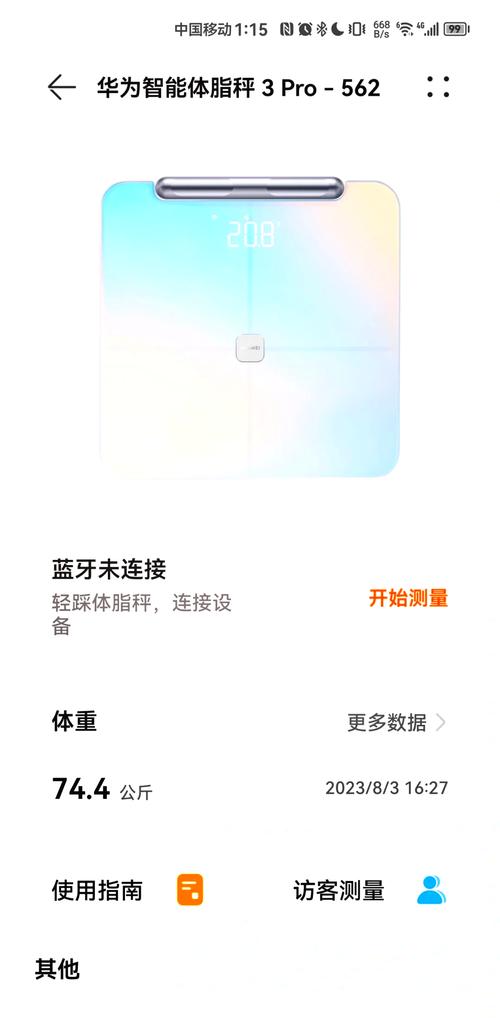
华为体脂秤怎么连接手机
华为体脂秤连接手机需通过运动健康应用完成配对,具体步骤如下:步骤1:打开运动健康应用确保手机已安装华为运动健康应用,并登录华为账号。打开应用后,点击右上角三个点图标,选取添加设备选项。步骤2:选取设备分类在设备列表中,点击体脂秤分类进入设备选取页面。
华为体脂秤连接手机的方法如下:打开华为运动健康App:在手机上找到并打开华为运动健康App。添加设备:在App内,点击设备 添加设备 体脂秤,然后选取需要配对的体脂秤名称。开始配对:点击开始配对,根据界面提示,全身上秤点亮LED灯唤醒设备后,立即点击右下角开始配对。
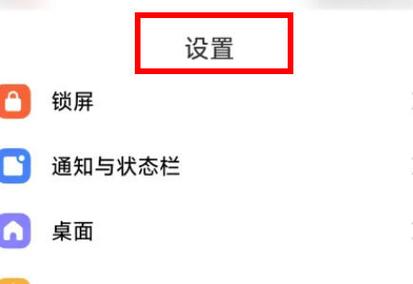
苹果手机连接华为体脂秤需通过蓝牙功能实现,具体操作步骤如下:步骤1:进入手机设置界面在苹果手机桌面找到并点击设置图标,进入系统设置菜单。步骤2:开启蓝牙功能在设置菜单中选取蓝牙选项,进入蓝牙管理界面后,点击右侧开关按钮将其调整为绿色开启状态。
点击【开始配对】。根据APP提示完成配对操作,包括确认设备名称、允许权限等。配对成功后,APP会显示“已连接”状态。注意事项:若配对失败,可重启体脂秤和手机WiFi后重试。确保华为运动健康APP为最新版本,避免兼容性问题。部分型号需在APP中绑定用户信息(如身高、年龄)以优化测量数据。
华为体脂秤连接苹果手机的方法如下:安装并打开华为运动健康APP:在苹果手机上,从App Store下载并安装华为运动健康APP。打开华为运动健康APP,点击首页右上角的【+】按钮。选取体脂秤设备:进入到设备选取列表,下拉并点击【体脂秤】选项。在体脂秤列表中选取“华为智能体脂秤WiFi版”。
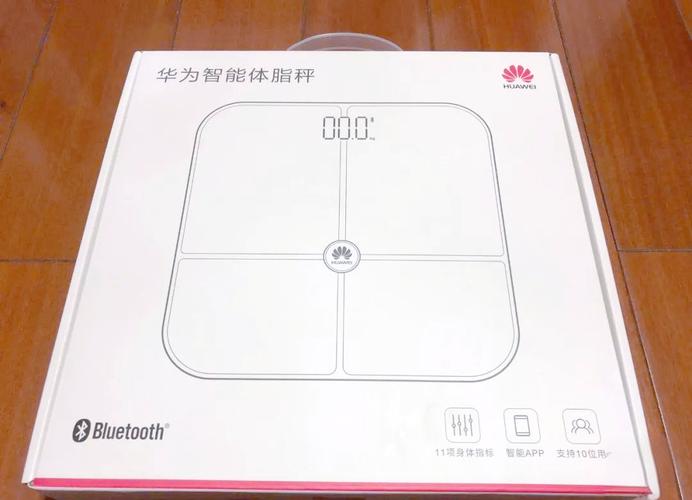
华为体脂秤wifi版连接不上怎么回事
重启设备:尝试重启体脂秤和手机,然后重新进行配对操作。检查路由器设置(如适用):如果体脂秤支持WLAN配对但连接不上,请检查路由器设置是否正确,如WLAN名称不能隐藏、不能有汉字或特殊符号等。如果以上方法均无法解决问题,建议联系华为官方客服或携带购机凭证前往华为客户服务中心进行详细询问。
体脂秤无法连接App的解决方案 当体脂秤无法连接App时,通常由设备兼容性、硬件故障或操作设置问题导致。
华为体脂秤总是显示红色无线网络的标识,这表示体脂秤没有成功连接到网络。可能是因为网络信号差导致的连接问题。请确保体脂秤周围没有太多的电子设备,或者可以尝试将体脂秤拿到网络信号强的地方重新测试。如果问题仍然存在,建议联系华为的售后服务或技术支持,以获得更详细的技术支持。
华为体脂秤连接不上手机的解决方案如下:确保APP版本最新:请检查并确保华为运动健康APP已更新至最新版本,以便兼容最新的体脂秤功能。检查手机兼容性:确认您的手机型号与体脂秤是否兼容。华为体脂秤仅支持Android 4及以上的手机系统,iOS系统不支持。
体脂秤连接不上手机可能由以下原因导致,需逐步排查:蓝牙问题 手机蓝牙未开启:进入手机设置确认蓝牙功能已打开。 体脂秤未进入配对模式:多数设备需在开机后长按按键或站立激活(具体借鉴说明书)。 距离过远或干扰:确保手机与体脂秤距离在1米内,远离微波炉、Wi-Fi路由器等干扰源。
设备使用技巧:华为智能体脂秤wifi版数据不准,可能是设备硬件故障,建议联系售后检修。华为智能体脂秤wifi版无法和手机配对,可能是华为运动健康APP出现bug,可以尝试升级软件解决。华为智能体脂秤wifi版无法使用,可能是设备电量耗尽,可以更换电池再使用。
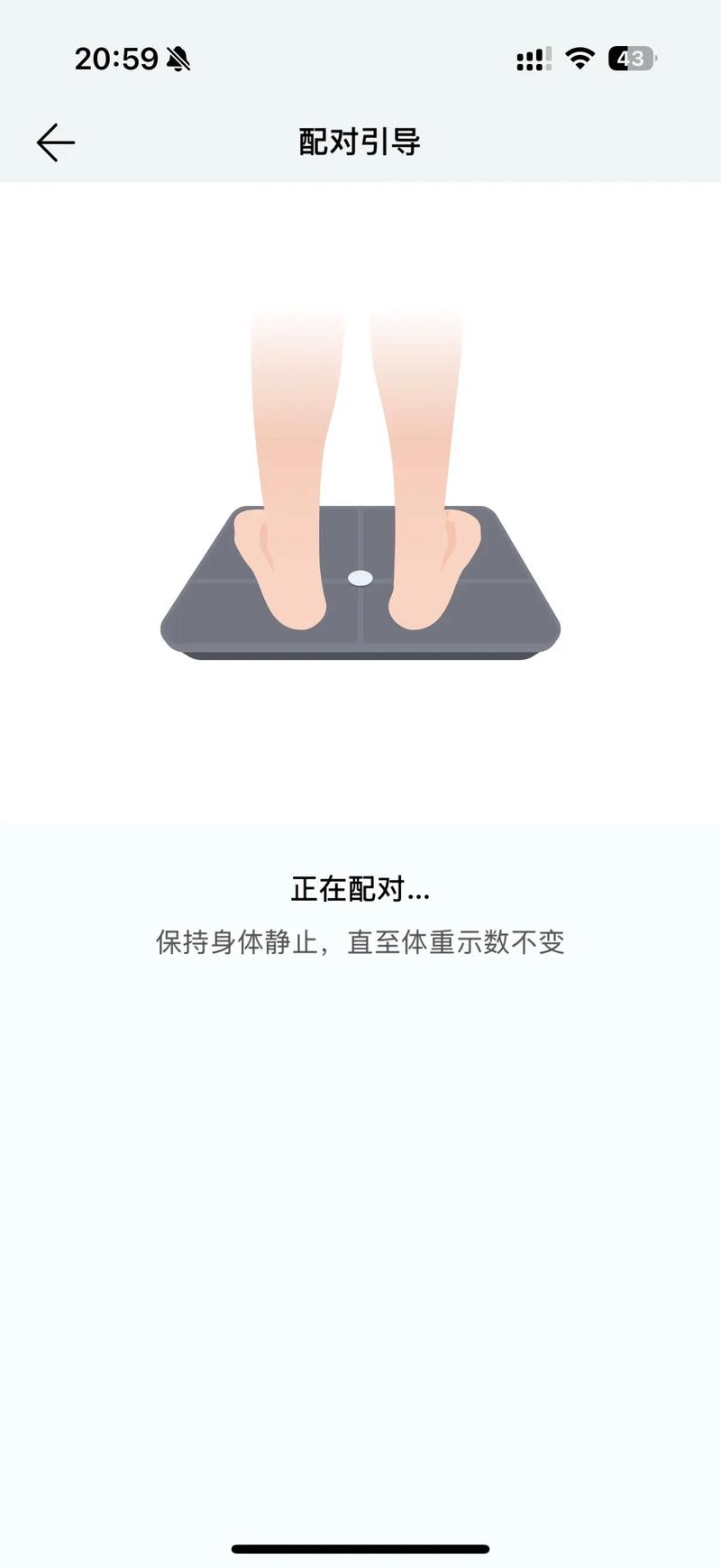
给准备买华为体脂秤的伙伴们一些忠告
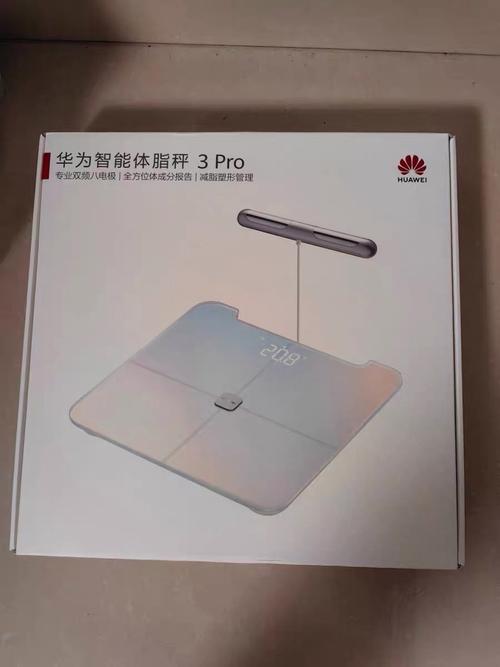
性价比与购买建议定价策略:官方售价499元,双十二限时优惠50元,实际到手价449元。竞品对比:功能媲美千元级体脂秤,但费用更具竞争力。适用人群:健身爱好者、健康管理需求者、追求高颜值家居设备者。总结:华为体脂秤2Pro以专业八电极技术为核心,结合精准算法与智能化功能,为用户提供家庭场景下的专业健康监测解决方案。
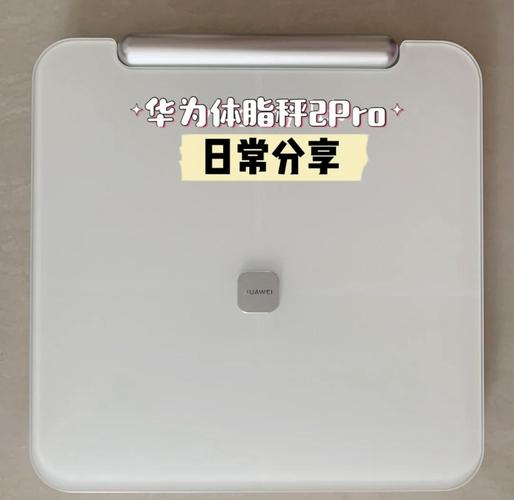
建议日常不使用时,不要将秤靠墙竖立放置,建议仍保持平放;平时将秤靠墙竖立放置,可在测量前将秤放平,待屏幕熄灭静置20秒之后,再上秤测量。华为体脂秤2Pro首先在物理层面采用了最新的八电极设计,通过手脚接触体脂秤的八个电极来获得导电率的数据,做到了数据采集的准确采集。
华为体脂秤的准确性可能会受到多种因素的影响,包括放置、测量方式和存放条件。如果体重测量不准确,可以尝试以下步骤来排查问题:确保正确放置:将体脂秤放置在坚硬且平稳的地面,避开木地板和地面缝隙,远离墙壁和家具。移动时要轻拿轻放,避免拖动或碰撞。
实测验证 经过详细的实验室测试,我们比较了6款主流体脂秤与黄金标准的DEXA法的准确性。结果显示,虽然家用体脂秤与专业设备存在误差,但像华为、荣耀等品牌在重复性和准确性上表现良好。健身房的体脂秤在操作正确的情况下,相对家用秤更准确。
华为生态+简约设计 → 华为体脂秤3。专业减肥指导 → 好体知M1。使用技巧:固定时间测量(如晨起后),避免饮食、运动影响结果。光脚测量,穿袜子可能干扰体脂率准确度。将秤放置在平整硬地面,避免地毯导致数据偏差。费用优惠:近期活动期间,小米和华为用券后仅89元,好体知优惠约60元,可趁机入手。
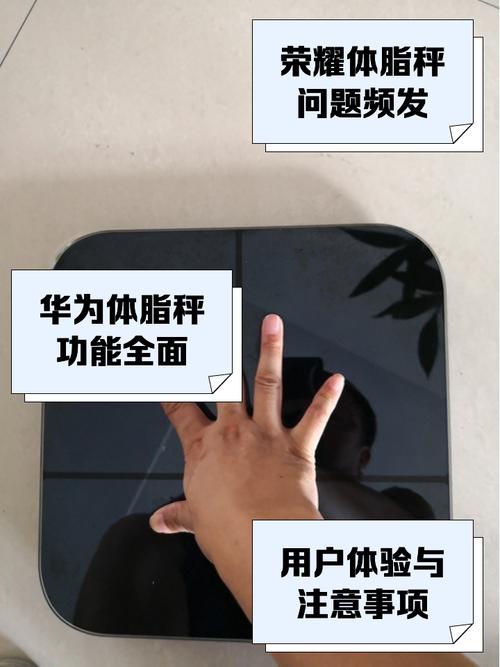
华为体脂秤不显示体脂
华为体脂秤不显示体脂的解决方法如下:检查蓝牙连接:若体脂秤蓝牙图标不亮或闪烁,尝试将体脂秤电池插拔后重新绑定APP。若已显示绑定,但体脂秤仍无法正常工作,考虑先解绑再重新绑定,并检查是否绑定成功。检查秤面显示信息:若秤面体重测试完成后无体脂率显示,且显示“”,这表示体脂秤信息可能存在冲突。
华为体脂秤不显示体脂的原因主要有以下几点:体脂秤表面有水渍:水渍可能会影响体脂秤的传感器正常工作,导致无法显示体脂数据。鞋底有金属物质:金属物质会干扰体脂秤的电磁波测量,从而影响体脂数据的准确性。
电池电量不足,没有正确测量。电池电量不足:体脂秤需要电池供电,电池电量不足,会导致无法显示体脂率。没有正确测量:使用体脂秤时,需要按照正确的方法进行测量,需要光脚站在秤上,保持身体平衡等。没有按照正确的方法进行测量,会导致测量结果不准确,无法显示体脂率。
若体脂秤蓝牙图标不亮,或处于闪烁状态,请您将体脂秤电池插拔,重新绑定APP。若显示已经绑定,请先对体脂秤进行解绑,重新绑定检查是否绑定成功,如果设备能正常连接,仍无法显示体脂,请按其他项目继续排查。
OK,关于华为智能体脂秤2pro无法配对和华为智能体脂秤wifi版怎么配对不成功的内容到此结束了,希望对大家有所帮助。