本文摘要: 这篇文章给大家聊聊关于平板怎么升级到最新版本,以及苹果平板怎么升级到最新版本对应的知识点,希望对各位有所帮助,不要忘了收藏本站哦。华为平板太卡了怎么升级系统打开华为m3平板后,在桌面上找到设置图标并点击进入。进入华为平板m3设置界面后,用手指向下滑动左侧的导航。
这篇文章给大家聊聊关于平板怎么升级到最新版本,以及苹果平板怎么升级到最新版本对应的知识点,希望对各位有所帮助,不要忘了收藏本站哦。
华为平板太卡了怎么升级系统
打开华为m3平板后,在桌面上找到设置图标并点击进入。进入华为平板m3设置界面后,用手指向下滑动左侧的导航。将左侧导航滑动到底部时候,就可以看到有个系统更新选项,直接点击。进入系统更新选项后,在右侧就会看到有新更新的新版本提示,直接点击进入。
华为平板系统版本过低,可通过以下步骤进行升级:打开设置页面并点击系统:在平板主界面找到“设置”图标,点击进入设置页面,在设置页面中找到并点击“系统”选项,进入系统设置界面。在系统页面点击软件更新:进入系统设置界面后,在众多选项中找到“软件更新”选项,点击它,进入软件更新页面。
打开“我的华为”应用:在平板主界面找到并点击【我的华为】APP,确保应用为最新版本(可通过应用市场检查更新)。若未安装,需先下载安装。进入升级尝鲜页面:打开应用后,在首页或菜单栏中找到【升级尝鲜】选项并点击进入。此页面会显示当前可升级的设备型号及系统版本信息。
华为平板升级更换系统的方法如下:准备固件包 从官方下载:首先,需要从华为的官方网站下载适用于您平板型号的固件包。这是为了确保固件包的兼容性和安全性。解压固件包:下载的固件包通常是压缩文件,需要右击选取解压到当前文件夹,以便后续操作。
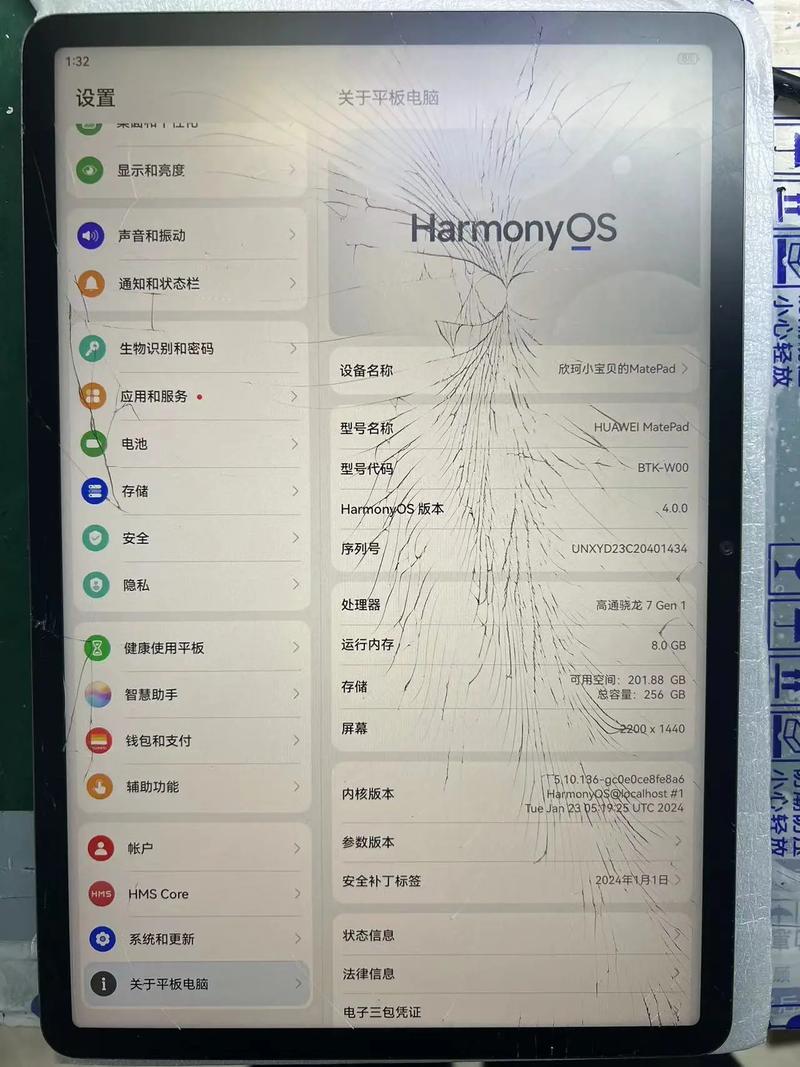
平板如何升级安卓系统到最新版本
点击齿轮状图标进入设置。在设置菜单中,找到关于设备、关于平板或类似的选项,点击进入。在关于设备页面中,会有软件更新或系统升级的选项,点击进入。若有新的系统版本可用,会看到相应提示,点击下载或安装进行升级。在升级过程中,要连接到稳定的Wi-Fi网络,确保电池电量足够。
要将平板的安卓系统升级到最新版本,可以按照以下步骤进行操作:首先,确保平板已连接到稳定的Wi-Fi网络:从屏幕的顶部向下滑动,拉出快捷设置菜单。点击无线网络按钮,选取并连接到一个可用的Wi-Fi网络。接着,进入平板的设置菜单:在主屏幕上找到并点击“设置”图标。
以确保升级的安全性和稳定性。电量充足:确保平板电脑在升级过程中有足够的电量,以避免因电量不足导致的升级失败或设备损坏。专业指导:如果对升级过程不熟悉,建议寻求专业人士的指导或到官方售后服务中心进行升级。通过以上步骤,您可以成功地将平板电脑的安卓系统升级到最新版本。
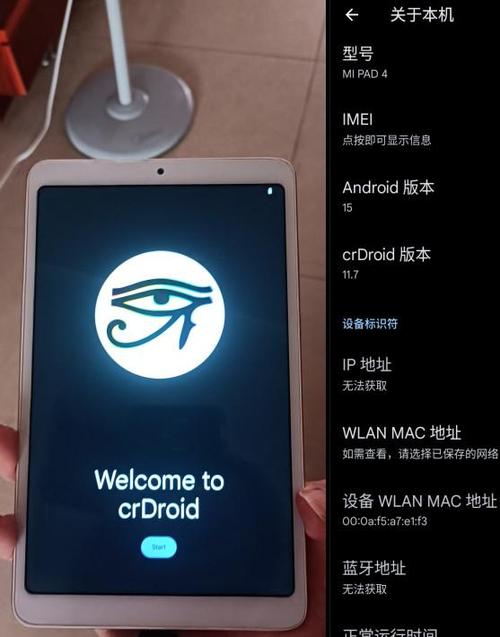
安卓平板怎么升级系统版本(安卓平板怎样升级系统)
〖One〗、访问官方网站:使用电脑或其他设备,登陆平板电脑品牌的官方网站。查询最新系统:在官方网站的支持或下载页面中,根据平板电脑的型号查询最新的系统版本。下载并更新:找到对应的系统更新包后,下载并按照官方提供的指南或说明进行安装。这通常需要将更新包传输到平板电脑上,并在设备上执行更新操作。
〖Two〗、要将平板系统升级至安卓新版本,可以采取以下两种方法:通过系统自带的更新功能进行在线升级 进入设置界面:打开平板,进入“设置”界面。查找系统更新选项:在设置界面中,找到并点击“关于平板”或“关于设备”选项,然后寻找“系统更新”或类似的选项。
〖Three〗、要将安卓平板的系统版本升级到0,可以按照以下方法进行操作:在线固件升级(FOTA)步骤:打开平板的“设定”或“设置”应用,进入“关于设备”或“关于手机”,找到“系统更新”或“软件更新”选项,点击“更新”。系统将自动检测并下载可用的固件更新,按照提示完成安装。
〖Four〗、请耐心等待。完成更新并检查 更新完成后,重新打开平板,进入设置界面检查系统版本,确认是否已经升级到最新版本。同时,检查各项功能是否正常,确保更新没有引入新的问题。通过以上步骤,你就可以成功升级你的安卓平板电脑的系统版本了。如果遇到任何问题,建议查阅平板的官方文档或联系客服寻求帮助。
〖Five〗、安卓平板0升级系统版本的方法如下:通过在线固件升级(FOTA)服务 检查更新:首先,打开平板上的“设置”图标,进入“关于设备”或“系统”选项,查看是否有“系统更新”的提示。如果有,点击“系统更新”进行系统检测。下载并安装:如果系统检测到有新版本,会提示下载并安装。
〖Six〗、平板升级安卓系统的方法如下:通用升级步骤 连接Wi-Fi:确保平板已连接到稳定的Wi-Fi网络,以便下载更新文件。进入设置菜单:从屏幕顶部向下滑动,打开快捷设置菜单,或直接在主屏幕找到“设置”图标并点击进入。查找系统更新选项:在设置菜单中,找到并点击“关于设备”或“系统更新”选项。

ipad怎么升级系统版本太低了苹果平板系统更新方法
〖One〗、ipadair2版本太低必须要刷机吗?不必要,可以用以下方法解决 方法一:直接在ipad设备上升级 打开ipad的设置,点击页面的通用,可以看到软件更新,点击;在软件更新页面可以看到最新的系统,点击下载并安装更新即可。
〖Two〗、iPad系统版本太低,可以通过OTA无线更新或使用电脑上的iTunes或Finder进行升级。OTA无线更新:确保iPad已连接到可靠的Wi-Fi网络,打开设置应用,点击通用,然后选取软件更新。系统将自动检测是否有可用的更新,如果有新版本,点击下载并安装。
〖Three〗、设备:华为笔记本R1winiTunes版本0.11。把设备与电脑连接起来,打开iTunes软件,点击右上方的“ipad”按钮。当iTunes检测到有连接的设备之后,都会自动连网检测是否当前有可用的更新系统,然后会自动弹出升级更新出来。
〖Four〗、建议连接电源)并避免强制重启。注意事项:若设备型号过旧(如iPad 4及以下),可能因硬件限制无法升级至最新系统,此时需考虑更换设备。更新前建议备份重要数据(如通过iCloud或电脑端iTunes),避免意外丢失。更新过程中若出现卡顿,可尝试重启设备后重新操作,或联系苹果官方支持获取帮助。
〖Five〗、老款iPad版本太低可以通过连接电脑使用iTunes进行更新,或者直接在iPad上设置中进行软件更新。方法一:通过iTunes更新 连接电脑与iPad:使用USB线将iPad连接到电脑上。 打开iTunes:启动电脑上的iTunes应用。如果尚未安装,请先下载并安装。
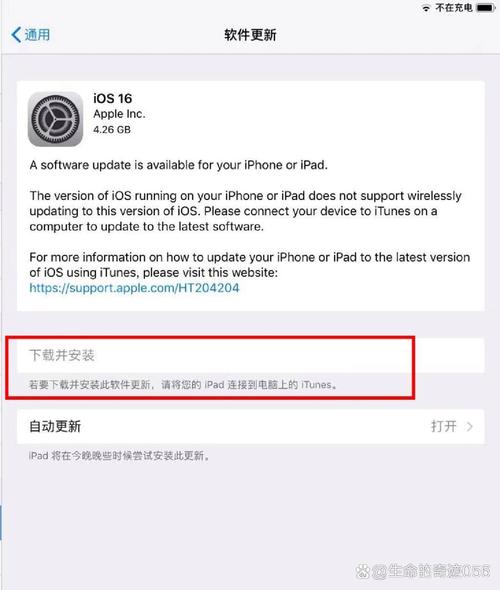
平板的版本太老旧了怎么升级
旧平板版本太低可按以下方法升级:通用升级步骤(适用于多数平板)备份数据:进入“设置 - 备份与恢复”,将照片、文件等重要数据进行备份,防止升级失败造成数据丢失。OTA自动升级:先连接稳定的Wi - Fi,并且保证平板电量≥50%或连接充电器。
平板的版本太老旧了,可以通过官方渠道下载并安装系统更新包来进行升级。首先,要明确平板的版本老旧可能带来的问题。老旧的平板系统版本可能无法支持最新的应用程序,存在安全漏洞,或者运行缓慢,影响用户体验。因此,对平板系统进行升级是很有必要的。下面,进行升级操作前,需要做好充分的准备。
检查兼容性 确认设备型号与系统版本兼容性:在尝试升级之前,首先需要确认您的平板设备型号是否支持升级到目标系统版本。不同型号的平板支持的操作系统版本可能有所不同。您可以在设备制造商的官方网站上查找相关信息。
关于本次平板怎么升级到最新版本和苹果平板怎么升级到最新版本的问题分享到这里就结束了,如果解决了您的问题,我们非常高兴。