本文摘要: 大家好,关于怎么连打印机电脑很多朋友都还不太明白,今天小编就来为大家分享关于怎么连打印机电脑打印的知识,希望对各位有所帮助!家里安装打印机怎么连接电脑打印机怎么连接电脑将epson打印机的数据线与电脑的USB接口相连接,然后打开电脑的控制面板,选取设备和打印机按钮。
大家好,关于怎么连打印机电脑很多朋友都还不太明白,今天小编就来为大家分享关于怎么连打印机电脑打印的知识,希望对各位有所帮助!
家里安装打印机怎么连接电脑打印机怎么连接电脑
将epson打印机的数据线与电脑的USB接口相连接,然后打开电脑的控制面板,选取设备和打印机按钮。进入到设备和打印机界面以后,点击上方的添加打印机按钮。在出现的页面中选取通过手动添加本地打印机按钮,然后点击下一步。页面跳转以后点击选取打印机的连接端口如LTP以后点击下一步按钮。
首先打开左下角的菜单键,找到控制面板。点击进去,找到设备和打印机。点击添加打印机出现如下对话框,点击“我需打印机未列出”。选取:“使用TCP/IP地址或主机名查找打印机“,点击下一步。输入IP地址,点击下一步。选取你所有链接的打印机点击下一步。
步骤1:连接硬件将打印机电源线插入插座并启动打印机,使用USB数据线将打印机与电脑连接。部分新型打印机支持无线连接(如Wi-Fi或蓝牙),需根据型号借鉴说明书完成初始网络配置。步骤2:准备打印介质打开打印机纸盒,装入适量A4纸并调整导纸板固定纸张位置,确保纸张平整无卷曲。
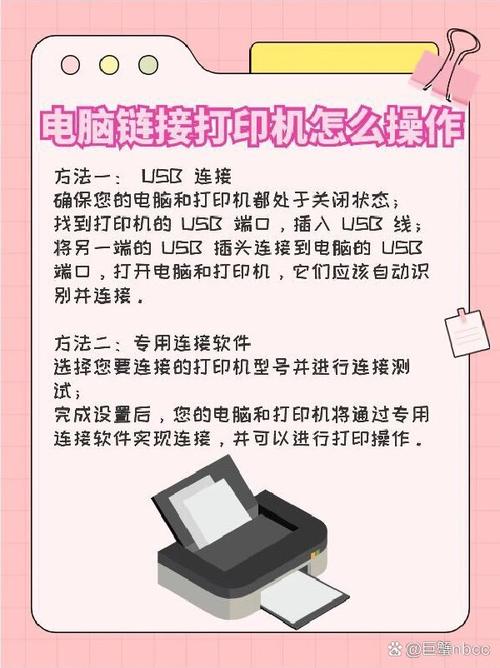
要将打印机连接到电脑,可以采用以下三种高效方法:方法一:使用USB接口连接 步骤: 使用打印机自带的USB连接线,将打印机与电脑连接。 启动打印机,确保其处于开机状态。 在电脑上,通过【控制面板】【硬件和声音】【设备和打印机】选项,选取“添加本地打印机”。
将数据线连接到电脑USB接口。③ 打印机怎么连接电脑 打印机连接电脑方法一:对于新购买的打印机,都会有相配套的USB数据线,还有一个光盘,即驱动光盘。每一个品牌旗下的每一个型号都有与之相对应的打印机驱动。如果不是新的打印机,没有驱动光盘时,可以从网上下载与打印所相匹配的驱动。
以Win10系统为例,打开桌面左下角的“windows图标”,找到“设置”选项,如图,点击打开。打开后,找到“设备”选项,点击打开。然后单击“添加打印机或扫描仪”选项。搜索后,单击“我需要的打印机不在列表中”。然后单击“使用TCP/IP地址或主机名添加打印机”。
电脑怎么连打印机ip地址
〖One〗、第一步:进入电脑桌面打开电脑并进入系统桌面,确保处于正常操作界面。第二步:打开运行窗口按下键盘快捷键 WIN+R,弹出系统运行窗口。第三步:输入打印机IP地址在运行窗口中输入直连打印机的电脑IP地址,格式为 IP地址(例如:1916200.123)。第四步:登录打印机点击 确定 后,系统会尝试连接目标IP地址。
〖Two〗、打开电脑和打印机,并确保打印机已连接到网络。 进入打印机设置菜单,找到网络或网络设置选项。 在网络设置中选取TCP/IP配置选项。 找到IPv4配置,输入打印机的IP地址并保存设置。详细解释 步骤一:准备工作 首先,确保您的电脑和打印机都连接到同一个网络环境中。
〖Three〗、首先需要将打印机用网线连接到电脑同个路由器上,如果电脑不方便接网线可以使用无线网络。然后把打印机电源键关闭,长按住出纸键(Feed)不要松开,再打开电源,等七八秒后再松开,会出一张纸上面记录着打印机的ip地址。记录下打印机ip地址。
〖Four〗、选取“创建新端口”→“TCP/IP Port”选项在添加打印机界面中,选取“创建新端口”,然后从下拉菜单中选取“TCP/IP Port”选项。输入打印机IP地址并点击下一步在弹出的窗口中,输入打印机的IP地址,然后点击“下一步”。
电脑怎么连打印机电脑怎么连打印机打印文件
〖One〗、将epson打印机的数据线与电脑的USB接口相连接,然后打开电脑的控制面板,选取设备和打印机按钮。进入到设备和打印机界面以后,点击上方的添加打印机按钮。在出现的页面中选取通过手动添加本地打印机按钮,然后点击下一步。页面跳转以后点击选取打印机的连接端口如LTP以后点击下一步按钮。
〖Two〗、首先按windows键打开开始菜单,如图所示。找到控制面板,双击打开。选取硬件与声音下的“查看设备和打印机”。选取自己所需的打印机。右击打印机选取打印机属性。打开属性面板后选取打印测试页。完成打印测试页。
〖Three〗、检查硬件连接确认打印机状态 确保打印机已接通电源并处于开启状态(部分打印机需手动开机)。如果是无线打印机,检查其是否已连接到正确的Wi-Fi网络,且网络信号稳定。如果是USB打印机,将USB线牢固插入打印机和电脑的USB接口,避免松动或接触不良。
好了,文章到此结束,希望可以帮助到大家。