本文摘要: 大家好,如果你们想深入了解关于苹果平板电脑怎样使用的问题,那么请继续阅读下去。
大家好,如果你们想深入了解关于苹果平板电脑怎样使用的问题,那么请继续阅读下去。在这篇文章中,我会为大家提供全面的知识,并且会尽可能地回答你们对苹果平板电脑怎样使用疑惑并还会对苹果平板电脑怎样使用长期不卡顿 相关的讲解
如何设置苹果平板电脑的辅助触控功能
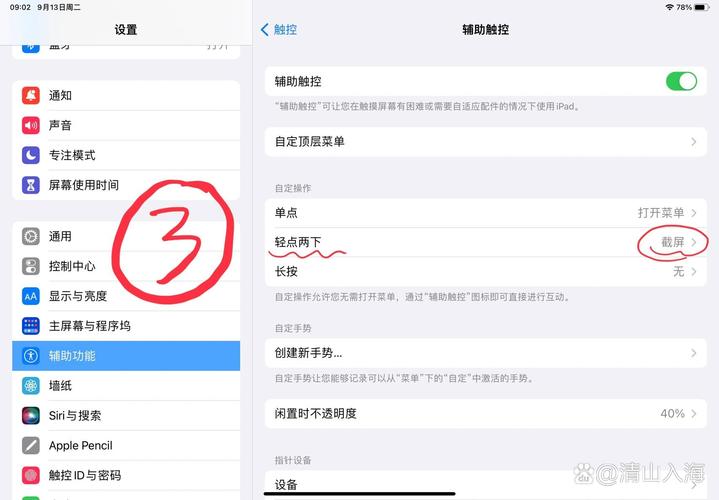
找到“设置”选项开启平板电脑,轻松进入桌面,找到那个至关重要的“设置”选项。点击“通用”选项在设置界面中,找到并点击“通用”。这是你设置辅助触控的第一步。进入“辅助功能”选项在通用设置中,你会看到一个“辅助功能”选项。
进入设置页面 首先,在苹果平板的主屏幕上找到并点击“设置”图标,进入设置界面。找到辅助功能 在设置界面的左侧边栏中,向下滚动找到“通用”选项,并点击进入。在“通用”设置的右侧子菜单中,继续向下滚动,找到并点击“辅助功能”选项。
进入设置 首先将平板电脑打开并进入桌面,找到设置选项并点击进入。 选取通用 在设置界面中,选取通用选项。 进入辅助功能 在通用的主页面中,找到辅助功能并点击进入。 打开辅助触控 进入到辅助功能页面后,找到辅助触控选项,并点击进入。
首先,打开你的苹果平板电脑,并登录你的账户。其次,在主屏幕上找到“设置”应用并打开它。接着,在设置菜单中,选取“通用”选项。然后,在通用设置中,找到并点击“辅助功能”。之后,你会看到一个名为“辅助触控”的选项。打开这个功能。
首先,在苹果平板电脑上点击“设置”图标,进入系统设置页面。找到通用选项:在设置界面中,从左侧列表中找到并点击“通用”选项。进入辅助功能:在通用设置页面中,向下滑动屏幕,找到并点击“辅助功能”选项。
ipad打开小圆点辅助触控的方法:以ipad air为例,首先,在桌面上找到设置图标,点击进入。在设置界面中,点击“通用”。在通用设置中,点击“辅助功能”。接着找到“辅助触控”,点击进入。将辅助触控选取右侧的按钮打开,小圆点就出现了。
新买的苹果平板电脑怎样用
〖One〗、新买的苹果平板电脑的使用方法如下:开机与初始设置:开机:长按电源按钮,直到屏幕上出现苹果logo,表示设备正在启动。跟随提示设置:开机后,屏幕上会出现一系列设置提示。这些提示包括选取语言、连接WiFi网络、登录Apple ID、设置面容ID或触控ID、以及接受条款与条件等。请按照屏幕上的指示,一步一步完成这些设置。
〖Two〗、苹果平板电脑(iPad)的使用方法主要包括以下步骤:初始设置与激活 开箱与开机:首先,打开iPad的包装,取出iPad。长按iPad顶部的按钮以打开电源,屏幕上会显示一根数据线的标志,表示需要进行连接和激活。连接电脑与激活:使用包装中附带的数据线将iPad连接到电脑上。
〖Three〗、新买的平板电脑怎么用 用你的ipadmini打开appstore精品推荐页面,翻到最低下,有一个登陆,(如果哪里显示的是一个邮箱地址你就点一下,然后弹出一个窗口,选取注销,然后就变成登陆了)点一下弹出一个窗口,选取创建appleid然后选取国家(注意国家不一定要真实,给你所在地点没关系。
苹果平板电脑怎么使用苹果平板电脑使用方法
找到“设置”选项开启平板电脑,轻松进入桌面,找到那个至关重要的“设置”选项。点击“通用”选项在设置界面中,找到并点击“通用”。这是你设置辅助触控的第一步。进入“辅助功能”选项在通用设置中,你会看到一个“辅助功能”选项。
苹果iPad2平板电脑的使用方法:开机与激活:开机:按下iPad2顶部或侧面的开机键,等待设备启动。激活:根据屏幕上的提示,完成设备的激活过程,包括设置语言、网络连接、Apple ID登录等。
新买的苹果平板电脑的使用方法如下:开机与初始设置:开机:长按电源按钮,直到屏幕上出现苹果logo,表示设备正在启动。跟随提示设置:开机后,屏幕上会出现一系列设置提示。这些提示包括选取语言、连接WiFi网络、登录Apple ID、设置面容ID或触控ID、以及接受条款与条件等。
初始设置与激活 开箱与开机:首先,打开iPad的包装,取出iPad。长按iPad顶部的按钮以打开电源,屏幕上会显示一根数据线的标志,表示需要进行连接和激活。连接电脑与激活:使用包装中附带的数据线将iPad连接到电脑上。此时,需要在电脑上安装iTunes9(或更新版本)。
将电脑上的音乐拖拽至iTunes的左侧上方音乐栏目中 视频的方法一致,拖拽结束后,点击XXX的iPad。你可能看不到书籍栏目。将epub文件直接拖拽到左上角的音乐、视频菜单后就能看到书籍被放入iTunes了。接着点击音乐、视频选项卡,确保选中同步所有音乐/视频或你想要的音乐/视频即可。
苹果ipad2平板电脑如何使用
苹果iPad2平板电脑的使用方法:开机与激活:开机:按下iPad2顶部或侧面的开机键,等待设备启动。激活:根据屏幕上的提示,完成设备的激活过程,包括设置语言、网络连接、Apple ID登录等。
苹果iPad2平板电脑的使用方法:开机与激活 开机:按下iPad2顶部或侧面的开机键,等待设备启动。激活:根据屏幕上的提示,完成设备的初始设置和激活过程。连接电脑与使用iTunes 安装iTunes:iPad2需要通过苹果的官方软件iTunes来与电脑进行连接和数据同步。首先,需要在电脑上安装iTunes软件。
苹果iPad2平板电脑的使用方法主要包括以下几个步骤和功能点:开机与激活 开机:按下iPad2顶部或侧面的开机键,等待设备启动。激活:根据屏幕上的提示,完成设备的初始化设置和激活过程。连接电脑与使用iTunes 安装iTunes:为了在电脑上管理iPad2的内容,需要先安装苹果的官方软件iTunes。
在iPad2设置中,可以用自己的AppleID登录iMessage和Facetime服务,这样就可以与朋友发送免费iMessage信息和Facetime视频通话了。设置好了以后,可以打开iPad2主屏上的信息应用,就可以给好友发送信息了。
在电脑上安装iTunes10。打开包装,取出iPad,长按顶部按钮打开iPad电源,屏幕会显示一根数据线的标志。将包装下面的数据线连接电脑和iPad2,打开iTunes,此时iPad2自动激活。iTunes是苹果所有移动设备的PC套件,所以拥有iPad2的你,必须先在你的电脑上安装它。
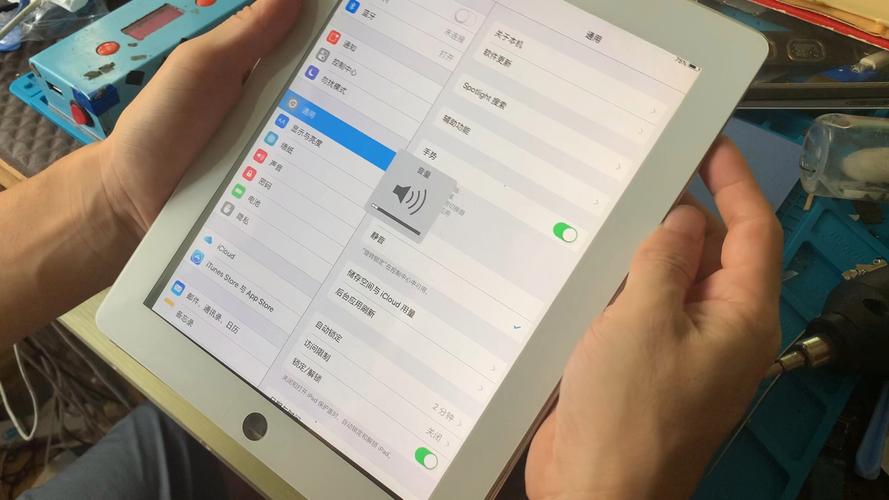
平板电脑新手怎么使用
开机与初始设置 开机:长按平板电脑上的电源键,直到屏幕亮起并显示开机画面。初始设置:根据屏幕提示,选取语言、连接Wi-Fi网络、登录或创建账户(如Apple ID或Google账户)、设置密码或指纹解锁等。部分平板电脑可能还需进行激活操作。
使用平板电脑的步骤如下: 开机:长按平板电脑的电源按钮,等待电脑开机。通常情况下,屏幕上会出现厂商的LOGO和欢迎界面。 设置语言和地区:初次开机时,平板电脑会要求你设置语言和地区。根据自己的需求选取相应的选项。
新手使用平板电脑,可以从基础操作、软件应用、设备维护和安全保护等方面入手。首先,要熟悉平板电脑的基本操作。这包括开机、关机、解锁屏幕等。长按电源键可以开机,根据屏幕提示完成初始化设置。关机时,可以在设置菜单中选取关机或重启。如果设置了密码保护,解锁屏幕时需要输入正确的密码。
工具准备iTunes是苹果移动设备的PC端管理套件,iPad需通过iTunes安装应用程序、同步音乐等数据。首次使用前需下载并安装iTunes。连接设备与iTunes 使用数据线将iPad连接至电脑,iTunes会自动识别设备。若未自动识别,检查数据线连接或重启iTunes。
在电脑上安装iTunes9。打开包装,取出iPad,长按顶部按钮打开iPad电源,屏幕会显示一根数据线的标志。将包装下面的数据线连接电脑和iPad,打开iTunes,此时iPad自动激活。
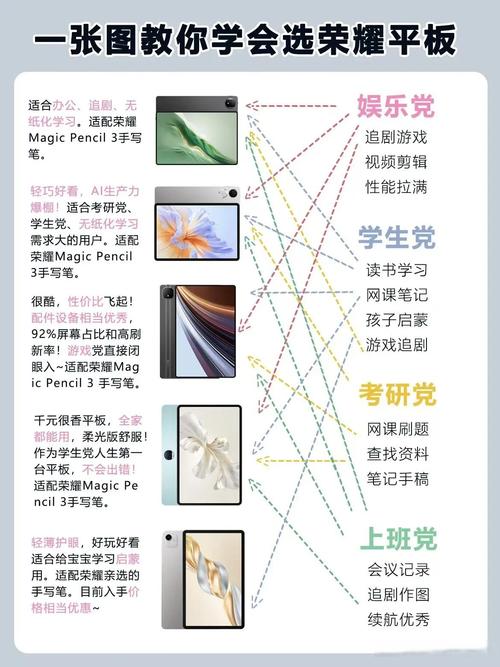
苹果平板电脑怎么用
〖One〗、找到“设置”选项开启平板电脑,轻松进入桌面,找到那个至关重要的“设置”选项。点击“通用”选项在设置界面中,找到并点击“通用”。这是你设置辅助触控的第一步。进入“辅助功能”选项在通用设置中,你会看到一个“辅助功能”选项。
〖Two〗、屏幕触控:使用手指在屏幕上滑动、点击、长按等,进行各种操作。注意保持屏幕清洁,以免影响触控效果。按钮使用:熟悉平板电脑上的物理按钮,如电源键、音量键等,了解它们的功能和使用方法。多任务处理:大多数平板电脑支持多任务处理,可以通过滑动屏幕边缘或点击多任务按钮,查看并切换正在运行的应用程序。
〖Three〗、苹果平板电脑(iPad)的使用方法主要包括以下步骤:初始设置与激活 开箱与开机:首先,打开iPad的包装,取出iPad。长按iPad顶部的按钮以打开电源,屏幕上会显示一根数据线的标志,表示需要进行连接和激活。连接电脑与激活:使用包装中附带的数据线将iPad连接到电脑上。
〖Four〗、工具准备iTunes是苹果移动设备的PC端管理套件,iPad需通过iTunes安装应用程序、同步音乐等数据。首次使用前需下载并安装iTunes。连接设备与iTunes 使用数据线将iPad连接至电脑,iTunes会自动识别设备。若未自动识别,检查数据线连接或重启iTunes。
OK,本文到此结束,希望对大家有所帮助。