本文摘要: 大家好,感谢邀请,今天来为大家分享一下电脑摄像头打不开怎么办的问题,以及和手机摄像头怎么在电脑上使用的一些困惑,大家要是还不太明白的话,也没有关系,因为接下来将为大家分享,希望可以帮助到大家,解决大家的问题,下面就开始吧!
大家好,感谢邀请,今天来为大家分享一下电脑摄像头打不开怎么办的问题,以及和手机摄像头怎么在电脑上使用的一些困惑,大家要是还不太明白的话,也没有关系,因为接下来将为大家分享,希望可以帮助到大家,解决大家的问题,下面就开始吧!
电脑摄像头没有禁用但打不开怎么办?
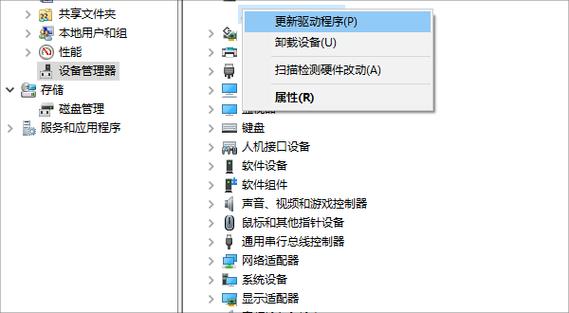
〖One〗、电脑摄像头没有禁用但打不开怎么办?鼠标右键单击此电脑,选取属性。点击设备管理器。在设备管理器中找到网络摄像头。右键点击摄像头选项,点击属性进入。进入属性界面,点击驱动程序选项卡,选取卸载设备。系统提示是否卸载,点击确定按钮。
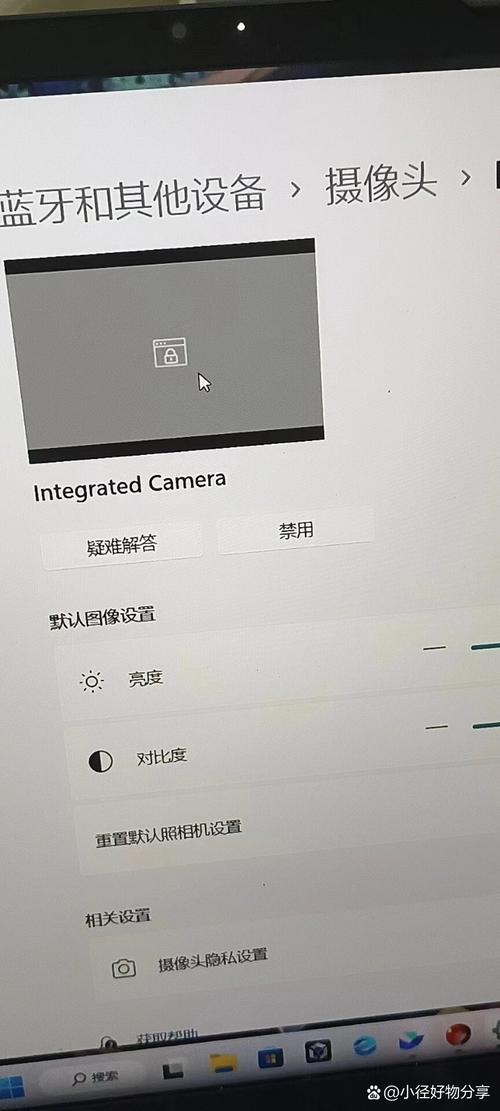
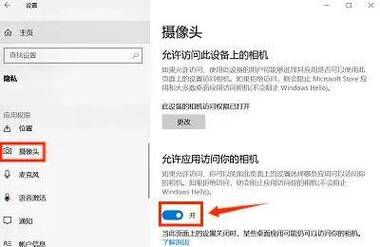
〖Two〗、在Windows搜寻栏输入[相机隐私权设置]①,然后点选[开启]②。设置[相机存取]为开启③。将[允许应用程序存取您的相机]设定为开启④。展开允许应用程序存取您的相机字段,您可以在此开启/关闭哪些应用程序可以使用相机⑤。
〖Three〗、很多笔记本默认摄像头功能是关闭的,可以通过快捷按钮Fn(右下角)+F11(最上边的一行,有个摄像头图标的按钮)开启。摄像头无法打开也可能是视频驱动所导致的。开始→运行(快捷键Win+R)→cmd。在CMD窗体输入devmgmt.msc,打开设备管理器。
〖Four〗、台式机摄像头打不开的解决方法二:驱动精灵安装驱动 主流的摄像头都是系统默认的驱动即可启用的,即常说的免驱动摄像头。如果没法使用,说明主板没有识别摄像头,尝试升级主板驱动即可:。
怎么打开电脑摄像头电脑自带摄像头打不开的解决方法
〖One〗、在计算机上右击,选取“管理”,单击“设备管理器”,然后选取图像设备下的摄像头设备,单击上方的“启用”按钮:稍等片刻,即可启用成功。启用成功若不可用,可以尝试重启计算机。
〖Two〗、在Windows搜寻栏输入[相机隐私权设置]①,然后点选[开启]②。设置[相机存取]为开启③。将[允许应用程序存取您的相机]设定为开启④。展开允许应用程序存取您的相机字段,您可以在此开启/关闭哪些应用程序可以使用相机⑤。
〖Three〗、右键点击我的电脑,进入管理查看设备管理器,查看摄像头有没有关闭,如果关闭,将其打开即可。还可以检查摄像头驱动,摄像头驱动对于笔记本摄像头是很重要的,没有驱动摄像头肯定不能使用。如果没有摄像头驱动,可以进官方网站下载最新驱动或者更新摄像头驱动,然后重启电脑看是否能启动摄像头。
〖Four〗、Windows7系统,鼠标右键点击计算机,然后点击属性。进入计算机系统属性页面,点击左上角的设备管理器。进入设备管理器页面,点击图像设备。点击图像设备后,鼠标右键系统自带的摄像机,然后点击禁用,把自带的摄像头禁用后,就可以打开使用外接摄像头了。
电脑摄像头打不开怎么办?电脑摄像头常见故障解决
检查电脑摄像头是否已开启。右键点击“我的电脑”→“管理”→“设备管理器”,查看摄像头是否关闭。若关闭则开启即可。同时检查摄像头驱动是否正常,没有驱动则需下载最新驱动或更新驱动,重启电脑查看是否能启动摄像头。
检查笔记本摄像头设备是否打开。右键点击“我的电脑”→“管理”→“设备管理器”,查看摄像头是否关闭。若关闭,打开即可。同时检查摄像头驱动,驱动对于笔记本摄像头很重要。如无驱动,可访问官方网站下载最新驱动或更新摄像头驱动,重启电脑查看是否能启动摄像头。
驱动问题:摄像头驱动程序可能需要更新或重新安装。可以尝试在设备管理器中找到摄像头并更新驱动程序,或者从笔记本电脑制造商的官方网站下载最新的驱动程序。 应用程序冲突:某些应用程序可能与摄像头驱动程序冲突,导致摄像头无法正常显示图像。可以尝试关闭其他应用程序,然后再次打开摄像头检查情况。
解决方法:向厂商索取最新的摄像头芯片固件。如果支持Windows 7,只需重新升级摄像头芯片固件。电脑摄像头不能用 可能原因:一是驱动程序没有正确安装,二是USB接口出现硬件故障。解决方法:先安装摄像头自带的驱动程序,再检查USB接口。电脑摄像头不能拍照 解决方法:重新安装摄像头软件。
电脑上的摄像头无法打开怎么办?
〖One〗、透过设备管理器启用并重新安装相机驱动程序 在Windows搜寻栏输入[设备管理器]①,然后点选[开启]②。点击[相机]设备类型旁边的箭头③。于[您的相机设备名称]点击鼠标右键④,并点选[启用设备]⑤。确认相机是否可以正常使用。若是未显示[启用设备]选项,表示您的相机已启用,并请继续下一步骤。
〖Two〗、你分析出三个原因:首先先按下笔记本的Fn+快捷键,确认笔内记本摄像头为开容启状态。
〖Three〗、检查电脑摄像头是否已开启。右键点击“我的电脑”→“管理”→“设备管理器”,查看摄像头是否关闭。若关闭则开启即可。同时检查摄像头驱动是否正常,没有驱动则需下载最新驱动或更新驱动,重启电脑查看是否能启动摄像头。
〖Four〗、如果还是无法使用,可以右击开始菜单进入【设备管理器】,双击【图像设备】,右击摄像头设备选取【卸载】,按提示完成并重启。
〖Five〗、电脑摄像头打不开可能原因:设备未启动驱动异常相关服务异常 修复方法:在计算机上右击,选取“管理”,单击“设备管理器”,然后选取图像设备下的摄像头设备,单击上方的“启用”按钮:稍等片刻,即可启用成功。启用成功若不可用,可以尝试重启计算机。
〖Six〗、该问题是因为摄像头开启隐私模式造成的,通过关闭以后能解决。步骤如下:直接打开笔记本的桌面,选取电源按钮进行跳转。等弹出新的菜单,点击关闭相关对象。这个时候如果没问题,就显示正常模式。下一步需要找到摄像头应用,并确定启动。这样一来会看到画面已经恢复正常,即可实现要求了。
笔记本电脑摄像头打不开怎么办笔记本摄像头打不开了
你分析出三个原因:首先先按下笔记本的Fn+快捷键,确认笔内记本摄像头为开容启状态。
解决方法:先安装摄像头自带的驱动程序,再检查USB接口。电脑摄像头不能拍照 解决方法:重新安装摄像头软件。下载并安装摄像头官方软件,即可解决。笔记本摄像头不能用 故障现象:重装操作系统后,摄像头显示黑屏。专家驱动程序有问题,建议下载并安装本型号笔记本摄像头的驱动程序。
重置摄像头驱动:有时候摄像头打不开是因为驱动出现问题。可以尝试重置摄像头驱动。进入设备管理器,找到摄像头设备,右键选取卸载,然后重新启动电脑,系统会重新安装驱动。检查摄像头连接问题:确保摄像头的连接线是否牢固,如果松动可能会导致摄像头无法正常工作。
台式电脑win7摄像头正常但打不开电脑打不开摄像头怎么回事
排除方法:首先我们需要查看一下自己摄像头出现打不开的原因分析,看看我们的摄像头的插头是否连接上了,电脑中是否安装有摄像头的驱动程序,电脑有没有中毒,进行一下杀毒措施,如果说第一种可能排除的话,如果是驱动问题我们就需要修复一下驱动。
原因 首先查看是否摄像头设备插头没插好,看看是否没有准确安装摄像头驱动,查看是否电脑被病毒等恶意程序进攻了。解决方法 如果查看到摄像头的插头都没问题,那就可能是驱动问题,须进行修复:鼠标移至“计算机”图标并右键,选取“管理”键值。
① win7电脑显示不出摄像头怎么办 打磨首开开始菜单,对着计算机”点击鼠标右键,然后选取管理。在计算机管理”窗口左边的一栏中,双击设备管理器”。然后从右边栏中找到图像设备”,然后从右边栏中找到图像设备”,点开。在摄像头设备上右键鼠标,选取属性”。
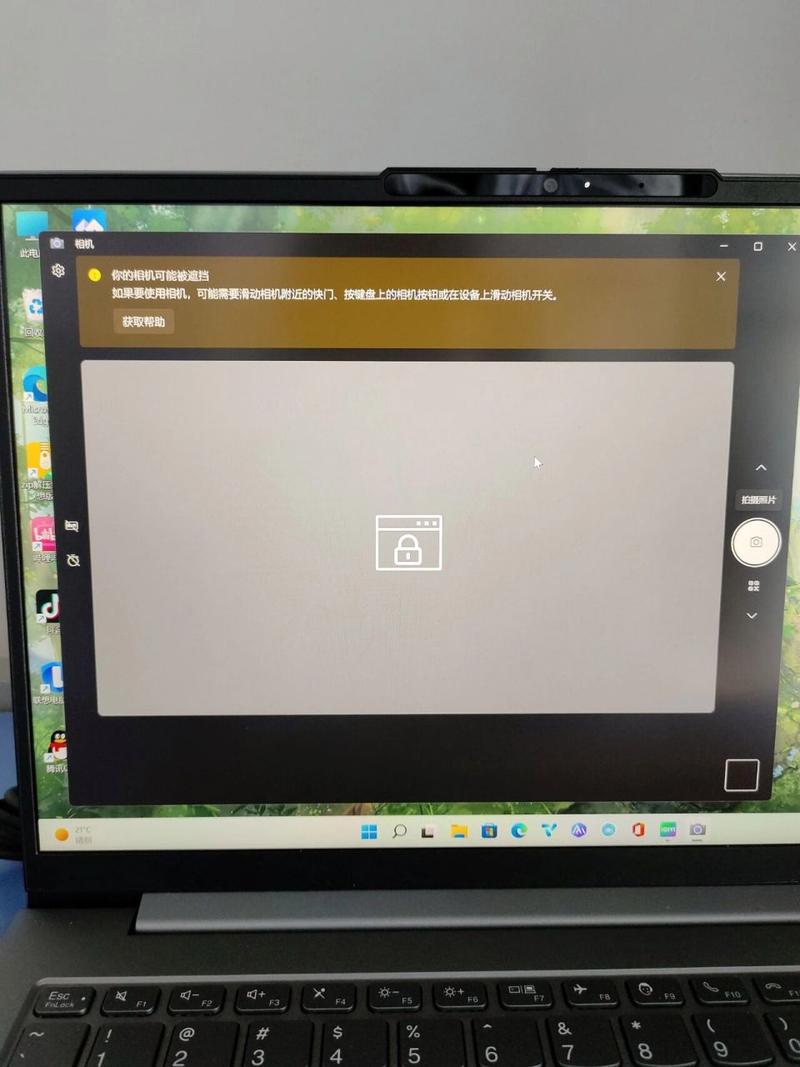
为什么我的电脑摄像头打不开了啊
在Windows搜寻栏输入[相机隐私权设置]①,然后点选[开启]②。设置[相机存取]为开启③。将[允许应用程序存取您的相机]设定为开启④。展开允许应用程序存取您的相机字段,您可以在此开启/关闭哪些应用程序可以使用相机⑤。
如果电脑的驱动没有装好,就可能出现摄像头打开失败的现象,这个时候一定要去检查驱动的安装情况,然后再去解决问题。电脑摄像头出现连接失误、损坏现象的时候,很可能因为硬件损坏问题。这个时候,一般的修理是不能解决问题的,我们需要到售后进行拆机修理。
该问题是因为摄像头开启隐私模式造成的,通过关闭以后能解决。步骤如下:直接打开笔记本的桌面,选取电源按钮进行跳转。等弹出新的菜单,点击关闭相关对象。这个时候如果没问题,就显示正常模式。下一步需要找到摄像头应用,并确定启动。这样一来会看到画面已经恢复正常,即可实现要求了。
电脑摄像头打不开可能原因:设备未启动驱动异常相关服务异常 修复方法:在计算机上右击,选取“管理”,单击“设备管理器”,然后选取图像设备下的摄像头设备,单击上方的“启用”按钮:稍等片刻,即可启用成功。启用成功若不可用,可以尝试重启计算机。
您的联想笔记本电脑内置摄像头无法打开的原因可能有以下几点:软件问题 驱动程序问题:摄像头驱动程序可能损坏或不兼容,导致摄像头无法正常工作。 应用程序冲突:某些应用程序可能与摄像头软件冲突,阻止其正常运行。
好了,本文到此结束,如果可以帮助到大家,还望关注本站哦!