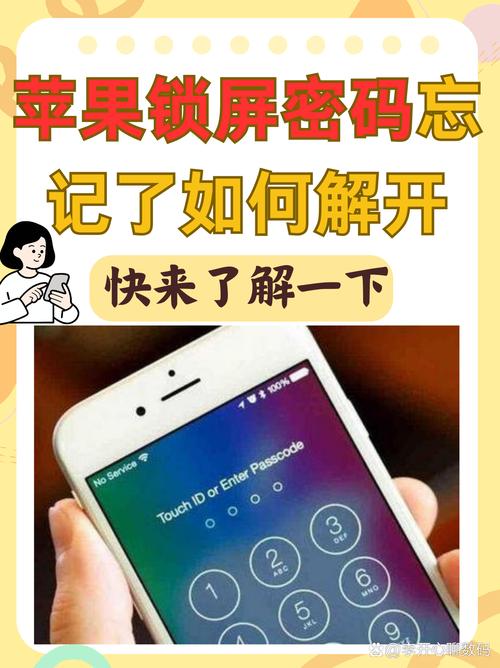
本文摘要: 大家好,今天来为大家解答iphone6忘记密码怎么恢复出厂设置这个问题的一些问题点,包括iphone6忘记密码怎么恢复出厂设置不用电脑也一样很多人还不知道,因此呢,今天就来为大家分析分析,现在让我们一起来看看吧!
大家好,今天来为大家解答iphone6忘记密码怎么恢复出厂设置这个问题的一些问题点,包括iphone6忘记密码怎么恢复出厂设置不用电脑也一样很多人还不知道,因此呢,今天就来为大家分析分析,现在让我们一起来看看吧!如果解决了您的问题,还望您关注下本站哦,谢谢~
iphone6的锁屏密码忘记了怎样强制恢复出厂设置
方法一:强制恢复的步骤:打开电脑itunes,按住手机home键,再将手机数据线连接到电脑,itunes中提示检测处于恢复模式的iphone,点击恢复,恢复以后,手机中的提示中选取设置为新的iphone,用于锁屏密码忘记。
苹果手机没有恢复出厂设置这一项,在设置――通用里 有还原,还原参数,如果想彻底恢复的话,连接itunes点击回复,就等于重刷系统。
苹果手机密码忘记可以进入DFU模式刷机解除密码。DFU模式进入方法:关闭 iPhone(关机)。使用数据线将 iPhone 和电脑进行连接,并且打开iTunes;按住 iPhone 的开机键。等出现 苹果LOGO 的时候,不要松开开机键,同时按住iPhone上的HOME键,保持10秒钟左右。
如何在忘记开机密码后恢复iPhone6的系统?
〖One〗、第一步:确保iCloud同步/ 在开始操作前,务必确保iCloud中的“查找我的iPhone”功能已开启,因为激活时需要Apple ID和密码。如果你不确定,暂时不要尝试线下操作,以免造成不必要的困扰。第二步:数据备份与连接iTunes/ 如果是指纹解锁的iPhone,只需在电脑上安装并运行iTunes。
〖Two〗、苹果手机没有恢复出厂设置这一项,在设置――通用里 有还原,还原参数,如果想彻底恢复的话,连接itunes点击回复,就等于重刷系统。
〖Three〗、步骤一:准备工作 确保你的iPhone6确保iCloud中的“查找我的iPhone”功能开启,并知道Apple ID账号及密码,这对于后续的系统恢复至关重要。如果不确定,暂时不要尝试以免数据丢失。步骤二:备份数据 对于指纹解锁但忘记密码的用户,建议在开始前备份个人数据,以免恢复过程中数据丢失。
忘记苹果6锁屏密码秒解
〖One〗、方法一:强制恢复的步骤:打开电脑itunes,按住手机home键,再将手机数据线连接到电脑,itunes中提示检测处于恢复模式的iphone,点击恢复,恢复以后,手机中的提示中选取设置为新的iphone,用于锁屏密码忘记。
〖Two〗、苹果6手机忘记密码解开屏幕密码的方法主要有以下几种: **使用iTunes恢复**:如果之前曾在电脑上同步过iPhone 6,可以通过iTunes来重置密码。连接iPhone 6到同步过的电脑,打开iTunes,选取设备,在摘要界面点击“恢复iPhone”。但请注意,此操作将删除设备上的所有数据,并恢复为出厂设置。
〖Three〗、方法一:iTunes恢复重置设备 第一步:打开电脑上的iTunes,然后将苹果6关机。第二步:使用数据线连接苹果6和电脑,然后设置苹果6进入恢复模式(按开机键开机,当屏幕出现苹果标志时,不要松手,接着按住HOME键,等屏幕进入黑屏状态时,松开开机键,继续按住HOME键直到屏幕显示连接到iTunes。
苹果6闲置太久忘了锁屏密码
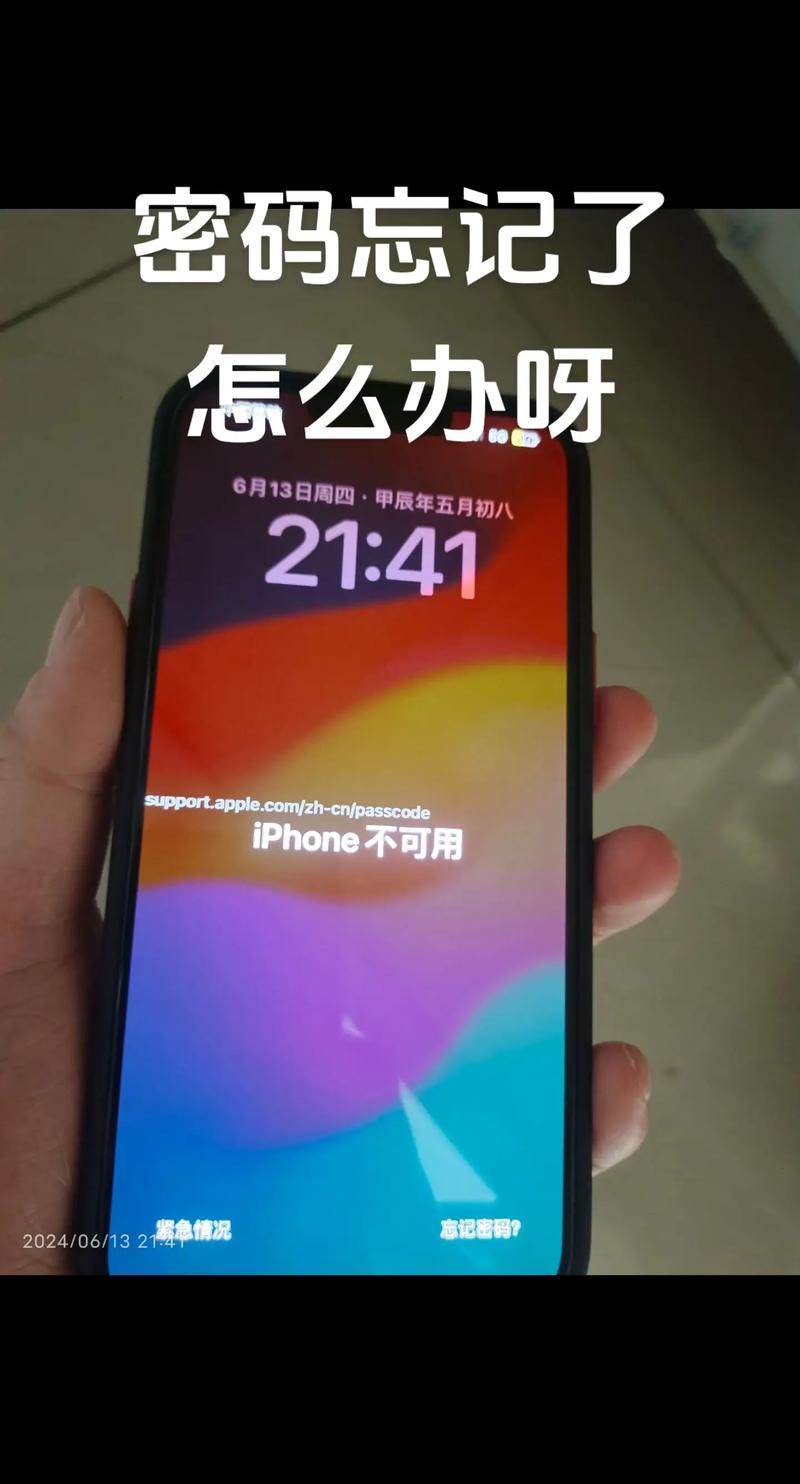
答案是:可以通过多种方法重置苹果6的锁屏密码。苹果6是一款非常流行的智能手机,但是如果长时间闲置并忘记了锁屏密码,可能会让人感到困惑。不过,不必过于担心,因为有很多方法可以重置锁屏密码。首先,如果曾经将苹果6与iTunes或iCloud同步过,可以通过这些工具来重置锁屏密码。
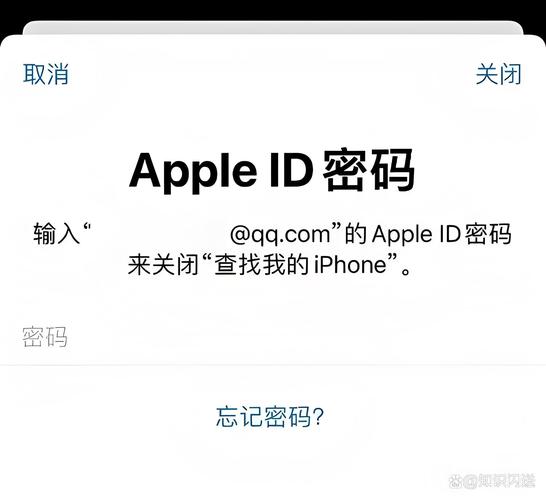
首先,您可以尝试使用iCloud账号解锁。此方法简单且不会删除手机数据。具体步骤如下: 访问iCloud官方网站并登录您的iCloud账号。 找到“查找我的iPhone”选项并点击。 选取被锁定的手机,点击“抹掉iPhone”选项。 确认抹掉iPhone并输入您的Apple ID密码。
苹果手机屏幕锁密码忘了解决方法如下:第一种方法:通过苹果iCloud解开,首先进入苹果iCloud登录登陆Apple ID账号。登录进入iCloud官方网站后,在页面中点击一下【查找我的iPhone】一栏。之后,选取【抹掉iPhone】,即可将iPhone手机上面的数据全部清理掉,包括锁屏密码。
可以通过“电子邮件”或“回答安全提示问题”来找回密码,这里以“电子邮件”为例,如图所示 随后系统提示一封用于重置找回账号的邮件,已经发送到邮箱。下面打开邮箱,查看 Apple 发送的密码找回邮件。
如果手机中绑定了小米账号或谷歌账号,在锁屏界面输入5次错误密码后会弹出“忘记密码”的选项。点击“忘记密码”后,系统会提示您输入手机中绑定的小米账号及密码(谷歌账号、密码)进行解锁;如手机中绑定了小米账号,并开启了查找手机功能。

苹果6锁屏密码和id密码都忘了怎么办有没有办法解开
苹果6锁屏密码和id密码都忘了怎么办?有没有办法解开?苹果手机密码忘记可以进入DFU模式刷机解除密码。DFU模式进入方法:关闭 iPhone(关机)。使用数据线将 iPhone 和电脑进行连接,并且打开iTunes;按住 iPhone 的开机键。
打开手机,在手机桌面上找到“查找iPhone”应用,进入到登录界面。如果已经登陆就退出,再输入AppleID,点击“忘记iPhoneID或密码”,输入手机锁屏密码,就可以输入新的ID账号密码,这样就可以设置苹果6手机ID的新密码了 电脑上登录苹果官方网站,在打开的苹果官方网站首页中,点击打开右上角的“技术支持”选项。
具体步骤如下:进入苹果官方网站,点击管理Apple ID。点击忘记了Apple ID或密码。输入ID,点击继续。点击重设密码。点击获取电子邮件。点击完成。打开邮箱,找到发送的邮件,点击重设密码或解锁Apple ID。点击解锁或更改密码。输入新密码,点击下一步,密码即可重置完成。
苹果6s手机密码忘记了怎么恢复出厂设置
苹果的6s忘记密码强制恢复出厂方法如下:进入DFU模式,在itunes中恢复系统 用USB线将iPhone连接上电脑,然后你将会听见电脑已连接成功的提示声音。 下一项 现在请先将iPhone关机,然后你将会听见电脑未连接成功的提示声音。
方案一:刷机 首先在电脑上安装iTunes,安装完成后打开iTunes。 将iPhone通过数据线连接到电脑上,此时电脑会识别到iPhone,但无法建立连接。 同时按住iPhone的电源键和Home键,直到iPhone显示软件安装状态。
iPhone 恢复出厂设置方法为:前往【设置】-【通用】-【还原】,按需轻点还原项目。还原项目内容如下:【还原所有设置】此操作可还原 iOS 设备的设置至当前系统版本的默认状态,但不会清除个人数据。【抹掉所有内容和设置】此操作可清除全部设置与个人数据,将iOS 设备恢复至当前系统版本的出厂状态。
当遇到苹果6s密码遗忘的情况,可以考虑恢复手机系统,即进行刷机操作。首先,需要备份手机上的重要数据,以防数据丢失。可以使用iTunes软件的立即备份功能,或者在云端iCloud中备份。如果数据已经在线备份,则无需重复操作。随后,关闭手机并进入恢复模式。
iphone6密码忘了,怎么恢复出厂设置?
〖One〗、苹果手机没有恢复出厂设置这一项,在设置――通用里 有还原,还原参数,如果想彻底恢复的话,连接itunes点击回复,就等于重刷系统。
〖Two〗、方法一:iTunes恢复重置设备 第一步:打开电脑上的iTunes,然后将苹果6关机。第二步:使用数据线连接苹果6和电脑,然后设置苹果6进入恢复模式(按开机键开机,当屏幕出现苹果标志时,不要松手,接着按住HOME键,等屏幕进入黑屏状态时,松开开机键,继续按住HOME键直到屏幕显示连接到iTunes。
〖Three〗、方法一:强制恢复的步骤:打开电脑itunes,按住手机home键,再将手机数据线连接到电脑,itunes中提示检测处于恢复模式的iphone,点击恢复,恢复以后,手机中的提示中选取设置为新的iphone,用于锁屏密码忘记。
〖Four〗、首先打开手机,点击设置向下滑,找到“通用”并点击。再将屏幕向下滑,找到“还原”并点击。这时,你便可以自由选取你想要还原的内容。恢复出厂设置就是指“抹掉所有内容和设置”,而“还原所有设置”则是指只还原系统,而不删除文件与应用。
iPhone6忘记密码怎么解锁
方法一:强制恢复的步骤:打开电脑itunes,按住手机home键,再将手机数据线连接到电脑,itunes中提示检测处于恢复模式的iphone,点击恢复,恢复以后,手机中的提示中选取设置为新的iphone,用于锁屏密码忘记。
方案一:刷机 在电脑上安装itunes,安装完后打开itunes。将iphone手机用数据线与电脑相连(能发现iphone,但无法建立连接)。同时按iphone的电源键(power键)和home键,直至iphone出现软件安装状态。使用itunes中的恢复功能,重新给iphone初始化(注:iphone中的原始数据将丢失)。
iPhone 6忘记密码怎么解锁?先请按电源键开机,当屏幕会出现苹果标志,不要松开电源键。紧接着再按住主屏 Home 键不松手,直到屏幕黑屏。当看到屏幕黑屏时,请松开电源键,继续按住主屏 Home 键,直到电脑端的 iTunes 出现检测到一个处于恢复模式的 iPhone。
好了,文章到这里就结束啦,如果本次分享的iphone6忘记密码怎么恢复出厂设置和iphone6忘记密码怎么恢复出厂设置不用电脑问题对您有所帮助,还望关注下本站哦!