本文摘要: 这篇文章给大家聊聊关于无线网卡驱动坏了怎么修复,以及电脑无线网卡驱动器怎么修复对应的知识点,希望对各位有所帮助,不要忘了收藏本站哦。无线网卡驱动异常怎么修复〖One〗、如果是首次装机时出现网卡驱动问题。那么可能是由于系统与网卡设备不兼容导致的。这时候可以尝试重新安装兼容性更好的系统来解决。
这篇文章给大家聊聊关于无线网卡驱动坏了怎么修复,以及电脑无线网卡驱动器怎么修复对应的知识点,希望对各位有所帮助,不要忘了收藏本站哦。
无线网卡驱动异常怎么修复
〖One〗、如果是首次装机时出现网卡驱动问题。那么可能是由于系统与网卡设备不兼容导致的。这时候可以尝试重新安装兼容性更好的系统来解决。
〖Two〗、返回到下面的页面,鼠标单击网络适配器,点击扫描检测硬件改动,网卡就修复好了。07 另外打开驱动精灵,点击网络诊断。08 跳转到硬件检测页面。09 找到网卡,点击后面的网络异常。10 等待检测网络连接配置完成。11 点击完成,重启电脑,网卡修复完成,就可以连接网络了。
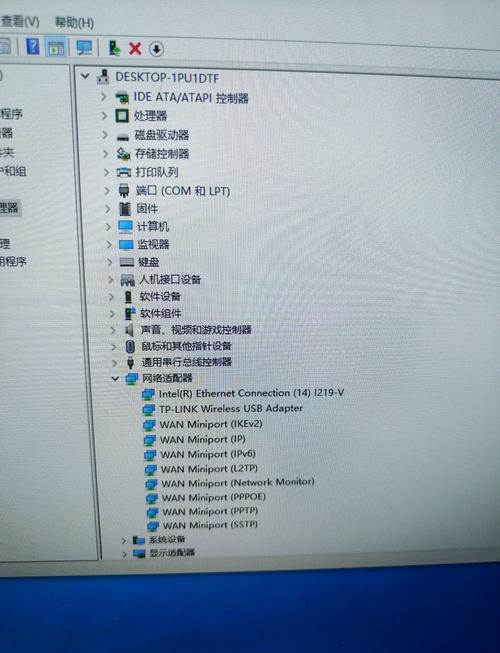
〖Three〗、卸载原来的无线网卡驱动,电脑登陆官方网站重新下载安装无线网卡驱动程序;更新无线网卡驱动程序,点击“控制面板”,选取“系统”,点击“设备管理器”,选取“网络适配器”,选取对应的无线网卡后右击,选取“更新驱动程序软件”,按照提示进行操作即可。这样无线网卡驱动即正常了。
〖Four〗、鼠标右击桌面“计算机”图标。在菜单中选取“管理”并打开。在“计算机管理”中,“系统工具 - 设备管理器 - 网络适配器”中便能查看。依次打开后便可以看到已安装的驱动。
怎样恢复无线网卡驱动
〖One〗、方法一:使用设备管理器重新安装驱动 打开设备管理器:右键点击桌面左下角的“开始”按钮,选取“设备管理器”。或者,可以按下 Win + R 键,输入 devmgmt.msc 并按下回车键。找到无线网卡设备:在设备管理器窗口中,展开“网络适配器”类别。
〖Two〗、在计算机里选取设备管理器,如下图中内容所表示。点击进去然后选取网络适配器,如下图中内容所表示。用鼠标右键选取卸载就会出现卸载对话框,如下图中内容所表示。然后把电脑主机上的网线拔掉再次插上网线会提示安装,就可以根据提示步骤进行安装即可,如下图中内容所表示。
〖Three〗、方法一:自动更新无线网卡驱动程序 打开“开始”菜单,选取“控制面板”。 进入“系统和安全”选项,然后点击“系统”。 在左侧菜单中选取“设备管理器”,找到“网络适配器”部分。 展开网络适配器,找到您的无线网卡。如果无线网卡旁边有一个黄色的警示号,说明驱动程序需要更新。
〖Four〗、如果是手动卸载网卡驱动,建议重启下电脑,电脑会自动安装驱动。用鼠标右键点击我的电脑,选取属性、硬件,选取设备管理器。在设备管理器中找到网络适配器,右键点击网卡,选取扫描检测硬件改动。电脑就会自动检测网卡驱动并安装,安装完就可以了。
〖Five〗、笔记本电脑无线网卡驱动异常怎么修复 如果还有有线网卡可以上网,先连上网络,然后下载驱动精灵等软件,重新安装驱动试试。如果没有有线网卡,还可以在其他可以上网的电脑上,登录该笔记本的官方主页,下载 网卡驱动 拷贝到笔记本上安装。
怎么修复无线网卡驱动
方法一:自动更新无线网卡驱动程序 打开“开始”菜单,选取“控制面板”。 在控制面板中,点击“系统和安全”,然后选取“系统”。 在系统窗口中,点击左侧的“设备管理器”。 在设备管理器中,找到“网络适配器”并展开,找到您的无线网卡。
方法一:首先右键“此电脑”,打开“管理”在左侧边栏中点开“设备管理器”然后找到网卡驱动,右键“卸载设备”卸载完成后重启电脑就会自动为你修复了。方法二:如果自动修复不了,可以尝试使用离线版的驱动软件。这些软件在安装的过程中会自动为你安装网卡驱动来解决问题。
方法一:自动更新无线网卡驱动程序 打开“开始”菜单,选取“控制面板”。 进入“系统和安全”选项,然后点击“系统”。 在左侧菜单中选取“设备管理器”,找到“网络适配器”部分。 展开网络适配器,找到您的无线网卡。如果无线网卡旁边有一个黄色的警示号,说明驱动程序需要更新。
方法一:使用设备管理器重新安装驱动 打开设备管理器:右键点击桌面左下角的“开始”按钮,选取“设备管理器”。或者,可以按下 Win + R 键,输入 devmgmt.msc 并按下回车键。找到无线网卡设备:在设备管理器窗口中,展开“网络适配器”类别。
win10系统可通过以下方法修复无线网卡驱动:所需材料:准备一台具备win10系统的电脑。
usb无线网卡驱动异常怎么修复
〖One〗、面对USB无线网卡驱动异常的情况,可采取以下两种方法修复:首先,尝试自动更新驱动程序。操作步骤如下:启动计算机,进入控制面板,选取系统和安全,点击系统,进入设备管理器,找到网络适配器选项,找到无线网卡并检查是否有黄色警示号,如果有,表明驱动程序未更新。
〖Two〗、如果是首次装机时出现网卡驱动问题。那么可能是由于系统与网卡设备不兼容导致的。这时候可以尝试重新安装兼容性更好的系统来解决。
〖Three〗、方法:当出现电脑无法识别无线网卡的情况时,是简单的方法就是将无线USB网卡插到电脑后置USB接口上,以保证供电的充足。当然如果是偶然出现无法识别的情况,建议重启一下电脑试试。步骤:启用USB无线网卡驱动:右击“计算机”,从弹出的菜单中选取“管理”项进入。
笔记本网卡驱动坏了连不上网怎么办
**重启计算机**:有时简单的重启能解决临时的软件或驱动问题。 **检查网络物理连接**:确保网线(如果有)已正确插入,无线开关已打开,并尝试连接其他设备以排除网络本身的问题。
如果是无线网卡坏掉的话就需要更换笔记本的无线网卡,因为更换起来及其麻烦,不会操作的可能还会损坏笔记本。所以大家可以买一个外接USB类型的无线网卡连接到笔记本USB接口就可以直接使用了。如果自己又不想花钱买有又想使用无线的话可以使用手机用数据线连接到笔记本电脑USB接口。
此外,建议定期更新驱动程序,以避免未来的问题,并定期备份重要数据。同时,注意计算机硬件的维护,定期清理灰尘、更换损坏部件。
更换笔记本内置无线网卡将十分麻烦,甚至可能损坏笔记本。这时,可以考虑使用外接USB类型的无线网卡,直接插入笔记本USB接口即可使用。对于不想购买外接无线网卡的情况,还可以通过手机连接笔记本。使用数据线将手机连接到笔记本USB接口,打开手机设置,找到个人热点选项并开启USB共享网络功能,即可使用手机网络。
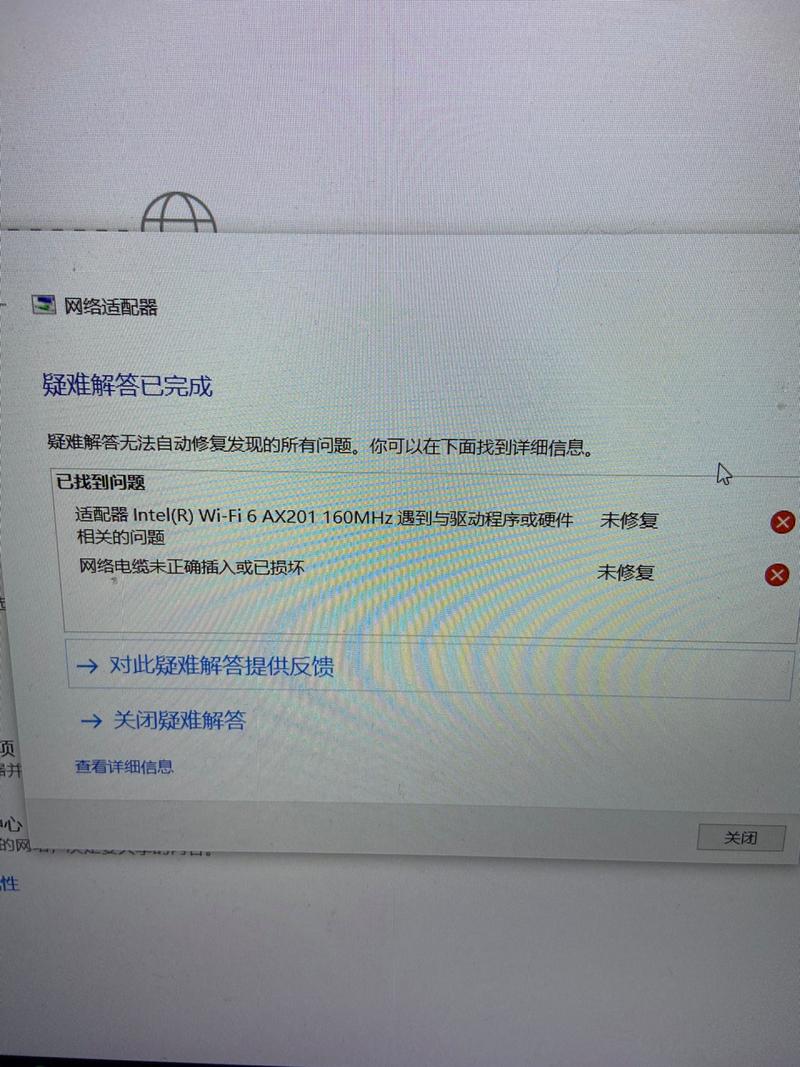
笔记本电脑网卡驱动坏了连不上网的解决方法:通过其它正常电脑查找下载笔记本网卡驱动,利用U盘复制到笔记本电脑上,再安装设置。通过其它正常电脑查找下载360驱动大师附带万能网卡驱动版本,利用U盘复制到笔记本电脑上,再安装检测下载网卡驱动。

如何修复无线网卡驱动?
〖One〗、方法一:自动更新无线网卡驱动程序 打开“开始”菜单,选取“控制面板”。 在控制面板中,点击“系统和安全”,然后选取“系统”。 在系统窗口中,点击左侧的“设备管理器”。 在设备管理器中,找到“网络适配器”并展开,找到您的无线网卡。
〖Two〗、方法一:首先右键“此电脑”,打开“管理”在左侧边栏中点开“设备管理器”然后找到网卡驱动,右键“卸载设备”卸载完成后重启电脑就会自动为你修复了。方法二:如果自动修复不了,可以尝试使用离线版的驱动软件。这些软件在安装的过程中会自动为你安装网卡驱动来解决问题。
〖Three〗、在计算机里选取设备管理器,如下图中内容所表示。点击进去然后选取网络适配器,如下图中内容所表示。用鼠标右键选取卸载就会出现卸载对话框,如下图中内容所表示。然后把电脑主机上的网线拔掉再次插上网线会提示安装,就可以根据提示步骤进行安装即可,如下图中内容所表示。
〖Four〗、方法一:自动更新无线网卡驱动程序 打开“开始”菜单,选取“控制面板”。 进入“系统和安全”选项,然后点击“系统”。 在左侧菜单中选取“设备管理器”,找到“网络适配器”部分。 展开网络适配器,找到您的无线网卡。如果无线网卡旁边有一个黄色的警示号,说明驱动程序需要更新。
关于无线网卡驱动坏了怎么修复到此分享完毕,希望能帮助到您。