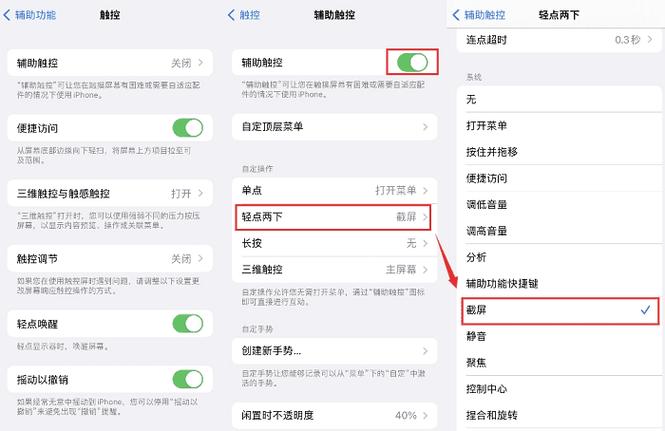
本文摘要: 今天给各位分享iphone快速截屏方法的知识,其中也会对苹果的快速截屏操作进行解释,如果能碰巧解决你现在面临的问题,别忘了关注本站,现在开始吧!iPhone手机两种如何快速截屏方法方法一:轻点背面截图打开设置,选取【触控】,点击轻点背面,选取轻点两下。进入页面后,选取【截屏】,双击背面就可以截屏了。
今天给各位分享iphone快速截屏方法的知识,其中也会对苹果的快速截屏操作进行解释,如果能碰巧解决你现在面临的问题,别忘了关注本站,现在开始吧!
iPhone手机两种如何快速截屏方法
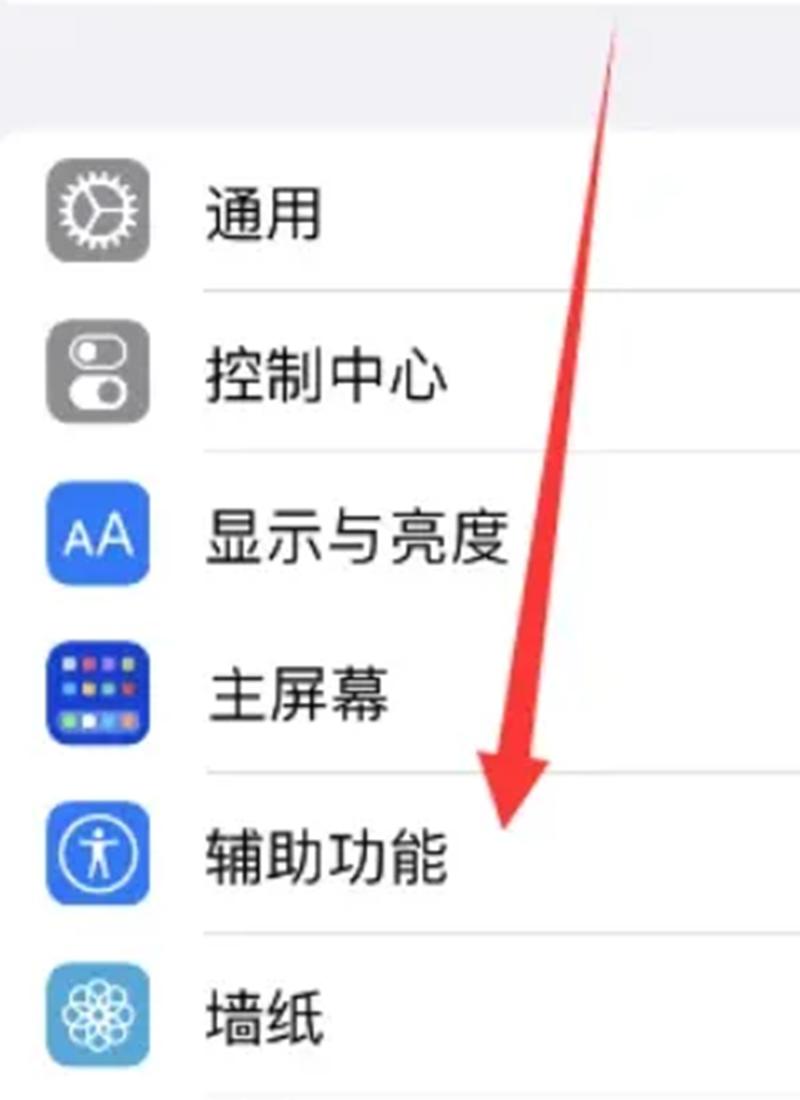
方法一:轻点背面截图打开设置,选取【触控】,点击轻点背面,选取轻点两下。进入页面后,选取【截屏】,双击背面就可以截屏了。方法二:按快捷组合键截图按【音量加键】和【电源键】,即可进行截图片。方法三:开启辅助触控截屏。打开手机设置,点击【辅助功能】。选取触控,点击【触控】。
iPhone手机截屏其实是有两种方法,第一种通过按键截屏,第二种通过“辅助触控”快速截屏 第一种截屏:按键截屏 iPhone系列分为有HOME键和无HOME键。
第一种是物理按键截屏,通过电源键 home键,同时按住1秒,即可快速截屏;如果你用的是全面屏机型,同时按住音量下键 电源键,也能完成截屏。第②种 第二种是虚拟按钮截屏,需要打开苹果手机的【设置】-【辅助功能】-【触控】-【辅助触控】。
方法一:手势截图 很多人都知道按住手机有画字幕截图、三指下滑截图,表示羡慕不已,其实iPhone手机简单设置一下也是可以实现的。只需要打开手机的设置-【通用】-【辅助功能】-【辅助触控】最后点击【轻点两下】,在新的页面选取【屏幕快照】即可。
方法一 同时按住手机电源键和音量减键3秒左右的时间,这样就可以截图了。方法二 首先打开手机上的设置选项,进入到苹果手机设置操作界面。在设置里面找到通用选项,点击进入。在通用的目录下面点击辅助功能进入。在辅助功能的目录下面,点击Assistive Touch,将此功能打开。
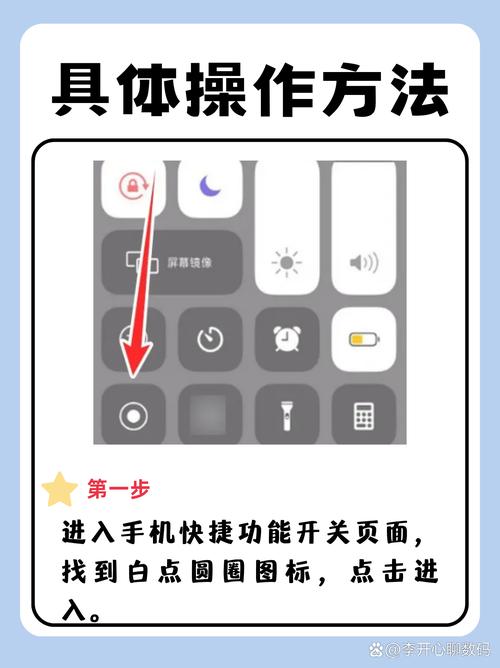
苹果手机怎么截屏?
截屏方法很简单:同时按住手机顶部右上角的“锁屏键(关机键)”+底部中间的“小圆圈键(HOME键)”即可。步骤准备好需要截屏的界面。步骤同时按下“Home键”和“电源键”。步骤听见“咔嚓”声,以及屏幕短暂变量,即截屏成功。步骤到手机相册查找刚才截屏的界面,或者用数据线连到电脑上。
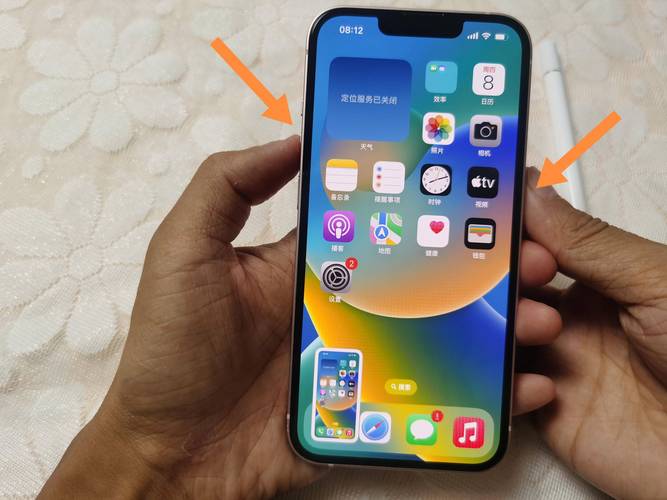
在配备面容 ID 的 iPhone 13 和其他机型上拍摄截屏:1同时按下侧边按钮和调高音量按钮。快速松开这两个按钮。拍摄截屏后,屏幕左下角会短暂地显示一个缩略图。轻点缩略图可将它打开,或向左轻扫可将它关闭。在配备触控 ID 和侧边按钮的 iPhone 机型上拍摄截屏:同时按下侧边按钮和主屏幕按钮。
同时按下锁屏键和中间的Home键,听见“咔嚓”一声说明截屏成功。进入【设置】-【通用】,找到【辅助功能】-【辅助控制】(或AssistiveTouch),打开【辅助控制】(或AssistiveTouch)后,屏幕上会出现小圆点,点击小圆点,找到【设备】-【更多】-【屏幕快照】。
iphone怎么快速截屏
〖One〗、使用物理按键截屏。同时按下iPhone的电源键和音量增加键,即可快速截屏。详细解释:第一种方法是使用iPhone的物理按键进行截屏。这是苹果设备自推出以来就有的传统方式。用户只需同时按住设备侧面的电源按钮和位于设备正面的音量增加键,屏幕就会立刻截图。这种方式的操作简便快捷,适用于任何场景。
〖Two〗、苹果 手机截屏方法:方法用硬件快捷键截图 用这种方式来截图的话,最快捷,只要我们同时按一下手机的“电源键+主屏Home”键,即可实现截图。注意,是同时按一下,并不是按住不放。以往的iPhone手机电源键是在手机的顶部。
〖Three〗、快捷键截屏在想要截屏的界面,同时按下电源键+上音量键即可。在想要截屏的界面,同时按下电源键+上音量键即可。点击辅助功能进入手机设置,点击辅助功能,点击触控。进入手机设置,点击辅助功能,点击触控。点击轻点背面点击轻点背面,点击轻点两/三,选项截屏即可。
〖Four〗、第一步可以直接使用手机按键来截屏,通过按手机电源键加上Home键一起按就可以截屏。第二步也可以打开手机设置里面辅助功能里面找到触控选项。第三步在触控里打开辅助触控选项。第四步还可以点击悬浮球。点进之后直接点击截屏就可以了。
〖Five〗、①物理按键截屏 全面屏iPhone:同时按住锁屏键 音量上键;非全面屏iPhone:同时按住锁屏键 Home键。②虚拟按钮截屏 iPhone小白点如果你一直在用,可以打开「设置」-「辅助功能」-「触控」-「辅助触控」,将「单点」改为「截屏」,这样就能快速截屏了。
〖Six〗、苹果手机截屏的三种方法如下:按键截图,同时按住音量加与关机键。“触控”菜单截图,打开设置-辅助功能-触控-辅助触控-自定顶层菜单-找到“截屏”勾选。“轻点两下”截图,打开设置-辅助功能-触控-辅助触控-轻点两下-找到“截屏”勾选。掌握好这3个方法,将会让你在截图上非常的快捷方便。
iphone怎么滚动一次性截长图手机怎么快速长截屏图片
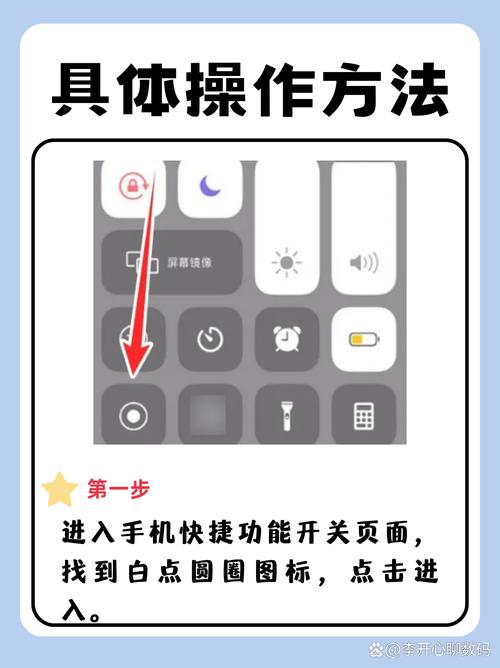
〖One〗、想要进行长截屏,长按屏幕录制按钮,勾选「滚动截屏」选项,然后点击「开始直播」,进入你需要截屏的画面,匀速滚动页面即可。 方式二:safari浏览器截长图 苹果手机要截长图,先打开网页后先截取一张,在屏幕左下角会显示截图悬浮窗,点击预览这张图片,然后在顶部切换到「整页」,就可以抓取整个网页画面了。
〖Two〗、组合键截屏 相信这个截屏方法是比较多人使用的方法了,组合键截图的话只要【同时按下电源按钮+调高音量按钮】,就可以截屏了。辅助触控截图 除了使用组合键截屏外,你也可以使用辅助触控截屏,只要开启iPhone【辅助触控功能】,然后双击触控按钮就可以立即截屏。
〖Three〗、苹果手机进行滚动截屏的方法主要有以下几种:使用Safari浏览器:首先,在Safari浏览器中打开你想要截图的页面。然后,按下iPhone的侧边电源键与音量+键同时开始截图。截图完成后,点击刚截取的图片,你会看到“整页”的选项,点击它。
苹果怎么截图三种方法
〖One〗、按键截图 同时按住音量加与关机键。点击图片 截图后点击左下方截图图片。点击分享 进入编辑页面,点击右上角分享选取分享其他软件即可。方法2 选取设备 点击悬浮球,弹出窗口选项选取设备。点击更多 跳转选项点击更多。点击截屏 在此窗口页面点击截屏即可。
〖Two〗、方法一:手势截图 很多人都知道按住手机有画字幕截图、三指下滑截图,表示羡慕不已,其实iPhone手机简单设置一下也是可以实现的。只需要打开手机的设置-【通用】-【辅助功能】-【辅助触控】最后点击【轻点两下】,在新的页面选取【屏幕快照】即可。
〖Three〗、方法一iPhone物理方式截屏 这种方式的iPhone截图最传统也最为众人知道,在操作上多操作几次就会了,截屏的方法很简单:就是同时按住【Home】键+【Power】键。 方法二iPhone软件界方式截屏 这种方法主要是可以缓解Home按键的压力,让Home按键损坏的几率降低。
〖Four〗、Home键+电源键,方法一比较通用,就是和其他手机差不多,都是主键+电源键同时按下就可以触发手机的截屏,这样就可以生成一张手机界面的截图了,不过这个需要用两个手同时才能截出来。
〖Five〗、苹果手机截屏的三种方法如下:按键截图,同时按住音量加与关机键。“触控”菜单截图,打开设置-辅助功能-触控-辅助触控-自定顶层菜单-找到“截屏”勾选。“轻点两下”截图,打开设置-辅助功能-触控-辅助触控-轻点两下-找到“截屏”勾选。掌握好这3个方法,将会让你在截图上非常的快捷方便。
〖Six〗、方法一:同时按住电源键和音量键增大音量。这是最常用的截图方法。首先,同时按住电源键和音量键增大音量。不要松开,直到屏幕变黑并出现“滑动来关机”的提示。然后,使用手指从屏幕底部向上滑动,直到滑到一半时停止。此时,您已经成功截取了屏幕截图。您可以将其保存到相册中或进行其他操作。
好了,文章到这里就结束啦,如果本次分享的iphone快速截屏方法和苹果的快速截屏操作问题对您有所帮助,还望关注下本站哦!