本文摘要: 大家好,如果你们想深入了解关于电脑游戏屏幕不能全屏的问题,那么请继续阅读下去。
大家好,如果你们想深入了解关于电脑游戏屏幕不能全屏的问题,那么请继续阅读下去。在这篇文章中,我会为大家提供全面的知识,并且会尽可能地回答你们对电脑游戏屏幕不能全屏疑惑并还会对电脑游戏屏幕不能全屏显示 相关的讲解
游戏不能全屏怎么设置游戏屏显示不完整怎么调
调整显卡设置:尝试进入显卡控制面板,查找与游戏相关的设置选项。有时候,可以在显卡驱动程序中找到一个类似于缩放、拉伸或填充的选项,尝试调整这些选项可以让游戏画面铺满屏幕。 游戏设置:在游戏内部的设置菜单中,尝试查找与分辨率相关的选项。
首先,调整游戏分辨率。检查游戏的设置菜单,尝试将游戏的分辨率调整为与显示器相匹配的分辨率。如果游戏支持多种分辨率设置,可以逐一尝试直到找到合适的分辨率。其次,调整显示器设置。检查显示器的设置菜单,确保缩放设置和显示模式都已设置为全屏模式。
如果游戏内没有全屏选项,可以尝试调整游戏的分辨率,使之与显示器的分辨率相匹配。某些游戏可能需要更改屏幕比例或界面比例设置,以实现全屏显示。 更改系统显示设置:在Windows 7的桌面上右键点击分辨率,检查显示器的分辨率设置是否正确。如果分辨率设置不正确,可能会导致游戏无法全屏显示。
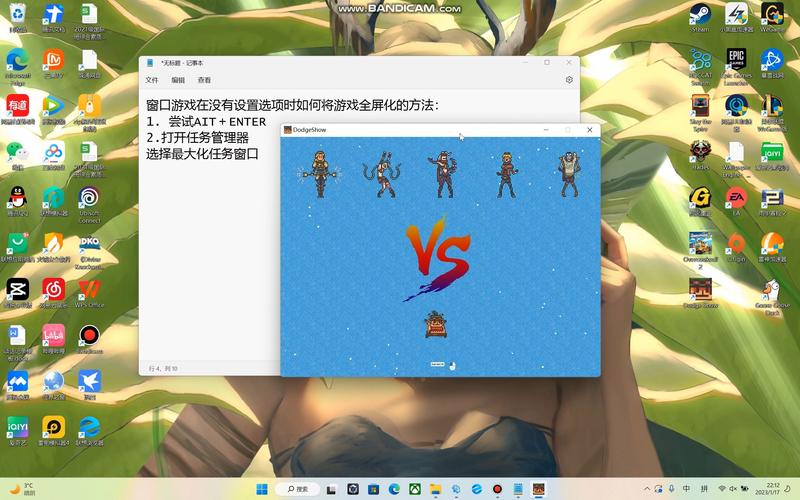
电脑游戏不能全屏怎么办
〖One〗、出现全屏点不了这种情况有两种解决方法:第一种是将电脑屏幕的分辨率和游戏内部的·分辨率修改成同样的数值,然后重新进入游戏应该能够解决;第二种找到游戏启动程序,右键属性,兼容,勾选高DPI设置时禁用显示缩放。有部分玩家应该开窗口化全屏画质很渣,全屏的话鼠标又错位,下面来看鼠标错位的解决方法。
〖Two〗、通过这种方法修改注册表,即可让游戏全屏显示。方法二:Nvidia显卡(N卡用户)对于N卡用户,在Windows7下(XP也适用)遇到游戏全屏问题,可以按照以下步骤解决:首先,选取“NVIDIA控制面板”,在左侧选取“显示”——“更改平板显示器缩放”,然后选中“使用NVIDIA缩放功能”。
〖Three〗、笔记本电脑玩游戏不能全屏怎么办的问题就解决了,一般情况下修改屏幕分辨率就可以了,这个方法比较简单。实在不行就用第二种方法修改注册表,修改注册表比较工序比较繁琐一些,不过也是很好用的。好了,今天的分享就到这里了,希望对大家有所帮助。
游戏全屏设置在哪里笔记本玩游戏不能全屏的解决办法
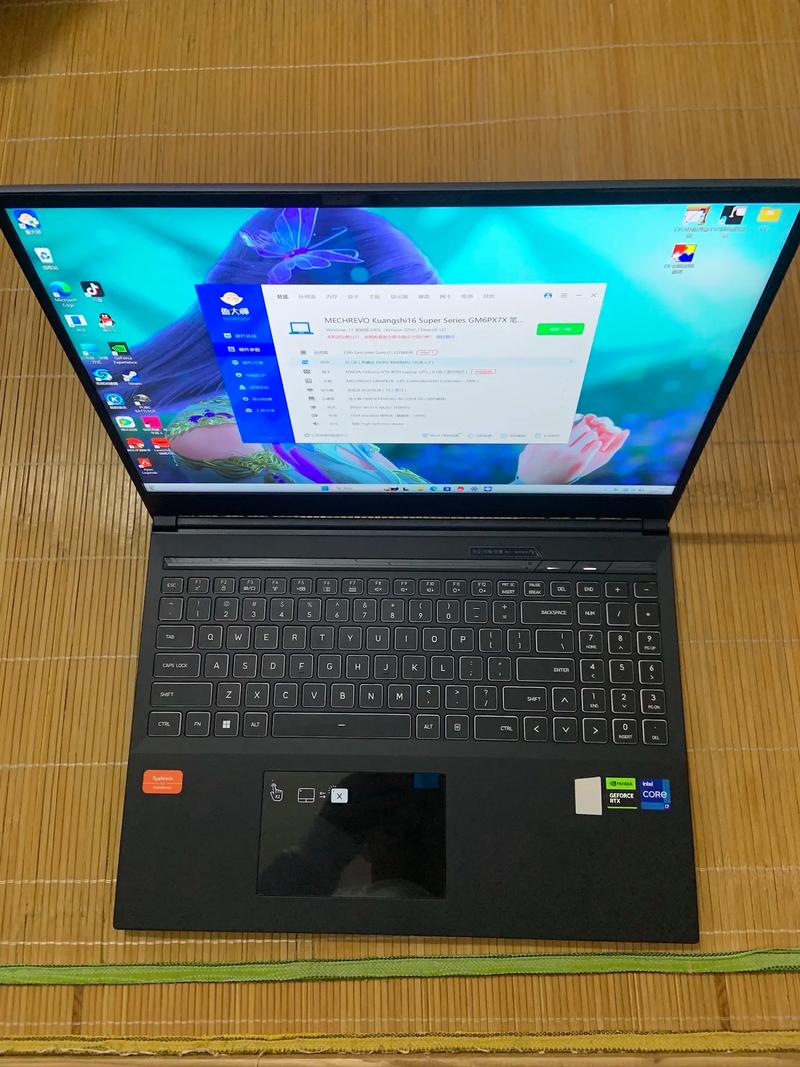
方法一:修改屏幕分辨率 第一步,鼠标右击桌面的空白处,然后点击【屏幕分辨率】选项。第二步,在新打开的【更改显示器的外观】对话框中,把屏幕分辨率修改为【1280×800】,这样游戏就可以全屏显示了。
在桌面空白处,右键——图形选项——屏面适配——缩放全屏。还可以通过桌面右键——图形属性——“一般设置”——缩放——缩放全屏来设置。
解决办法如下:首先将穿越火线的分辨率设置成1024×768。退出游戏,在控制面板里面找到显卡控制面板“NVIDIA 控制面板”,选取修改分辨率,修改的与穿越火线一致1024*768 。再次运行穿越火线,就发现是全屏在运行了。退出游戏以后记得将桌面分辨率修改回之前的数值。
方法一:修改注册表首先,打开注册表编辑器(在开始菜单中输入regedit),定位到 HKEY_LOCAL_MACHINE\SYSTEM\ControlSet001\Control\GraphicsDrivers\Configuration/。在这里,找到名为缩放的键,将它的值从4更改为3。这样,只需几步,你的游戏就能享受全屏模式了。
然后右键点击Configuration选取Ctrl+F查找,输入Scaling。找到scaling,双击scaling打开对话框将数值改为3单击确定。scaling中 4 的时候玩游戏是4:3的画面你的是16:9的笔记本的话 在你笔记本两边会留下黑边 不能 你修改成3。游戏就会全屏。
有时,驱动程序的过时或错误配置也会导致全屏游戏无法正常显示。最后,请确保您的游戏设置正确。在游戏设置中,检查全屏选项是否已正确设置,并确保游戏的分辨率与您的显示器分辨率匹配。通过以上步骤,您应该能够解决win10笔记本玩游戏时不能全屏的问题。如果问题依然存在,可能需要进一步检查其他可能的原因。
求助,电脑玩游戏无法全屏!!!
〖One〗、这通常是因为显卡驱动版本过旧或者缩放设置不当导致的。解决办法是确保显卡驱动是最新的,并通过“配置”选项进入显卡设置中心。在“配置”中选取“属性”,将“缩放选项”下的“保持纵横比”改为“全屏幕”,点击“确定”。
〖Two〗、游戏解决方法:重新安装显卡驱动后重启电脑。电脑开机未调正分辨率导致无法全屏游戏。解决方法:在电脑桌面右击选取更改分辨率,调回正常分辨率即可。电脑显卡损坏导致游戏显示异常。解决方法:更换新的电脑显卡。电脑显卡驱动版本过低,导致电脑无法全屏游戏。解决方法:升级显卡驱动程序后重启电脑。
〖Three〗、电脑玩游戏时不能全屏,可以尝试以下几种方法来解决:首先,调整游戏分辨率。检查游戏的设置菜单,尝试将游戏的分辨率调整为与显示器相匹配的分辨率。如果游戏支持多种分辨率设置,可以逐一尝试直到找到合适的分辨率。其次,调整显示器设置。检查显示器的设置菜单,确保缩放设置和显示模式都已设置为全屏模式。
〖Four〗、方法一:修改电脑屏幕的分辨率 如果遇到玩电脑游戏时无法全屏显示,一般情况下都是由于分辨率的设置出现了问题,没有设置成适合全屏的分辨率,自然无法全屏。
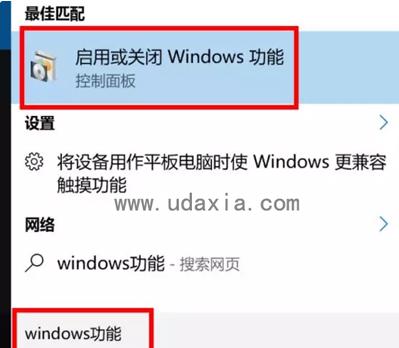
〖Five〗、Win10专业版下玩游戏不能全屏解决方法 方法一:第一步、点击Win10任务栏上的搜索图标,在搜索框种输入“启用或关闭Windows功能”,然后点击顶部的“启用或关闭Windows功能”进入,如图所示。
〖Six〗、要解决电脑游戏无法全屏的问题,可以尝试以下方法:方法一:修改注册表法 通过修改注册表来实现游戏全屏。具体步骤如下: 打开注册表编辑器,找到:HKEY_LOCAL_MACHINE---SYSTEM---ControlSet001---Control---GraphicsDrivers---Configuration。
为啥笔记本电脑游戏放大不了全屏
具体步骤:首先,我们要确定我们的显卡驱动是否是最新型号的,然后进入到显卡设置中心并且选取“配置”——“属性”。 再是选取“缩放选项”中的“保持纵横比”,将其选项修改为“全屏幕”,单击确定就可以了。 最后一步进入到我们电脑的屏幕分辨率设置界面中,将屏幕的分辨率设置为生存的分辨率就可以了。
分辨率不匹配:如果游戏的分辨率与笔记本屏幕的分辨率不匹配,可能会导致游戏无法全屏。在游戏设置中尝试调整分辨率,使其与笔记本屏幕分辨率一致。 显卡驱动问题:如果显卡驱动程序过时或损坏,可能会导致游戏无法全屏。
step进入屏幕分辨率设置界面,将分辨率设置为您屏幕的正常分辨率(例如1366×768或者1440*900等)即可。总结:不管是N卡还是A卡出现win7下玩游戏不能全屏的问题一般都是由于分辨率引起的,因此我们控制好屏幕的分辨率问题就能解决win7下笔记本不能全屏游戏的问题。
工具/原料:Windows7系统笔记本电脑。首先点击笔记本桌面中的计算机。
END,本文到此结束,如果可以帮助到大家,还望关注本站哦!