本文摘要: 大家好,关于怎么进入安全模式重装系统很多朋友都还不太明白,不过没关系,因为今天小编就来为大家分享关于电脑进入安全系统怎么重装系统的知识点,相信应该可以解决大家的一些困惑和问题,如果碰巧可以解决您的问题,还望关注下本站哦,希望对各位有所帮助!
大家好,关于怎么进入安全模式重装系统很多朋友都还不太明白,不过没关系,因为今天小编就来为大家分享关于电脑进入安全系统怎么重装系统的知识点,相信应该可以解决大家的一些困惑和问题,如果碰巧可以解决您的问题,还望关注下本站哦,希望对各位有所帮助!
能进安全模式怎么重装系统
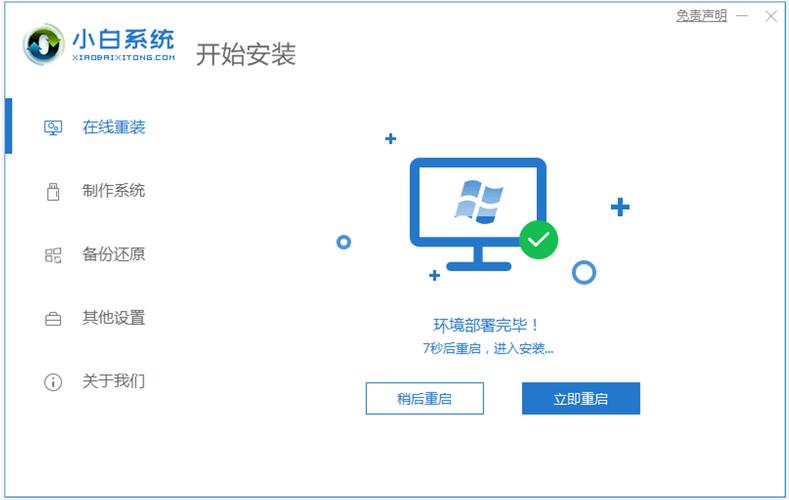
如果安全模式下有网的情况下,是可以一键重装系统的。如果安全模式下没有网络的话,那就需要通过u盘重装系统了。下面演示下有网的情况下,网络安全模式一键重装系统的方法。
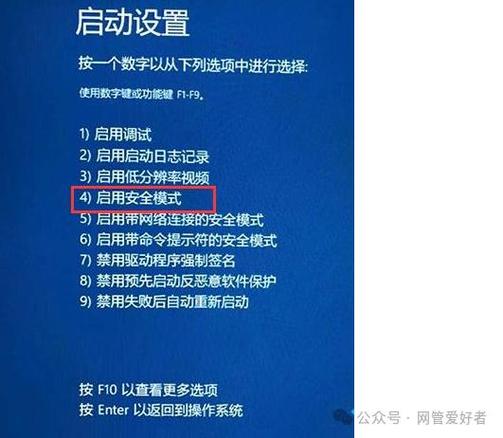
在电脑重启开机时,点击F8进入安全模式并选取“疑难解答”。选取“疑难解答”后进入下面界面点击“高级选项。进入“高级选项后点击”启动设置“。点击”重启“,重新启动后,就会出现如下图所示的界面。此时通过按键盘上的FFF6就可以进入不同类型的安全模式了。
查杀病毒,开机后连按F8,进入安全模式,进入后系统会自动修复注册表,并回忆前几次出现不正常现象时进行了什么操作,使用安全软件进行全盘查杀木马、病毒,如图所示。重装系统:如果以上操作无效,则需要重装系统。系统重装方法很多,推荐使用光盘重装系统,如图所示。
以老毛桃为例)第一步:在安全模式中下载U盘启动盘制作工具,完成后打开。第二步:打开后将选项卡切换至【一键还原】,接着点击【我要重装系统】;第三步:等待扫描完毕,点击【好了,我要选取系统】;第四步:点击想要安装的系统,展开后点击【安装此系统】,下面跟着提示即可完成系统的重装。
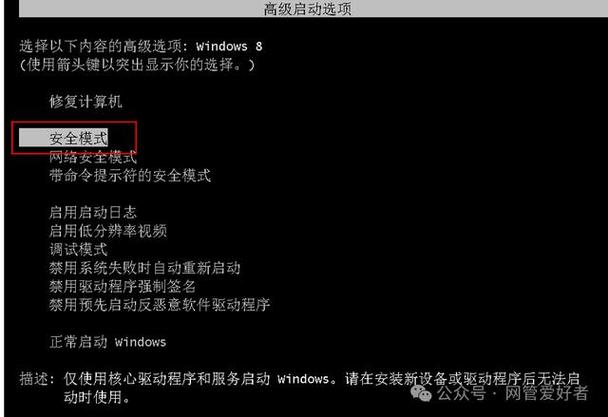
在遇到电脑问题时,安全模式可以成为一个有用的工具。以Windows 7为例,重启电脑时连续按F8键,进入高级启动选项,选取“网络安全模式”。若无法进入,可能需要借助U盘进行系统重装。在安全模式下,系统加载有限的资源,等待一段时间后,桌面四个角落会出现“安全模式”标识。
如何在安全模式下重装系统
**备份重要数据**:在重装系统前,确保备份所有重要文件和数据,以防丢失。 **准备系统安装介质**:准备一个包含操作系统安装文件的USB闪存盘或DVD。 **重启电脑**:在电脑启动时,通常需要按下特定的键(如FF1Del等)进入BIOS设置。
在电脑重启开机时,点击F8进入安全模式并选取“疑难解答”。选取“疑难解答”后进入下面界面点击“高级选项。进入“高级选项后点击”启动设置“。点击”重启“,重新启动后,就会出现如下图所示的界面。此时通过按键盘上的FFF6就可以进入不同类型的安全模式了。
第一步:在安全模式中下载U盘启动盘制作工具,完成后打开。第二步:打开后将选项卡切换至【一键还原】,接着点击【我要重装系统】;第三步:等待扫描完毕,点击【好了,我要选取系统】;第四步:点击想要安装的系统,展开后点击【安装此系统】,下面跟着提示即可完成系统的重装。

怎么在安全模式下重装系统呢?
〖One〗、在电脑重启开机时,点击F8进入安全模式并选取“疑难解答”。选取“疑难解答”后进入下面界面点击“高级选项。进入“高级选项后点击”启动设置“。点击”重启“,重新启动后,就会出现如下图所示的界面。此时通过按键盘上的FFF6就可以进入不同类型的安全模式了。
〖Two〗、**备份重要数据**:在重装系统前,确保备份所有重要文件和数据,以防丢失。 **准备系统安装介质**:准备一个包含操作系统安装文件的USB闪存盘或DVD。 **重启电脑**:在电脑启动时,通常需要按下特定的键(如FF1Del等)进入BIOS设置。
〖Three〗、第一步:在安全模式中下载U盘启动盘制作工具,完成后打开。第二步:打开后将选项卡切换至【一键还原】,接着点击【我要重装系统】;第三步:等待扫描完毕,点击【好了,我要选取系统】;第四步:点击想要安装的系统,展开后点击【安装此系统】,下面跟着提示即可完成系统的重装。

重装系统如何进入bios设置安全模式下电脑重装系统教程
〖One〗、打开小白一键重装系统软件,退出杀毒软件,等待软件检测本地环境完成后进入主界面,然后将U盘插入电脑,点击制作系统,开始制作u盘启动盘。然后选取需要安装的系统,点击开始制作 之后就等待U盘启动盘的制作就可以啦,制作完成后点击快捷键,查看需要重装系统的启动热键,然后拔出U盘。
〖Two〗、如何进入安全模式呢?XP和Win7进入安全模式的方法 电脑开机后,反复按下F8键,稍等片刻就会出现多操作启动菜单栏,此时我们选取【网络安全模式】,也就是可以联网的安全模式。
〖Three〗、电脑 系统准备安装中 如果你的电脑已经无法正常进入操作系统了,那只需把电脑进入PE系统内,装系统的步骤都不变,方法也都是一模一样,无需制作U盘启动,有些安全模式下也能使用这种方法重装系统。
〖Four〗、你重启电脑时,在电脑的屏幕上(一般是在屏幕下方)提示进入安全模式和BIOS设置模式的按键。安全模式的话,如果你是笔记本,可以按电脑开机键旁边那个按钮,就能进入安全模式杀毒。重装系统的话,一般是按F12或则Delete键进入BIOS设置。
怎么进入安全模式,如何进入?
Windows 正常启动过程中,通过电源键强制关机 3 次后,再次开机,Windows 会自动进入 Windows 高级启动页面; Windows 操作系统内,可以通过“Win+R”,调出“运行”对话框,然后输入:shutdown /r /o /t 0,回车后即可重启至 Windows 高级启动。
Windows 7系统下开机后点击F8键选取安全模式即可。
以华为手机为例:长按右侧的关机键,重启及关机,未开机前长按音量缩小功能键。即可进入手机的安全模式。长按右侧的关机键重启及关机。在未开机前长按音量减小功能键。手机开机后,页面显示为安全模式。退出安全模式,可以长按关机键。点击重启等待重启完成即可恢复正常模式。
安全模式中重装系统
在电脑重启开机时,点击F8进入安全模式并选取“疑难解答”。选取“疑难解答”后进入下面界面点击“高级选项。进入“高级选项后点击”启动设置“。点击”重启“,重新启动后,就会出现如下图所示的界面。此时通过按键盘上的FFF6就可以进入不同类型的安全模式了。
在安全模式下重装系统通常是指在操作系统出现问题时,通过安全模式启动电脑并进行系统重装。以下是一般步骤: **备份重要数据**:在重装系统前,确保备份所有重要文件和数据,以防丢失。 **准备系统安装介质**:准备一个包含操作系统安装文件的USB闪存盘或DVD。
处理步骤如下:查杀病毒,开机后连按F8,进入安全模式,进入后系统会自动修复注册表,并回忆前几次出现不正常现象时进行了什么操作,使用安全软件进行全盘查杀木马、病毒,如图所示。重装系统:如果以上操作无效,则需要重装系统。系统重装方法很多,推荐使用光盘重装系统,如图所示。
可以。在电脑安全模式下可以重装系统。在安全模式下重装系统,可以解决一些由于系统文件损坏或恶意软件导致的系统问题。以下是关于在安全模式下重装系统的 安全模式的定义和作用:安全模式是一种特殊的操作系统启动模式,主要用于解决系统出现故障或病毒感染的问题。
OK,本文到此结束,希望对大家有所帮助。