本文摘要: 大家好,今天小编来为大家解答以下的问题,关于联想系统重装步骤,联想重装系统方法这个很多人还不知道,现在让我们一起来看看吧!联系电脑装系统联想电脑重装系统详细步骤〖One〗、点击打开电脑左下角的系统菜单选项,在显示的功能列表里面选取控制面板选项,也可以点击运行框,输入指令打开控制面板。
大家好,今天小编来为大家解答以下的问题,关于联想系统重装步骤,联想重装系统方法这个很多人还不知道,现在让我们一起来看看吧!
联系电脑装系统联想电脑重装系统详细步骤
〖One〗、点击打开电脑左下角的系统菜单选项,在显示的功能列表里面选取控制面板选项,也可以点击运行框,输入指令打开控制面板。2/7在显示的列表里面找到左侧的备份与还原选项,根据提示继续点击下一步,快速查找找功能可以点击右上角的搜索选项来实现。
〖Two〗、联想电脑重装Windows 10操作系统的方法如下:使用U盘启动盘重装:制作U盘启动盘:首先,你需要一个至少8GB容量的U盘,并使用如“U盘装机大师”等工具将其制作成U盘启动盘。同时,确保你已经下载了Windows 10的系统镜像文件,并将其存放在U盘的GHO文件夹中。
〖Three〗、本文小编就来跟大家讲解联想电脑重装系统的方法步骤。

联想电脑系统安装教程联想电脑重装系统详细步骤
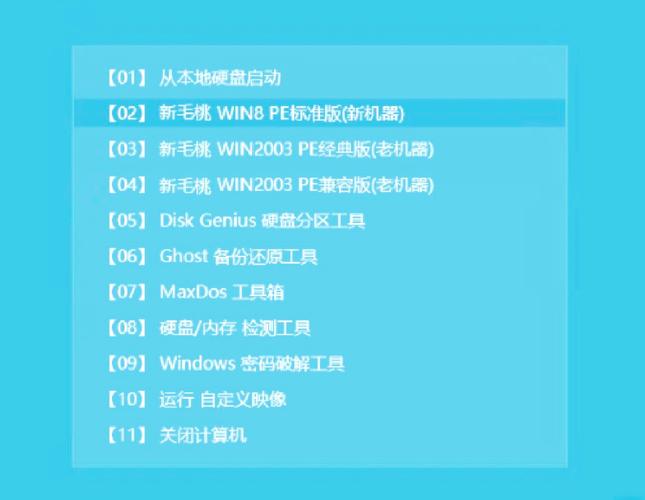
第一,首先准备启动U盘及系统镜像,使用U盘启动盘制作工具软件,把一个U盘制作成启动盘,再把系统镜像拷贝到启动U盘里。第二,把准备好的启动U盘插入联想电脑,按下F12键,打开电脑电源,电脑自检后出现启动菜单。第三,用上,下箭头键,选取从U盘启动,启动后进入PE系统。
开机后长按电脑delete键,进入BIOS。进入电脑的BIOS设置菜单。选取Boot项,选中第一条。按一下回车键,第一引导设备设置为硬盘引导“1st Boot Device”。按向下的光标键,移到第二项“2nd Boot Dev ice CDROM:PS-ASUS DRW”。
联想电脑重装系统步骤如下 制作好pe启动盘之后,将win10系统iso镜像直接复制到u盘,wepe启动盘支持大于4G镜像; ② lenovo电脑怎么重装系统 笔记本电脑 已经成为大家日常使用的学习和工作工具,可是,使用的时间久了就会出现许多电脑垃圾需要清理,还有可能出现垃圾软件,如果无法清理掉,就会影响到电脑的正常运行。
把U盘插入电脑,打开小白一键安装,点击【U盘启动】,然后点击【U盘模式】,进入界面后,在【设备名】勾选需要制作启动的U盘,点击【一键制作启动U盘】。D. 联想笔记本全新重装win7系统的详细步骤是什么先把U盘插入电脑USB接口上,等待电脑识别U盘之后然后继续。
在联想电脑的光驱上放入系统光盘,重启后不停按F12启动热键,在弹出的启动菜单中选取DVD选项,按下回车键。如果电脑显示Press any key to boot from CD...,直接按回车,从光盘启动进入这个安装菜单,按数字2或点击选项2运行【Windows PE微型系统】。
联想电脑怎么系统重装联想电脑怎么重装系统步骤如下
〖One〗、方法一,下载小白一键重装工具安装系统(这种方法非常适合电脑新手用户使用,不过它只适用于在线安装)1,到小白官方网站下载小白一键重装工具,下载完成后并双击打开,进入“一键装机”界面,点击“系统重装”进行检测电脑系统和硬件环境。
〖Two〗、U盘插入可以上网的电脑,打开装机吧一键重装系统软件 1重装完成后拔掉U盘,重启电脑。1等待系统的优化设置后,进入系统桌面就可以使用啦(注意:期间会有几次电脑重启,无需担心,更不要进行其他操作)上面就是U盘安装系统的方法了,希望能帮助到你。
〖Three〗、先将联想电脑“桌面和磁盘C”的重要资料转移到其他磁盘分区,打开网络搜索“魔法猪官方网站”到官方网站内下载魔法猪一键重装系统软件。2,关闭杀毒软件,打开魔法猪一键重装系统,软件会先对电脑环境进行检查。
〖Four〗、首先打开联想笔记本电脑,在桌面上使用鼠标点击左下方的-开始菜单。⑦ 联想笔记本电脑怎么重装系统 如果是可以正常开机的情况下是可以进行一键重装的,具体操作如下:首先网络搜索【小白系统官方网站】进去后下载小白一键重装系统软件。上述是联想笔记本电脑重装系统的图文教程。
〖Five〗、还原系统步骤如下:首先打开电脑,然后按快捷键F12进入BIOS设置页面,如图所示,上下键选取上面一排的BOOT的选项进入。然后进入BOOT的选项里面,进入之后上下键选取CD-ROM光驱,将光驱设置为第一启动。最后,选取好之后,会弹出来对话框,按F10键选取YES保存设置并退出,重启电脑就可以了。
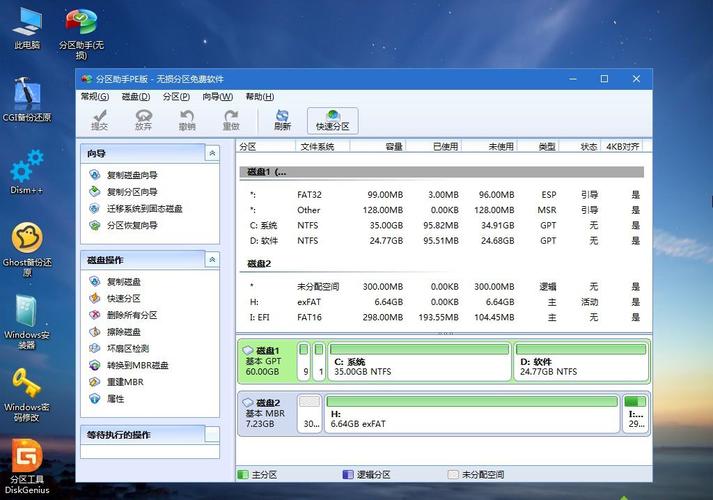
联想笔记本怎么重装系统?
方法1:开机进入bios后, 按下F9 即可恢复bios默认设置,恢复后,按F10 保存退出后即可。方法2:『1』在开机的时候,当屏幕下方出现一些信息提示如“Press DEl Enter Bios”、“Press F1 to Run Setup”之类信息之后,按DELETE键进入BIOS程序界面。
先下载一款咔咔装机软件到电脑上,然后打开后选取我们想安装的系统。然后耐心地等待系统镜像安装。在系统下载完成后,环境重新部署。重新启动电脑进入Windows启动管理器界面,选取第二个按回车键进入pe系统。继续在pe系统中安装win10专业版。在C盘安装新系统。
首先在联想笔记本上插入U盘启动盘,在开机过程中,不停按F12键,部分笔记本机型需先按住Fn,再不停按F12。若无反应,则看方法二使用novo键。随后调出启动管理菜单,如果有两个U盘,EFI USB Device表示uefi模式,USB HDD表示legacy模式,根据需要选取U盘启动项,然后按回车进入U盘启动即可。
联想笔记本重装win10系统的过程其实并不复杂,首先需要制作一个U盘启动盘,可以使用装机大师等工具,然后将win10的镜像文件保存到U盘的GHO文件夹中。将U盘接入电脑,在开机时快速按下F12键进入启动项选取界面,选取“03”项启动Win8PE装机维护版。
首先,你需要准备一个工具,如小白一键重装系统V2290,它适用于Windows 7旗舰版的联想小新Air 15锐龙版。下载并安装好软件后,双击打开,选取你想要重装的系统版本。下面,软件会自动从网络下载系统镜像文件,确保网络畅通至关重要。等待环境部署完成后,点击软件的重启选项,让电脑进入PE界面。
联想电脑第一次装系统联想电脑重装系统详细步骤
将Windows 7安装光盘放入光驱,重启电脑,当屏幕上出现“Lenovo”或“Think” 的开机LOGO后连续按键盘上“F12”键3次,选取“CD/DVD(代表光驱的一项)”,按下回车(Enter)键确定。
先将联想电脑“桌面和磁盘C”的重要资料转移到其他磁盘分区,打开网络搜索“魔法猪官方网站”到官方网站内下载魔法猪一键重装系统软件。2,关闭杀毒软件,打开魔法猪一键重装系统,软件会先对电脑环境进行检查。
键盘上的NOVO键,按后有三个选项:一键修复,一键杀毒,一键恢复。首先“一键恢复”,一键恢复。记得要将硬盘串口变成HDD模式的才可以重装系统的。
联想电脑重装系统步骤:制作好U盘启动盘,然后把下载的联想win7系统iso文件直接复制到U盘的GHO目录下:Ⅱ 联想ThinkPad笔记本电脑如何重装系统 1,先将联想电脑“桌面和磁盘C”的重要资料转移到其他磁盘分区,打开网络搜索“魔法猪官方网站”到官方网站内下载魔法猪一键重装系统软件。
电脑 需要一个内存在4G以上的正品U盘,然后把U盘制作成启动盘,下载制作U盘启动盘的工具。开机后就反复地按“F12\键,有一些机型需要按“Fn+F12”组合键。进入启动菜单界面后,将光标移动到图中红框选中的项,然后按Enter键确定,进入U盘。
⑵ 联想电脑重装系统详细步骤 联想电脑重装系统步骤:制作好U盘启动盘,然后把下载的联想win7系统iso文件直接复制到U盘的GHO目录下:⑶ 联想电脑怎样装系统 准备工作:准备好Windows XP Professional 简体中文版安装光盘,并检查光驱是否支持自启动。
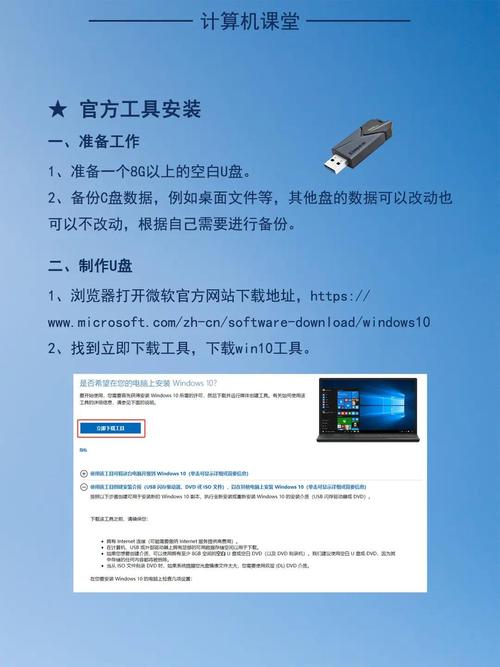
联想电脑怎么重装系统?
〖One〗、第一种是光盘安装系统。适合对电脑BIOS设置非常了解才可以。
〖Two〗、根据系统提示按下F12键,进入高级选项页面;按下F12键之后进入系统高级选项菜单,使用方向键“↓”将光标移动到“最后一次正确的配置”;按“enter”键回车进入“最后一次正确的配置”;然后就可以进入操作系统了。
〖Three〗、桌面上双击“电脑管家”在电脑管家主界面上找到“软件管理”在“软件管理”目录下,为一下界面。找到搜索框,输入“重装系统”,并点击搜索。得到以下界面,时间不同,搜索收录的信息不同,所以搜索出的结果不同,这里声明一下。点击界面第一个搜索结果“系统重装大师”,进行安装。
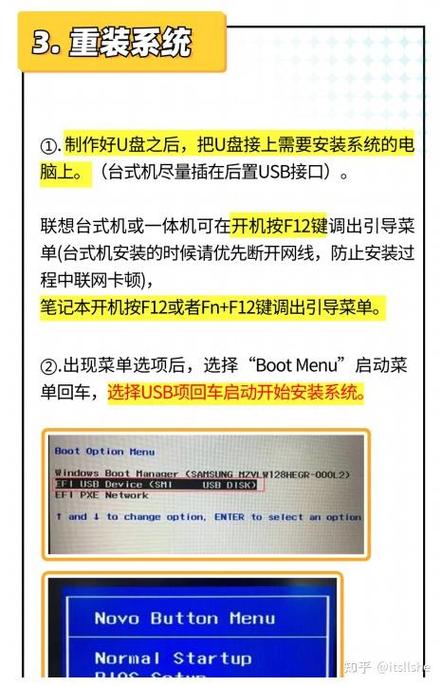
联想电脑重装系统详细步骤
方法一,下载小白一键重装工具安装系统(这种方法非常适合电脑新手用户使用,不过它只适用于在线安装)1,到小白官方网站下载小白一键重装工具,下载完成后并双击打开,进入“一键装机”界面,点击“系统重装”进行检测电脑系统和硬件环境。
还原系统步骤如下:首先打开电脑,然后按快捷键F12进入BIOS设置页面,如图所示,上下键选取上面一排的BOOT的选项进入。然后进入BOOT的选项里面,进入之后上下键选取CD-ROM光驱,将光驱设置为第一启动。最后,选取好之后,会弹出来对话框,按F10键选取YES保存设置并退出,重启电脑就可以了。
方法/步骤 方法1:开机进入bios后, 按下F9 即可恢复bios默认设置,恢复后,按F10 保存退出后即可。方法2:『1』在开机的时候,当屏幕下方出现一些信息提示如“Press DEl Enter Bios”、“Press F1 to Run Setup”之类信息之后,按DELETE键进入BIOS程序界面。
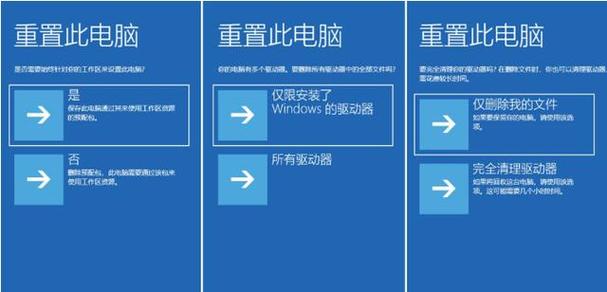
联想电脑装个系统联想电脑重装系统详细步骤
〖One〗、方法一,下载小白一键重装工具安装系统(这种方法非常适合电脑新手用户使用,不过它只适用于在线安装)1,到小白官方网站下载小白一键重装工具,下载完成后并双击打开,进入“一键装机”界面,点击“系统重装”进行检测电脑系统和硬件环境。
〖Two〗、将Windows 7安装光盘放入光驱,重启电脑,当屏幕上出现“Lenovo”或“Think” 的开机LOGO后连续按键盘上“F12”键3次,选取“CD/DVD(代表光驱的一项)”,按下回车(Enter)键确定。
〖Three〗、首先打开电脑,然后按快捷键F12进入BIOS设置页面,如图所示,上下键选取上面一排的BOOT的选项进入。然后进入BOOT的选项里面,进入之后上下键选取CD-ROM光驱,将光驱设置为第一启动。最后,选取好之后,会弹出来对话框,按F10键选取YES保存设置并退出,重启电脑就可以了。
〖Four〗、联想电脑重装系统步骤:制作好u盘启动盘,然后把下载的联想win7系统iso文件直接复制到U盘的GHO目录下:Ⅱ 联想笔记本电脑怎么重装系统 具体的操作方法为:按下电源开机,出现联想LOGO时,连续点击键盘“F10”键(若不起作用,尝试F12键)。出现“BOOTMENU”菜单,用键盘,选取“CDROM”。
〖Five〗、打开后点OK,按照顺序1-2-3进行操作,就是先点Local,再点Partition,最后点From Image 进入这个界面后,点Look in后面的下箭头,选取U盘里面的系统,连续点两个Ok。进入到最后一步,只要走到100%就装好了,回车后电脑自行运行系统,朋友们们只要慢慢等待进入主系统界面即可。
好了,本文到此结束,如果可以帮助到大家,还望关注本站哦!