本文摘要: 今天给各位分享一键还原系统怎么使用的知识,其中也会对一键还原系统软件怎么用进行解释,如果能碰巧解决你现在面临的问题,别忘了关注本站,现在开始吧!一键备份还原系统怎么用一键备份系统:下载软件:首先,需要下载一款系统备份还原软件。安装并执行:单击安装目录执行已下载的程序。
今天给各位分享一键还原系统怎么使用的知识,其中也会对一键还原系统软件怎么用进行解释,如果能碰巧解决你现在面临的问题,别忘了关注本站,现在开始吧!
一键备份还原系统怎么用
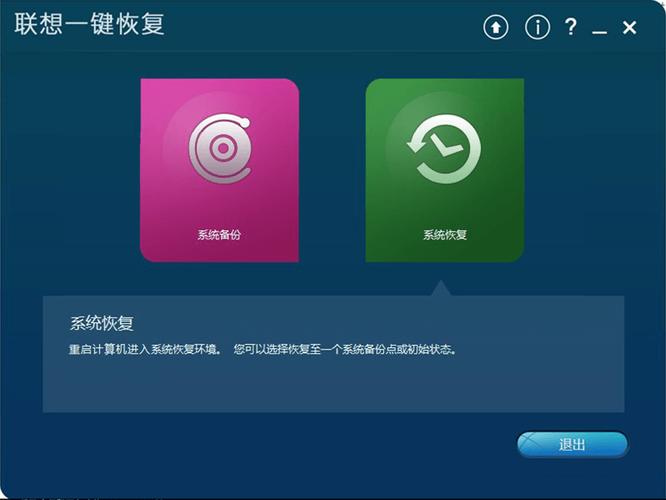
一键备份系统: 下载软件:首先,需要下载一款系统备份还原软件。 安装并执行:单击安装目录执行已下载的程序。 选取备份:在软件界面中,勾选“一键备份系统”选项,然后单击“备份”按钮,电脑即可自动完成系统备份。一键还原系统: 选取恢复:在软件界面中,勾选“一键恢复系统”选项。
下载系统备份还原软件;单击安装目录执行程序;勾选一键备份系统选项后单击备份,电脑即可自动完成备份。一键还原:勾选一键恢复系统选项;单击还原即可。
选取备份GHO文件的目录,注意查看盘符信息,避免选错。例如,原来的F盘可能在操作界面变为E盘,务必仔细查看。选取完毕后,一路点击Enter键完成一键还原。默认安装目录为C盘,如需安装在其他磁盘,需进行磁盘选取。在还原系统前,确保已备份重要资料。
windows10系统自带一键还原怎么使用
〖One〗、首先我们打开控制面板,在页面中将查看方式修改为大图标,然后打开“恢复“功能。进入页面后我们点击高级恢复工具当中的【开始系统还原】按钮。这时系统还原会推荐一个最近的没有故障的还原点,推荐选取。点击【下一步】,再点击【完成】按钮电脑会自动重启并开始还原操作。
〖Two〗、windows10系统自带一键还原使用步骤如下:打开“控制面板”,在控制面板中点“恢复”点击【开始系统还原】选取还原点 『1』系统还原会推荐一个最近的没有故障的还原点,建议选取。点击【下一步】,再点击【完成】按钮电脑会自动重启并开始还原。
〖Three〗、windows10系统自带的一键还原即“重置”,使用方法如下:用Cortana搜索“恢复选项”,并打开“恢复选项”。点击重置此电脑下方的“开始”。选取“保留我的文件”或“删除所有内容”。等待准备,然后开始重置电脑。
小白一键重装系统怎么还原原来的系统
〖One〗、小白一键还原系统的方法:打开开始菜单,选取控制面板。将右上角的查看方式改为大图标,找到并点击找到恢复。系统 点击开始系统还原。出现还原向导点击下一步。在日期和时间下面选中需要还原的时间点后,必须是系统正常时的还原点,下一步。确认无误点击完成。
〖Two〗、小白一键重装系统还原原来系统的方法如下:打开控制面板:首先呢,你得打开开始菜单,像个寻宝家一样,在里面找到“控制面板”并点击它。调整查看方式:进入控制面板后,记得把右上角的查看方式改成大图标哦,这样你就能更清楚地看到所有选项啦。然后,找到并点击“恢复”这个朋友们。
〖Three〗、方法:首先在电脑上下载安装小白一键重装系统软件后打开,点击备份还原,切换至ghost备份还原选项下,点击右下角的新增备份,选取一个ghost备份恢复选项。点击带有箭头的还原按钮,确定恢复。重新启动。重启进入此界面,选取DOS-GHOST模式,单击Enter,小白软件将自动帮助我们恢复系统。
〖Four〗、首先,打开开始菜单,选取控制面板。接着,将右上角的查看方式改为大图标,以便更容易找到需要的选项。在控制面板中找到并点击“恢复”选项。在恢复界面中,点击“开始系统还原”。此时会出现还原向导,按照提示点击“下一步”。在日期和时间下面,选中需要还原的时间点。
〖Five〗、小白一键重装如何还原 大阿奎软件选取“备份还原”,进入“ghost备份还原”选取你要还原的系统,然后这里点击确定。等待系统环境部署好以后立即重启。在重启的页面选取第二个选项进入。等待系统自动安装,然后等安装好了之后再次重启电脑就可以了。
〖Six〗、一键还原系统步骤第一步、打开小白一键重装软件的“一键还原功能”.第二步、点击“浏览”进入本地磁盘.第三步、选取需要还原的备份文件.第四步、点击确认按钮,然后弹出的提示框选取“是”,电脑将有进入重启自动还原备份的系统。第五步:自动安装后,重启。
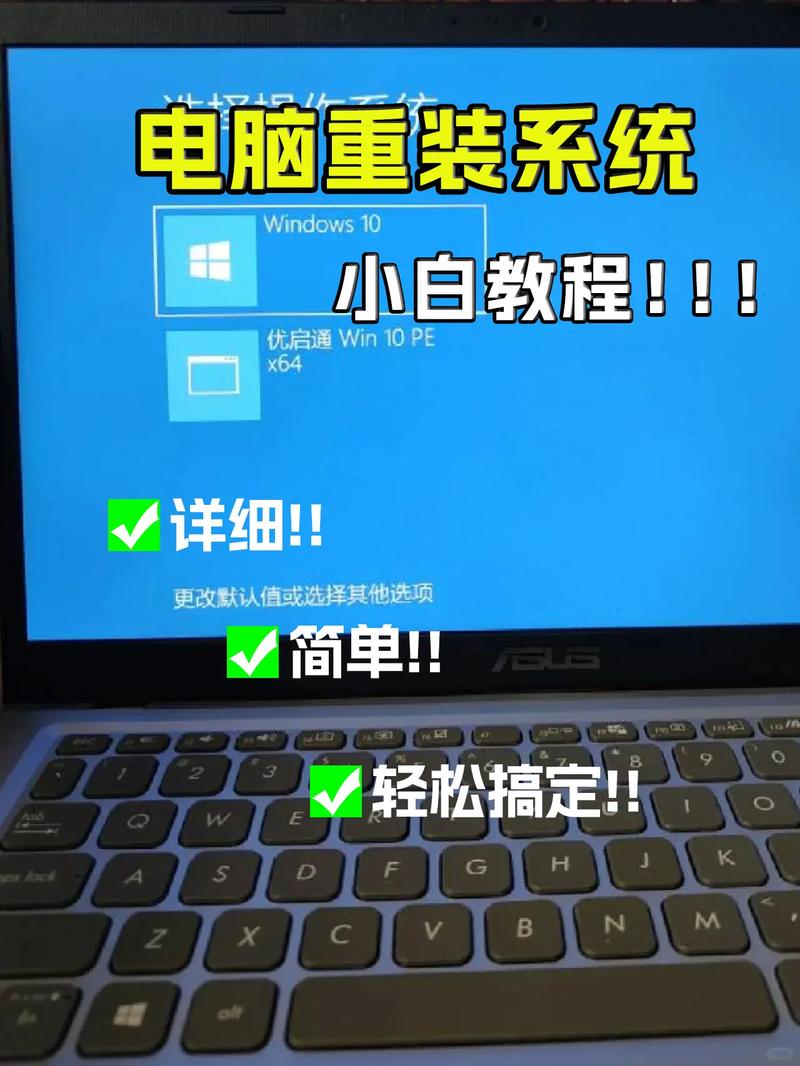
一键还原系统如何使用??
〖One〗、一键备份还原系统的使用方法:一键备份系统: 下载软件:首先,需要下载一款系统备份还原软件。 安装并执行:单击安装目录执行已下载的程序。 选取备份:在软件界面中,勾选“一键备份系统”选项,然后单击“备份”按钮,电脑即可自动完成系统备份。
〖Two〗、一键还原系统是解决电脑系统问题的便捷工具。使用一键还原系统前需要备份数据并注意操作细节。合理运用一键还原系统可以提高电脑使用效率。一键还原系统的操作指南 在日常使用电脑的过程中,我们常常会遇到各种问题,如系统崩溃、病毒感染、软件错误等,这时候一键还原系统就成为了解决问题的有效方式之一。
〖Three〗、进行GHOST一键还原前,还需导出备份的镜像文件,打开工具点击导出,指定文件夹,点击确定即可。重启电脑,选取一键GHOST,点击Enter键,会来到主菜单,选取GHOST12版本(具体版本可能因工具不同而异),进入GHOST操作界面。将光标移动到local选项,点击Enter进入,选取Partition选项,点击Enter。
vivo手机系统怎么一键还原
打开手机设置界面。 在设置界面中,找到并点击“更多设置”。这个选项通常位于设置的较深层级,可能需要展开一些菜单项才能看到。 在更多设置菜单中,寻找并点击“恢复出厂设置”。这个选项会清除手机中的所有个人数据和设置,将其恢复到出厂时的状态。
步骤一:备份重要数据 在进行恢复出厂设置之前,强烈建议备份手机中的重要数据,包括照片、联系人、短信和其他重要文件。这可以通过vivo自带的云服务或其他第三方备份软件完成。备份完成后,您可以确保即使恢复出厂设置,这些重要数据也不会丢失。
首先,确保你手头是一台vivo智能手机。下面,打开手机,找到并进入“设置”菜单,向下滚动找到并点击“更多设置”。在这里,你会找到“恢复出厂设置”选项,点击进入。确认你的设备已解锁,输入相应的密码以验证操作。最后,确认无误后,点击“还原所有设置”按钮,等待手机自动重启,系统还原就大功告成。
打开手机,点击齿轮图标,进入设置。进入设置以后,在弹出的界面里找到系统管理。点击进入系统管理选项,在弹出的界面里找到备份与重置。点击备份与重置,在弹出的界面里找到清除所有数据。点击进入该选项,会看到格式化手机储存选项。在底部看到立即清除选项,点击即可。
可进入设置--系统管理/更多设置--备份与重置/恢复出厂设置--还原所有设置--还原,恢复设置选项。此操作不会删除软件或文件,仅会重置所有的设置选项;为了数据安全,操作前可以备份好重要数据。
还原所有设置 :即将系统中的各项设置恢复到出厂状态,比如:闹钟、壁纸、网络设置、铃声等。但不会删除手机中的媒体文件。操作方法:进入设置--系统管理/更多设置--备份与重置/恢复出厂设置--还原所有设置--还原,恢复设置选项。
好了,文章到此结束,希望可以帮助到大家。