本文摘要: 其实苹果笔记本电脑怎样恢复出厂设置的问题并不复杂,但是又很多的朋友都不太了解苹果笔记本电脑恢复出厂设置操作,因此呢,今天小编就来为大家分享苹果笔记本电脑怎样恢复出厂设置的一些知识,希望可以帮助到大家,下面我们一起来看看这个问题的分析吧!
其实苹果笔记本电脑怎样恢复出厂设置的问题并不复杂,但是又很多的朋友都不太了解苹果笔记本电脑恢复出厂设置操作,因此呢,今天小编就来为大家分享苹果笔记本电脑怎样恢复出厂设置的一些知识,希望可以帮助到大家,下面我们一起来看看这个问题的分析吧!
苹果笔记本如何恢复出厂设置?
如何还原苹果笔记本电脑的出厂设置 重新启动Apple计算机。在重新启动过程中,按键盘选项+命令+R进入恢复模式。在打开的macOS实用程序中选取“磁盘实用程序”。选取右侧的主硬盘,选取英语的“MacOS扩展(日志式)”或“MacOS扩展(日志式)”,然后单击“擦除”以擦除硬盘上的所有内容。
要恢复苹果笔记本到出厂设置,请按照以下步骤操作: 开机时,同时按下Command键和R键以进入恢复模式。这会显示“Mac OS X实用工具”菜单。 选取“磁盘工具”,然后在左侧选取您的磁盘,通常是“Macintosh HD”。在右侧,点击“抹掉”按钮,确认以删除所有内容并重新安装新的系统。
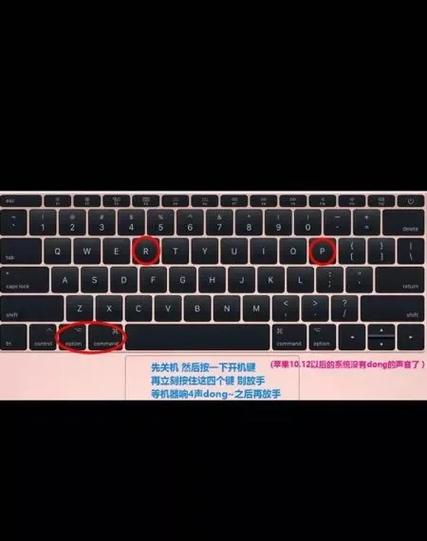
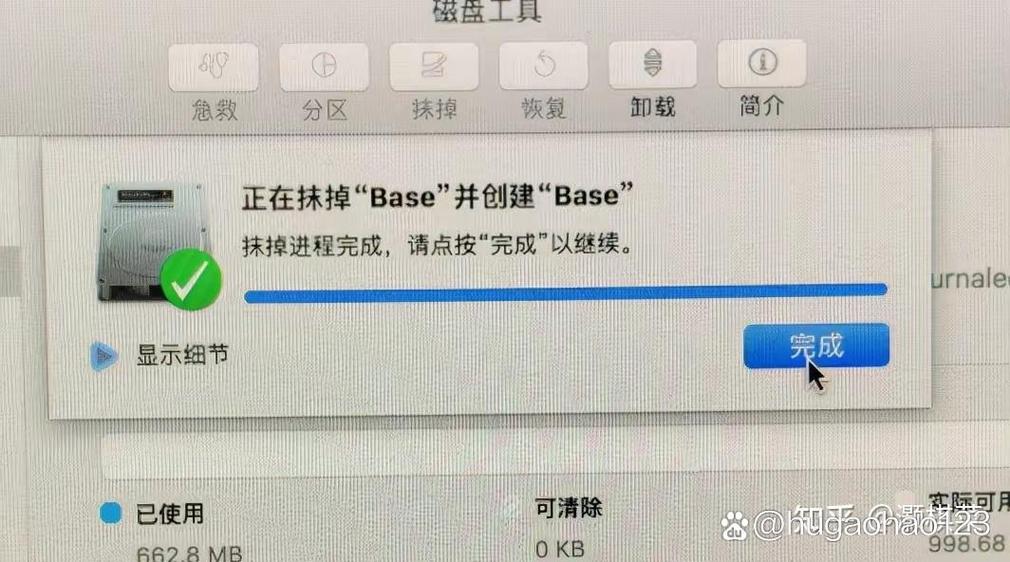
恢复出厂设置的具体操作步骤如下:第一步:重启电脑,重新启动后,同时按下option+command+R键,电脑显示器上出现小地球后,会出现倒计时。第二步:依次选取磁盘工具、主硬盘,格式选macOS扩展,在点击抹掉,按下完成,关闭弹框。
苹果电脑Mac恢复出厂系统方法 重启Mac 在重启Mac 后,按下键盘option + command + R ,如下图:直到等显示器上显示小地球后,然后会出现倒计时,耐心等待就可以了。
首先,需要知道的是,就和其他设备恢复出厂设置一样,Mac恢复出厂设置会清除掉计算机存储的所有数据。所以备份数据后再进行重置是很重要的,否则你将遗失所有数据。(使用Time Machine备份系统数据:Mac Time Machine怎么用?Time Machine设置教程)重启电脑并按下Command+R组合键。该操作将加载恢复功能。
下面请依次点击“ iTunes Store-取消对这台电脑的授权”选项,如图所示:随后会要求输入要取消授权的 Apple ID 账户与密码,如图所示:当验证 Apple ID 账户成功以后,会提示取消授权成功。 苹果笔记本电脑怎么恢复出厂设置 苹果笔记本电脑通过苹果电脑自带还原工具。
怎么把苹果笔记本电脑的系统恢复到出厂设置
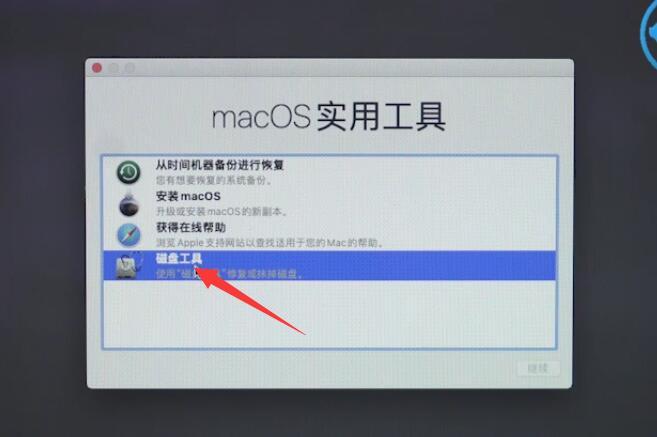
〖One〗、苹果电脑通过打开自带还原工具还原出厂设置步骤:重启苹果电脑后,在键盘按下键盘option + command + R ,如图,等待显示器显示小地球后,会出现倒计时。根据下图,在打开的界面选取“磁盘工具”。
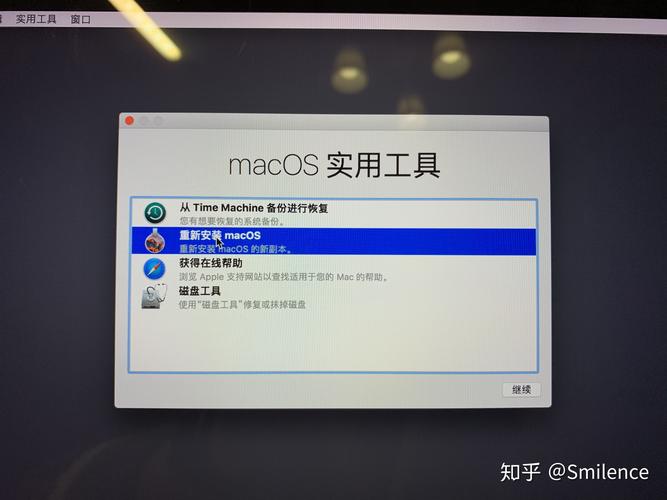
〖Two〗、推荐:电脑最新系统下载首先开启Mac的电源开关,同时按住command+R键进入恢复模式,就可以看到MacOSX实用工具;选取磁盘工具_然后选取上面一般是MacintoshHD这个选项,右侧选取抹掉,意思就是删除所有内容重新安装新的系统;重新启动Mac,这时出现地球标志,等待更新完成。
〖Three〗、重启苹果电脑后,在键盘按下键盘option + command + R,如图,等待显示器显示小地球后,会出现倒计时。
苹果笔记本怎么恢复出厂设置?
方法一:通过系统内置功能恢复出厂设置 打开苹果笔记本,在界面中点击设置齿轮图标。 进入系统偏好设置,选取安全与隐私选项。 点击窗口左下角的完全格式化,确认恢复操作后选取需要的分区,并点击删除即可。
苹果笔记本双系统恢复为出厂设置的方法 首先,启动你的Mac,在屏幕左上方选取【关机】选项。接着,按住电脑键盘上的Command()和R键,同时长按电源按钮进行开机。这将使你的Mac进入恢复模式。在恢复模式下,你将看到一个实用工具窗口。在这里,你将看到磁盘工具,用于选取并抹掉你的磁盘。
苹果笔记本恢复出厂设置,可以按照以下步骤来操作哦:重启Mac并进入恢复模式先重启你的Mac,然后在重启过程中,赶紧按下option+command+R这三个键,直到显示器上出现小地球图标,接着耐心等待倒计时结束就好啦。选取“磁盘工具”在恢复模式的界面里,找到并选取第四项“磁盘工具”。
恢复出厂设置的具体操作步骤如下:第一步:重启电脑,重新启动后,同时按下option+command+R键,电脑显示器上出现小地球后,会出现倒计时。第二步:依次选取磁盘工具、主硬盘,格式选macOS扩展,在点击抹掉,按下完成,关闭弹框。
想要将MacBook Air恢复出厂设置,你需要按照以下步骤操作:首先,重启电脑,并在启动时同时按下option+command+R键。当电脑显示器上出现小地球图标后,会开始倒计时。此时,你已进入恢复模式。下面,在恢复模式的菜单中,选取“磁盘工具”。在磁盘工具窗口中,找到并选取主硬盘。
苹果笔记本电脑怎么恢复出厂设置呢?
第一种方法是通过菜单栏。首先,打开菜单栏,点击“系统偏好设置”,然后选取“抹掉所有内容和设置”。确认后,系统将开始恢复出厂设置。整个过程可能需要一段时间。第二种方法是通过Finder应用程序。打开Finder,点击侧边栏中的“应用程序”,接着选取“实用工具”中的“磁盘工具”。
Mac电脑恢复出厂设置的方法 重启Mac 在重启Mac 后,按下键盘option + command + R ,如下图:直到等显示器上显示小地球后,然后会出现倒计时,耐心等待就可以了。
苹果电脑通过打开自带还原工具还原出厂设置步骤:重启苹果电脑后,在键盘按下键盘option + command + R ,如图,等待显示器显示小地球后,会出现倒计时。根据下图,在打开的界面选取“磁盘工具”。
苹果笔记本怎么恢复到出厂设置?
第一种方法是通过菜单栏。首先,打开菜单栏,点击“系统偏好设置”,然后选取“抹掉所有内容和设置”。确认后,系统将开始恢复出厂设置。整个过程可能需要一段时间。第二种方法是通过Finder应用程序。打开Finder,点击侧边栏中的“应用程序”,接着选取“实用工具”中的“磁盘工具”。
苹果笔记本电脑恢复出厂设置步骤如下: 重启电脑并按下Command+R组合键。选取实用工具菜单中的磁盘工具并打开它。然后,抹掉整个磁盘的所有内容并重新安装MacOS系统。这样操作后,你的MacBook就被重置为出厂状态了。请注意,此操作会删除所有数据,务必备份重要文件。
在准备还原苹果笔记本电脑的出厂设置时,首先确保电源连接稳固,开机时同时按下Option键。接着,连续按压Command+R键,使Mac自动进入恢复模式,进而进入“MacOS X实用工具”。在该界面中,打开“磁盘工具”,选取你的磁盘,切换至“分区”标签,选取“1个分区”的“分区布局”。
要将苹果笔记本电脑恢复出厂设置,首先需要重启电脑。 在重启过程中,需要迅速按下键盘上的Option、Command和R键组合。 当电脑屏幕上出现倒计时时,说明已经进入恢复模式。 在恢复模式下,选取“磁盘工具”来擦除硬盘上的所有内容。
如果你还想了解更多这方面的信息,记得收藏关注本站。