本文摘要: 大家好,感谢邀请,今天来为大家分享一下华硕主板如何重装系统的问题,以及和华硕主板如何重装系统win10的一些困惑,大家要是还不太明白的话,也没有关系,因为接下来将为大家分享,希望可以帮助到大家,解决大家的问题,下面就开始吧!
大家好,感谢邀请,今天来为大家分享一下华硕主板如何重装系统的问题,以及和华硕主板如何重装系统win10的一些困惑,大家要是还不太明白的话,也没有关系,因为接下来将为大家分享,希望可以帮助到大家,解决大家的问题,下面就开始吧!
华硕主板怎么重装windows7系统
制作WIN7 PE启动U盘,用百度搜索“u启动windows7PE工具箱”,点击搜索结果的第一个软件进行下载安装。选取将文件安装至电脑本地系统盘,点击“确认安装”。安装完成后,关闭软件。重新启动电脑。
设置CD-ROM驱动器:将安装CD放入CD-ROM驱动器并重新启动计算机。当LENOVO启动LOGO出现在屏幕上时,按键盘上的F12键,选取CD / DVD(代表CD-ROM驱动器),然后按Enter键(回车键)。选取CD-ROM驱动器后,几秒钟后,屏幕上将出现“按任意键从CD启动...”字样。
将u盘插入电脑,并关闭杀毒软件,打开小白一键重装系统。2,将界面切换到“制作系统”选项卡,小白会自动识别U盘,点击“开始制作”下一步。3,进入系统选取界面,这里选取需要重装的Windows7系统,然后“开始制作”。4,等待咔咔装机制作好启动u盘,直接拔掉u盘即可。
提前备份好电脑内的重要资料 2,关闭杀毒软件,打开小白一键重装系统,点击“我知道了”进入主界面。电脑 3,进入系统选取界面,这里选取需要安装的Windows7系统安装。4,然后进入装机软件选取界面,这里可以选取一些适用的装机进入一起下载到新系统内。
方法一:根据微软官方的原版Windows 7镜像文件,直接制作所需的U盘系统。第一步:首先在电脑中下载并安装Daemon Tools虚拟光驱,试用版即可,下载地址大家可以直接网上搜索找下,这里就不提供了。第二步:打开Daemon Tools工具,然后加载原版Windows 7系统镜像文件,如下图所示。
华硕主板如何用u盘重装系统
〖One〗、插入U盘,重启电脑按FFF1Esc等(开机画面有提示,可以在下面的列表中查找自己相应的主板品牌,如果没有以下的主板品牌,请进入U盘启动教程查找相关品牌电脑的快捷键)。当我们经过相应的主板品牌快捷键进入快速引导菜单后我们会看到如下三种较为常见的菜单界面之一。
〖Two〗、通过步骤一,设置好华硕主板U盘启动之后, 在出现的小鱼一键重装系统软件U盘系统维护工具界面中选取开始制作进入。进入小鱼一键重装系统软件后,选取U盘中的win10文件进行开始制作。选取win10系统文件的安装位置,最后点击开始制作。此时电脑会弹出提示窗口,直接点击确定即可。
〖Three〗、当看到开机画面时,连续按下“del”键,会进入到BIOS设置界面。如下图所示:此时我们按“F8”键,将进入启动菜单选取窗口,如下图所示:通过以上步骤即可选取U盘启动安装系统。
〖Four〗、方法一:快捷键直接选取U盘启动 首先插入制作的U盘启动盘,重启电脑开机时不停按“f8”即可调出快捷启动菜单,这里可以看到可以启动的几个选项,这里用方向键和回车操作,选中U盘后按回车键即可启动。
华硕主板怎么biosu盘安装系统
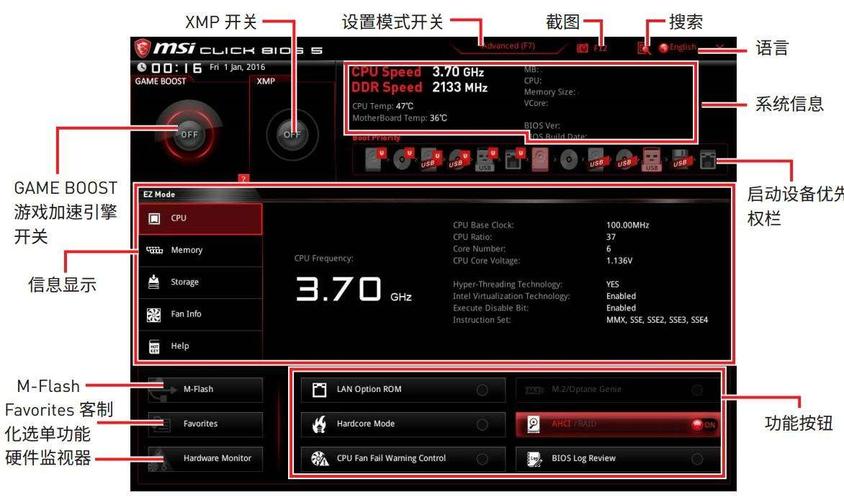
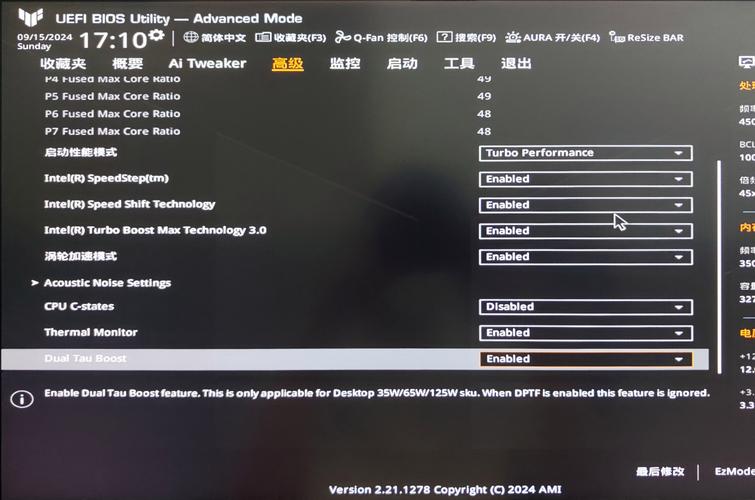
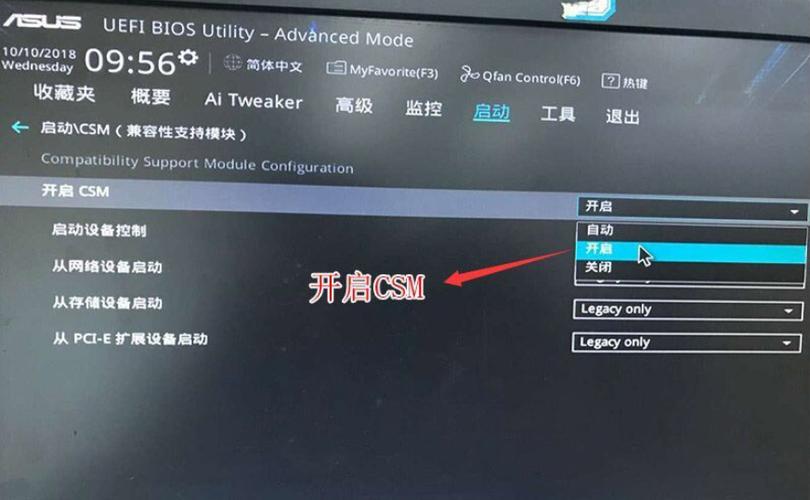
〖One〗、开机出现logo,按DEL进入bios后,F7进入Advanced mode,选取Boot,将Launch CSM 设为Enabled,按F10 保存,插入WIN10的安装盘(U盘),重启按ESC后选取U盘即可安装系统,U盘安装系统方法如下:启动项中选取启动U盘后,开始引导镜像了 ② 华硕电脑主板怎么设置usb启动装系统 自备WIN10的安装盘(U盘)。
〖Two〗、方法一:使用u盘启动快捷键直接进入u盘装系统 华硕台式电脑一键启动u盘的快捷键是F8,将制作好的快启动u盘(u盘启动盘制作教程)连接电脑,开机后在电脑屏幕显示logo的时候反复按F8键,会出现一个启动项选取窗口,在启动项选取菜单中,按↓方向键选取USB选项,按回车即可U盘启动。
〖Three〗、然后找一个U盘,一般情况下,要求是fat32格式的文件系统,再把下载的固件放到U盘根目录。
华硕怎么重装系统?
进入BIOS,Security-Secure Boot Control设为Disabled,Boot-CSM Support设为Enabled,(没有CSM选项的机型仅支持UEFI启动)按F10 保存,插入系统安装U盘,重启按ESC选取启动项 。
进入BIOS,Security-Secure Boot Control设为Disabled,Boot-CSM Support设为Enabled,(没有CSM选项的机型仅支持UEFI启动)按F10 保存,插入系统安装U盘,重启按ESC选取启动项 。
来重装。进入Win RE的2种方式:在系统中按住【shift】,同时点击【开始】【电源】【重启】;强制关机三次(部分机台需要直接断开电源),待再次开机自动进入Win RE。进入Win RE后,依次选取【疑难解答】【重置此电脑】,按需选取【保留我的文件】或【删除所有内容】后,就可以选取【云下载】了。
如果你的华硕笔记本需要重装系统,不用担心,下面为你详细介绍具体的解决方案。首先,你需要下载并打开小白一键安装系统工具。这款工具可以方便地帮助你完成系统重装操作。进入主界面后,你会看到一个清晰的界面,上面列出了多个可供选取的系统版本。根据你的需求,选取一个合适的系统进行重装。
华硕b760主板怎么重装系统
〖One〗、如果您在华硕B760主板的启动选项中找不到已安装的M.2固态硬盘,可以尝试按照以下步骤进行设置BIOS:进入BIOS设置:开机时按下Del键或F2键(具体键位取决于您的电脑),进入BIOS设置界面。打开“Advanced”选项卡:在BIOS设置界面中,找到并单击“Advanced”选项卡。
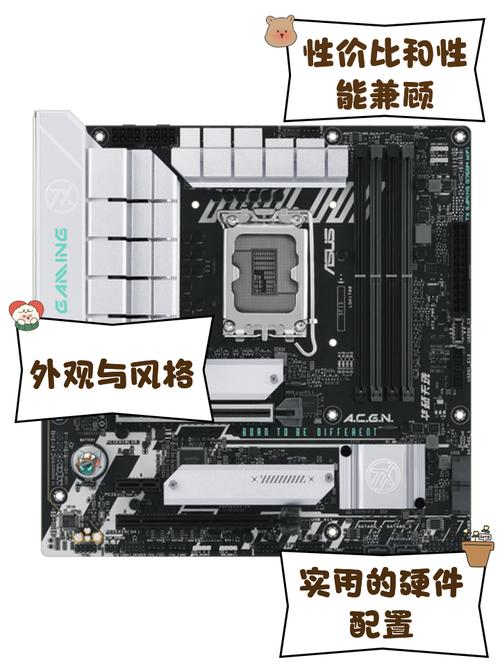
〖Two〗、推荐看看还是TX GAMING B760-BTF WIFI 天选背置主板延续了BTF 0的设计理念,将电源接口、CPU供电接口、SATA硬盘接口、前置USB接口、风扇接针、ARGB灯效接针等大量需要连接线材的接口,全部移至主板背后。
〖Three〗、第一种,最便捷的临时调整方案 开机按键盘上的F8按键,就会出现类似下图这样的提示,意思就是让你选取哪个设备作为开机设备,你用键盘直接选中你要选取的那个设备上,再按Enter就可以了。当然自新版的UEFI的BIOS起,也是支持鼠标来调整的。
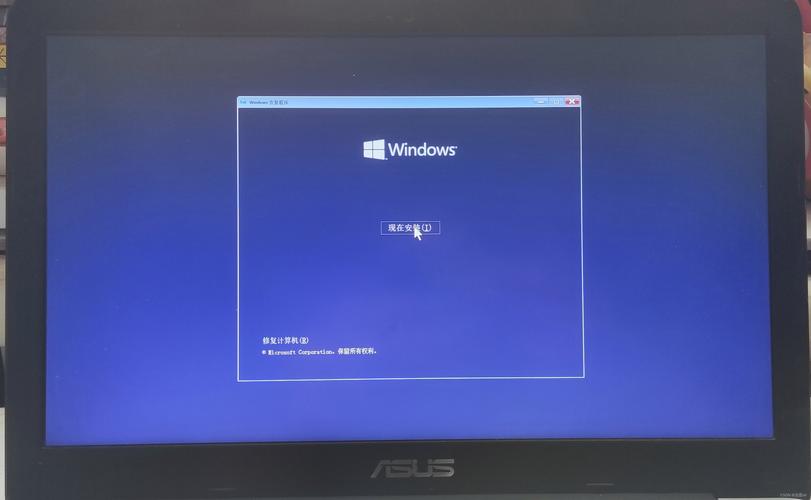
〖Four〗、插入Windows安装盘或恢复驱动器并重启电脑。选取你的语言选项,然后点击“修复你的电脑”(而不是“安装”)。选取“故障排除”,然后选取“高级选项”。选取“命令提示符”。
好了,文章到此结束,希望可以帮助到大家。