本文摘要: 大家好,今天来为大家解答怎么给笔记本电脑换显卡这个问题的一些问题点,包括怎么给笔记本电脑换显卡视频也一样很多人还不知道,因此呢,今天就来为大家分析分析,现在让我们一起来看看吧!
大家好,今天来为大家解答怎么给笔记本电脑换显卡这个问题的一些问题点,包括怎么给笔记本电脑换显卡视频也一样很多人还不知道,因此呢,今天就来为大家分析分析,现在让我们一起来看看吧!如果解决了您的问题,还望您关注下本站哦,谢谢~
如何给笔记本电脑换显卡
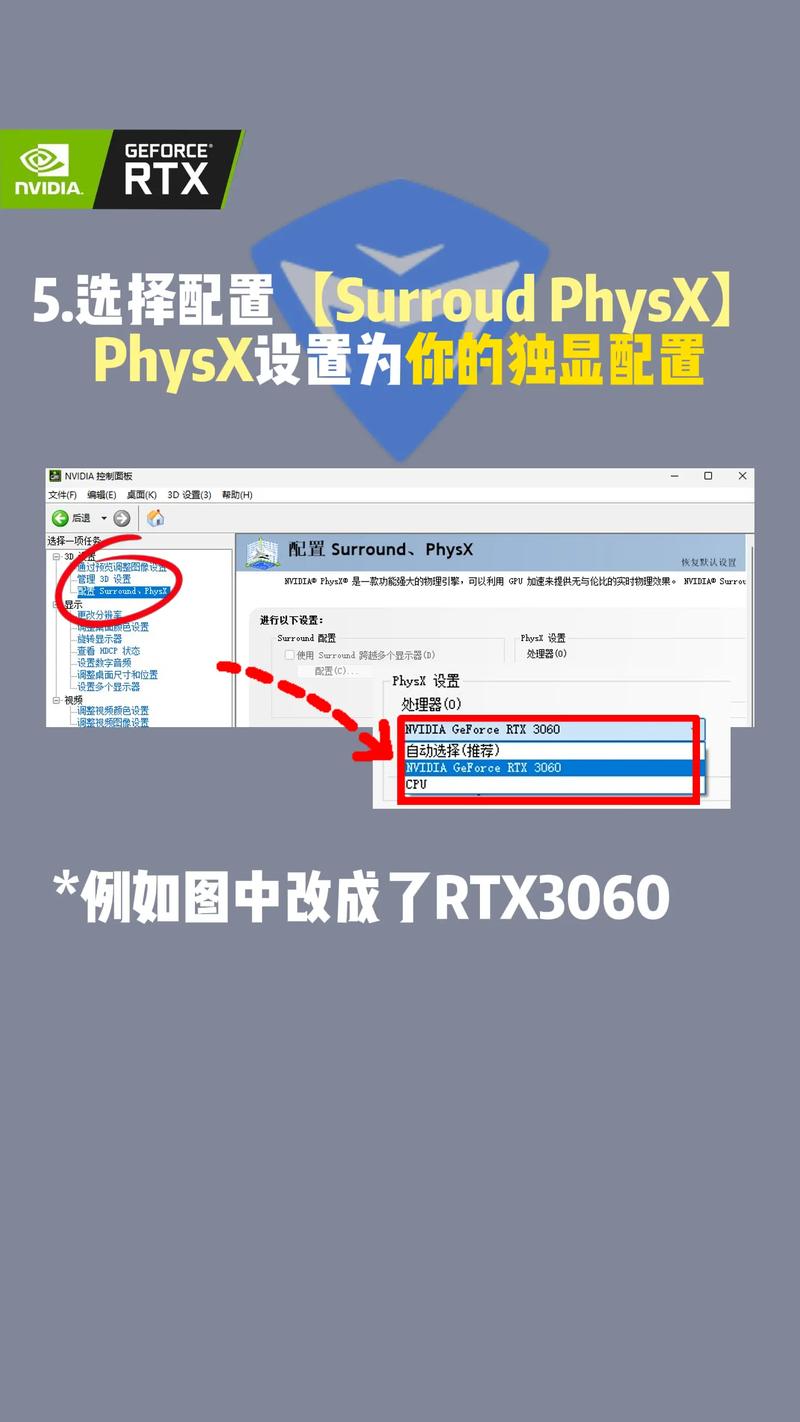
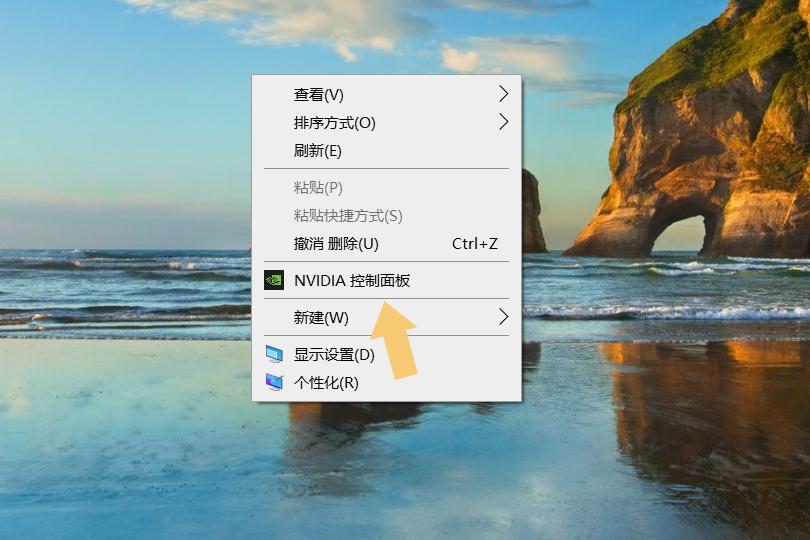
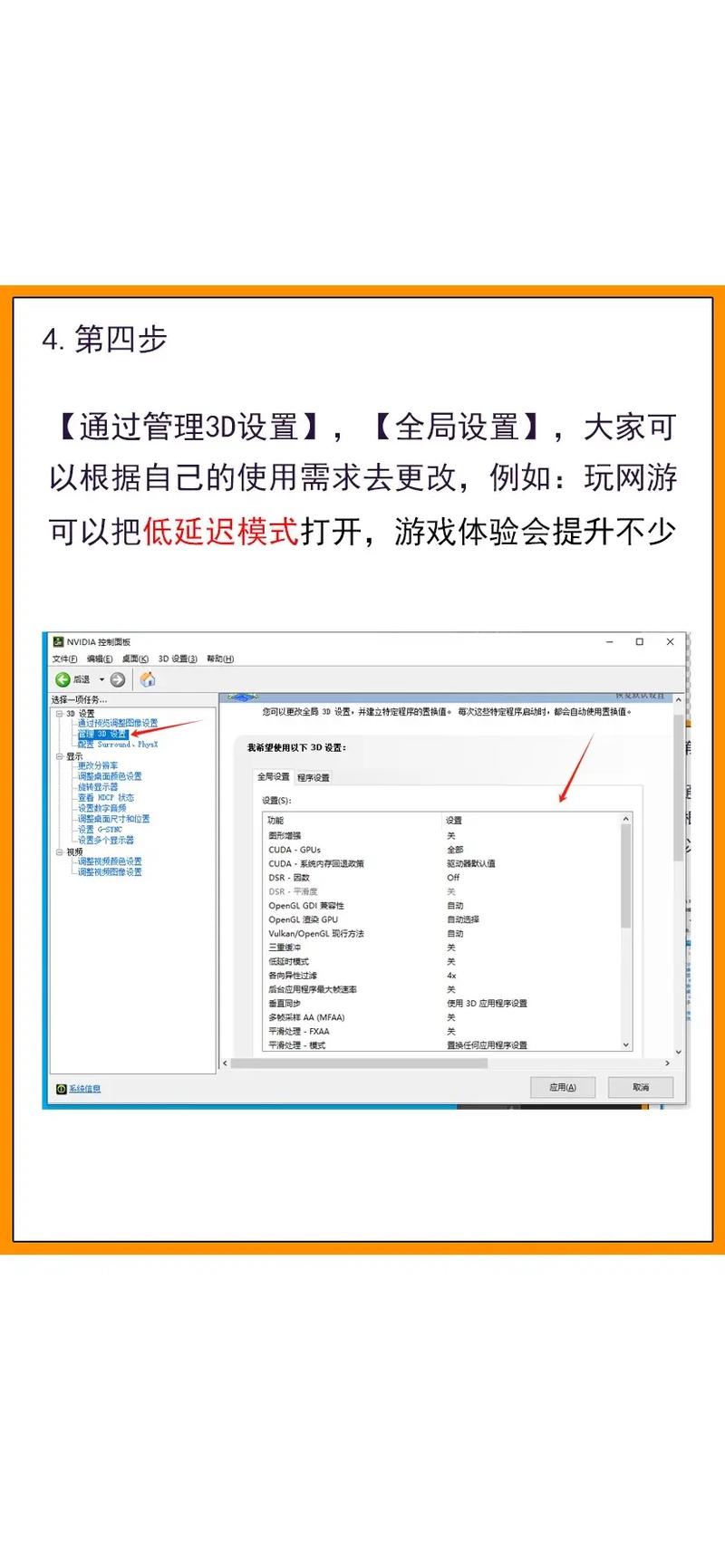
右键点击桌面下方的NVIDIA图标,选取NVIDIA控制面板。点击左侧3D设置中的“管理3D设置”。在右侧的菜单中,选取“全局设置”选取“高性能NVIDIA处理器”再点击右下的“恢复”即可。
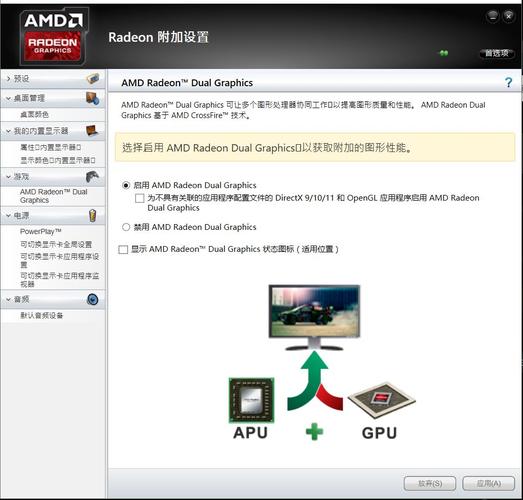
同样是在电脑桌面空白位置,点击鼠标【右键】。在弹出的选项中,点击【配置可交换显示卡】,如下图所示。然后在弹出的AMD可切换显示卡设置中,我们可以将需要设置为独立显卡运行的应用程序添加进来,然后选取【高性能】即可,完成后点击底部的【保存】就可以了。
以独立显卡为AMD独立显卡(A卡)为例,在电脑桌面空白位置,右击鼠标键,会弹出的一列选项中,在选项中点击“配置可交换显示卡”,如下图;然后在弹出的AMD可切换显示卡设置中,将需要设置为独立显卡运行的应用程序添加进来,然后选取“高性能”,完成后点击底部的“保存”就可以了,如下图。
双显卡笔记本电脑可以通过以下方法切换显卡:AMD显卡:在桌面空白处右键鼠标,在弹出的选项中点击【配置可插拔显卡】。在弹出的AMD可切换显卡设置中,添加需要设置在独立显卡上运行的应用程序,然后选取【高性能】。完成后,点击底部的【保存】,如果需要集成显卡工作的话,选取“省电”即可。
如何让华硕笔记本电脑自动切换显卡?
华硕电脑可以通过NVIDIA控制面板切换使用独立显卡。具体设置步骤如下:在桌面空白处上点击右键---选取NVIDIA控制面板;点击管理3D设置;手动切换使用独立显卡:首选图形处理器---高性能NVIDIA处理器。默认选项时自动选取,是根据运行的程序,驱动程序自动判断运行独立显卡或集成显卡。
安装和更新驱动程序:确保你已经安装了最新的NVIDIA显卡驱动程序。你可以访问NVIDIA官方网站下载和安装最新的驱动程序。2,打开NVIDIA控制面板:右键点击桌面上的空白处,然后选取“NVIDIA控制面板”。设置自动切换显卡:在NVIDIA控制面板中,导航到“管理3D设置”。
**确认显卡配置**:首先,确保您的华硕笔记本配备了独立显卡,并且已经正确安装了显卡驱动程序。 **使用NVIDIA控制面板**(如果您的独立显卡是NVIDIA的):- 在桌面空白处点击鼠标右键,选取“NVIDIA控制面板”。- 在控制面板中,找到“管理3D设置”选项。
**确认双显卡配置**:首先,确保你的华硕笔记本配备了独立显卡和集成显卡(通常是CPU集成的核心显卡)。同时,检查双显卡驱动是否已经安装并更新到最新版本。 **打开NVIDIA控制面板**:在桌面空白处点击鼠标右键,选取“NVIDIA控制面板”进入设置界面。
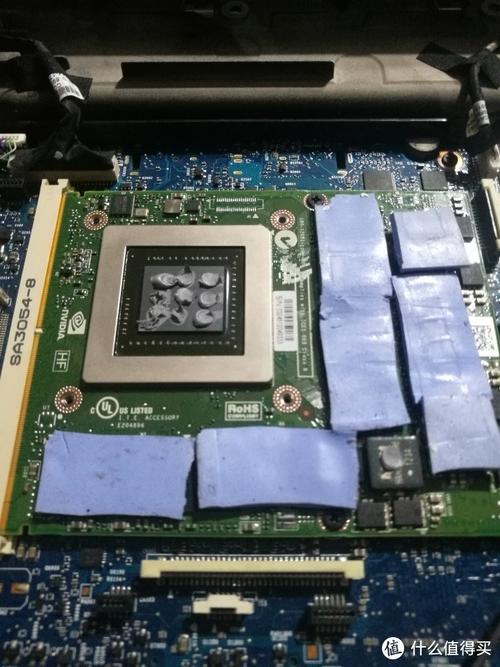
笔记本怎么加显卡
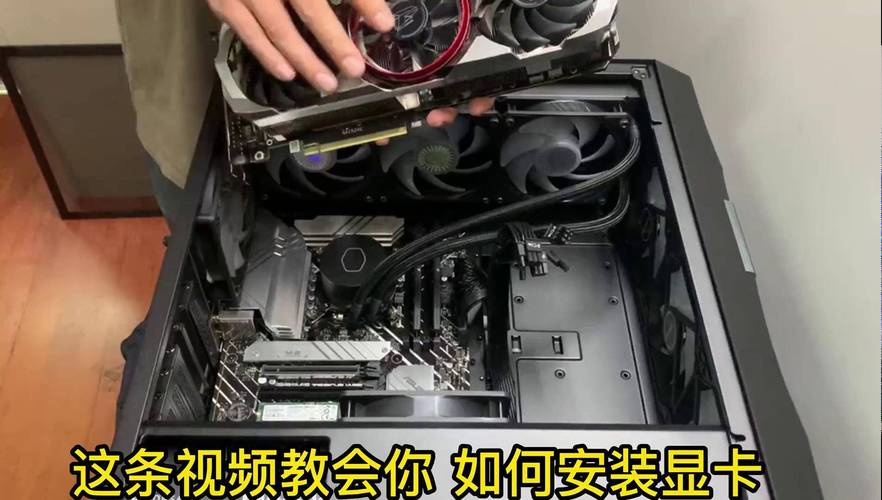
〖One〗、先拆下机箱后面的4个螺栓。蓝色的两根长的,都是PCIE插槽,插显卡的,中间白色的2个,是PCI插槽,插声卡等,PCIE插槽是最近几年主板普及的,金手指栏在左边。机箱上有电脑主板的一边接地平放,用手轻轻地把显卡插入主板,注意,插反了插不进去,注意看看显卡的卡槽位置。螺丝刀固定显卡到电脑机箱上。
〖Two〗、使用显卡外置盒 显卡外置盒是一个外部的设备,它可以将显卡和笔记本电脑连接起来,提高显存和计算能力的同时,也可以将笔记本电脑的显示输出到外部显示器上。 使用外置显卡 外置显卡是另一种方法。它通常使用Thunderbolt或USB接口连接到笔记本电脑上。
〖Three〗、将外置显卡插入笔记本电脑的支持外置显卡的接口中。插入时需要注意插口方向和插入深度,以避免损坏接口。连接外置显卡所需的电源。通常外置显卡会提供一个独立的电源适配器或通过接口线从笔记本电脑获取电源。开机并进入操作系统,安装外置显卡的驱动程序。通常外置显卡的驱动程序可以从显卡厂商的官方网站下载。
笔记本电脑amd双显卡怎么切换成独立显卡
〖One〗、点击开始-设置--系统-显示-图形设置 在图形性能首选项中,您可以从下拉式选单中点选桌面应用或Microsoft Store应用以选取您想要设置的应用,如果找不到您要设置的应用,请点选[浏览]来选取应用。点击[选项]选取[高性能],然后点选[保存]。第二步,独显控制面板下设置。
〖Two〗、在桌面空白处点击鼠标【右键】,在弹出的选项中,点击【配置可交换显示卡】。然后在弹出的AMD可切换显示卡设置中,将需要设置为独立显卡运行的应用程序添加进来,然后选取【高性能】即可,完成后点击底部的【保存】,如果需要集成显卡工作的话选取“省电”就可以了。
〖Three〗、AMD独立显卡(A卡)设置双显卡切换到独立显卡方法:1,同样是在电脑桌面空白位置,点击鼠标【右键】。在弹出的选项中,点击【配置可交换显示卡】,如下图所示。
〖Four〗、电脑的显卡驱动安装好之后鼠标右键点击桌面的空白出,然后点击显示卡属性,如下图所示。在显示卡属性之中点击“可切换显示卡全局设置”。将“全局应用程序设置”设置为“最大化性能”即可将显卡切换到高性能的独立显卡。
笔记本怎么换显卡
〖One〗、右击桌面空白处,弹出选项的菜单在菜单里找到“nVidia控制面板”。打开电脑的“nvidia控制面板”看到面板的信息。找到“3D管理”找到“首选图形管理器”看到下面的选项。选取选项,可以看到有“高性能处理器”和“集成显卡”选取,对其选取就能进行切换了。
〖Two〗、在桌面空白处点击鼠标右击,在弹出的选项中,点击【配置可交换显示卡】。“当前活动的图形处理单元”下面如果显示的是“高性能GPU”,表示当前是独立显卡在工作。如果显示的是“省电GPU”,则表示是集显在工作。N卡 在桌面空白处点击鼠标右击,在弹出的选项中,点击【NVIDIA控制面板】菜单。
〖Three〗、方法一:右击Win10 计算机---管理---设备管理器---显示适配器(可看到两个显卡的名称,将其中一个不用的显卡右击,点击“禁用”就可以切换到另一个显卡了,如下图。
〖Four〗、双显卡笔记本电脑可以通过以下方法切换显卡:AMD显卡:在桌面空白处右键鼠标,在弹出的选项中点击【配置可插拔显卡】。在弹出的AMD可切换显卡设置中,添加需要设置在独立显卡上运行的应用程序,然后选取【高性能】。完成后,点击底部的【保存】,如果需要集成显卡工作的话,选取“省电”即可。
笔记本怎么切换独立显卡?
在桌面空白处上点击右键---选取NVIDIA控制面板;点击管理3D设置;手动切换使用独立显卡:首选图形处理器---高性能NVIDIA处理器。默认选项时自动选取,是根据运行的程序,驱动程序自动判断运行独立显卡或集成显卡。
以独立显卡为AMD独立显卡(A卡)为例,在电脑桌面空白位置,右击鼠标键,会弹出的一列选项中,在选项中点击“配置可交换显示卡”,如下图;然后在弹出的AMD可切换显示卡设置中,将需要设置为独立显卡运行的应用程序添加进来,然后选取“高性能”,完成后点击底部的“保存”就可以了,如下图。
点击开始-设置--系统-显示-图形设置 在图形性能首选项中,您可以从下拉式选单中点选桌面应用或Microsoft Store应用以选取您想要设置的应用,如果找不到您要设置的应用,请点选[浏览]来选取应用。点击[选项]选取[高性能],然后点选[保存]。第二步,独显控制面板下设置。
具体方法:英伟达(N卡)独立显卡设置双显卡切换独立显卡方法:1,在电脑桌面空白位置,点击鼠标右键,然后选取【NVIDIA控制面板】,如下图所示。
双显卡笔记本电脑是自动切换显卡的,当系统处理大流量任务时,会自动切换到独立显卡。当任务量不大时,系统自动切换到集成显卡,也可以选取一直使用独立显卡。以独显是NVIDIA显卡的笔记本为例,操作步骤如下:在桌面空白处单击右键,在弹出的菜单上选取NVIDIA控制面板。
暗夜精灵笔记本怎么切换显卡
①开始→控制面板→NVIDIA控制面板→全局设置→首选处理器 然后选取独立显卡。②开始→控制面板→NVIDIA控制面板→程序设置→选取用独立显卡要打开的程序 →添加。③如果双显卡自动切换有问题 把全局都设成了独立显卡 游戏就不卡了。
暗夜精灵笔记本切换显卡的步骤如下:全局设置 **打开控制面板**:首先,点击开始菜单,找到并点击“控制面板”。 **进入NVIDIA控制面板**:在控制面板中,找到并点击“NVIDIA控制面板”。
在桌面空白处点击鼠标【右键】,在弹出的选项中,点击【配置可交换显示卡】。然后在弹出的AMD可切换显示卡设置中,将需要设置为独立显卡运行的应用程序添加进来,然后选取【高性能】即可,完成后点击底部的【保存】,如果需要集成显卡工作的话选取“省电”就可以了。
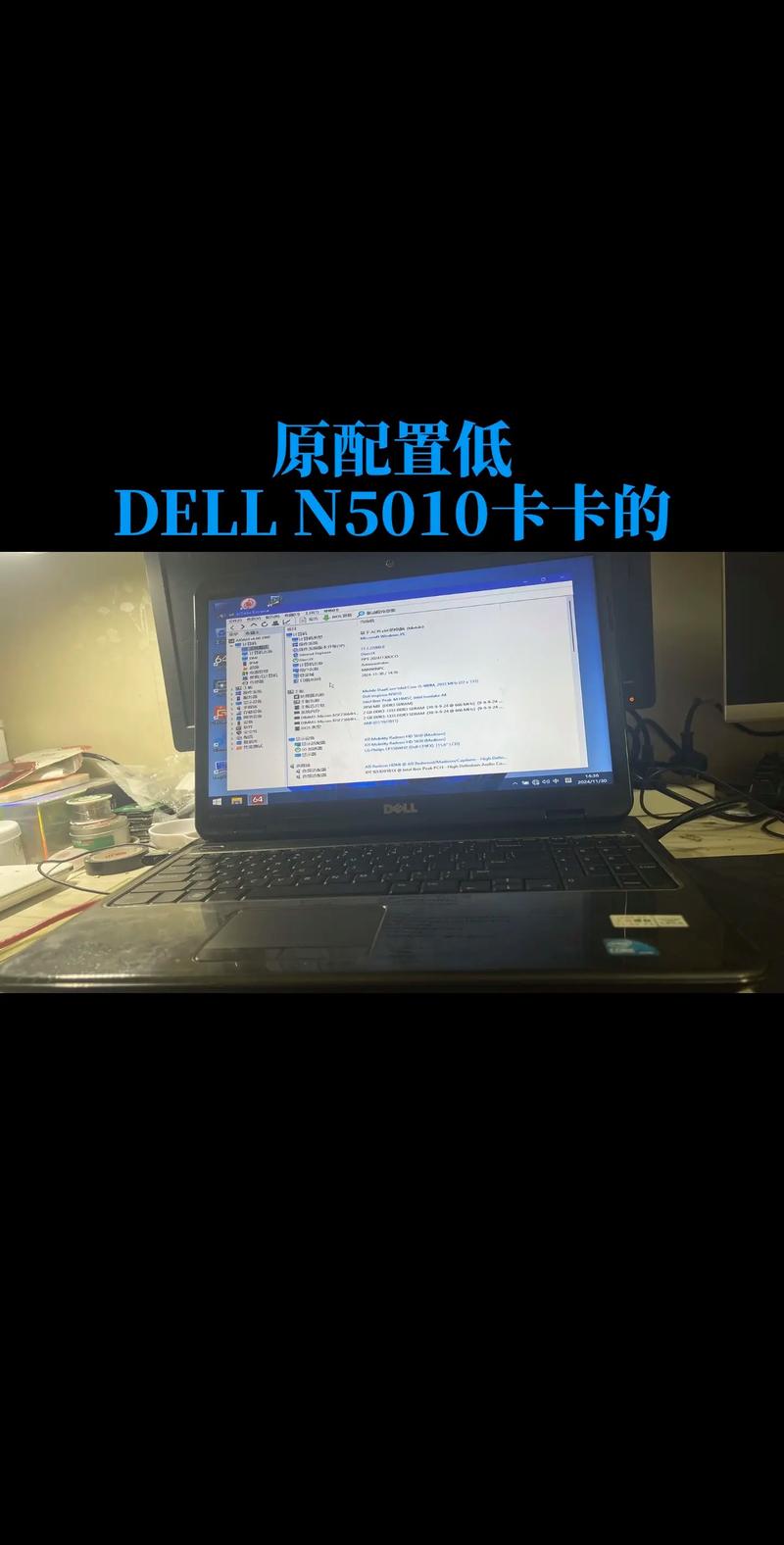
戴尔笔记本怎么切换显卡?
〖One〗、在桌面空白处点击鼠标【右键】,在弹出的选项中,点击【配置可交换显示卡】。然后在弹出的AMD可切换显示卡设置中,将需要设置为独立显卡运行的应用程序添加进来,然后选取【高性能】即可,完成后点击底部的【保存】,如果需要集成显卡工作的话选取“省电”就可以了。
〖Two〗、在Windows10系统桌面,我们右键点击左下角的开始按钮,在弹出的右键菜单中点击“设置”菜单项。下面就会打开Windows设置窗口,在窗口中点击“系统”图标。在打开的系统设置窗口中,点击左侧边栏的“显示”菜单项,然后在右侧窗口中找到“图形设置”快捷链接。
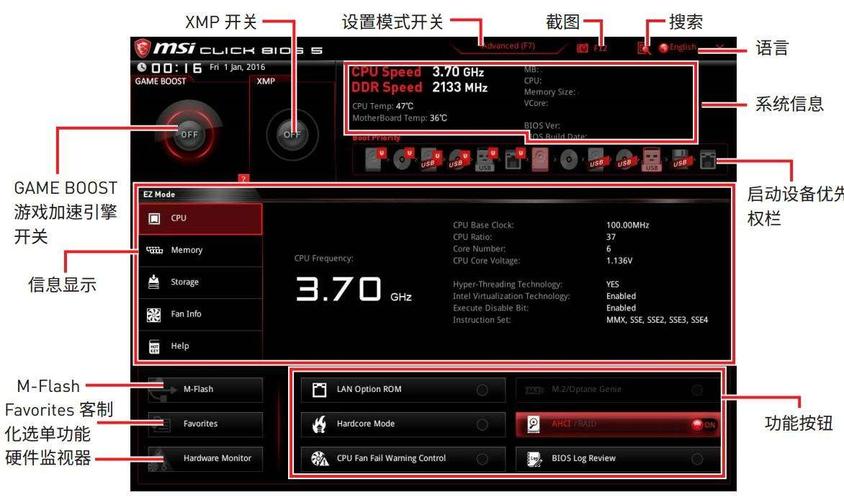
〖Three〗、**BIOS设置**:在开机时进入BIOS界面(通常通过按FF10或Delete键进入),在显卡设置选项中,选取默认使用独立显卡。但请注意,并非所有戴尔笔记本都支持在BIOS中切换显卡。
〖Four〗、戴尔电脑切换独立显卡的具体操作方法如下:右键点击桌面下方的NVIDIA图标,选取NVIDIA控制面板。点击左侧3D设置中的“管理3D设置”。在右侧的菜单中,选取“全局设置”选取“高性能NVIDIA处理器”再点击右下的“恢复”即可。
〖Five〗、戴尔g3开独立显卡的步骤如下:如果是笔记本的电脑的话双显卡是自动切换的,当系统处理大流量任务时,会自动切换到独立显卡。当任务量不大时,系统自动切换到集成显卡,也可以选取一直使用独立显卡或者集成显卡。
〖Six〗、单击左侧的“管理3D设置”,再在右侧的“全局设置”中,将首选图形处理器下方的选项改为“高性能Nvidia处理器”,完成后,点击底部进行保存。至此,戴尔inspiron 5520笔记本设置成了使用独显进行工作,同理,切换回集显的步骤相同。还可以在程序设置中,针对某个程序设置使用独立显卡还是集成显卡。
好了,关于怎么给笔记本电脑换显卡和怎么给笔记本电脑换显卡视频的问题到这里结束啦,希望可以解决您的问题哈!