本文摘要: 今天给各位分享联想电脑y7000进入bios方法的知识,其中也会对联想电脑y7000p进入bios方法进行解释,如果能碰巧解决你现在面临的问题,别忘了关注本站,现在开始吧!联想y7000怎么进入bios界面?〖One〗、首先打开电脑电源。
今天给各位分享联想电脑y7000进入bios方法的知识,其中也会对联想电脑y7000p进入bios方法进行解释,如果能碰巧解决你现在面临的问题,别忘了关注本站,现在开始吧!
联想y7000怎么进入bios界面?
〖One〗、首先打开电脑电源。当电脑屏幕上出现画面“Lenovo”的时候,并且在左下角还会看见如下字样“Press F2 to Setup”。
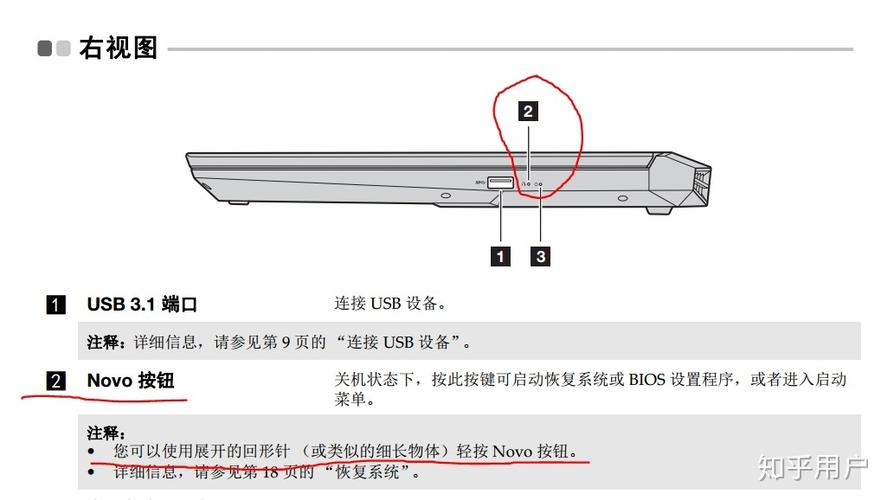
〖Two〗、- 在电脑关机状态下,按下电源键开机。- 当屏幕显示联想LOGO时,立即按下F2键或者Fn+F2组合键,并持续按住,直到进入BIOS界面。 **使用NOVO键**:- 首先确保电脑已经关机。- 使用卡针或其他细长的物品,轻轻按下机身侧面带有逆时针箭头标识的NOVO键。
〖Three〗、首先在联想拯救者 Y7000笔记本上,按下“开机”键,打开联想拯救者 Y7000笔记本。然后在联想拯救者 Y7000笔记本开机过程中,按下键盘上“F10”键,进入设置BIOS窗口。再者在bios设置主窗口中,选取“Chipset”菜单下的“ North Bridge”菜单选项。
联想y7000如何进bios?
首先打开电脑电源。当电脑屏幕上出现画面“Lenovo”的时候,并且在左下角还会看见如下字样“Press F2 to Setup”。
首先按下快捷键win+R呼出命令框,然后输入msconfig,在里面将“windows许可证管理器服务”开启即可,具体操作如下:工具/原料:联想Y7000P、Windows10。呼出windows运行框,首先按下键盘上的运行快捷键“win+R”,呼出运行命令框并输入“msconfig”。
首先在联想拯救者Y7000笔记本上,按下开机键,打开联想拯救者Y7000笔记本。然后在联想拯救者Y7000笔记本开机过程中,按下键盘上F10键,进入设置BIOS窗口。再者在bios设置主窗口中,选取Chipset菜单下的NorthBridge菜单选项。然后在NorthBridge菜单窗口上,选取列表里的IGDMemory选项。
联想y7000怎么进入bios界面
首先打开电脑电源。当电脑屏幕上出现画面“Lenovo”的时候,并且在左下角还会看见如下字样“Press F2 to Setup”。
方法一:通过F2键进入 在开机或重启电脑时,当屏幕显示Lenovo logo时,快速连续点按F2键即可进入BIOS设置界面。这是最直接且常用的方法之一,适用于大多数联想电脑。方法二:利用NOVO键进入 联想拯救者Y7000系列电脑通常配备有一个NOVO孔,位于机身侧面,带有逆时针箭头的标识。
方法一:使用键盘快捷键 在联想y7000p的开机过程中,按下F2键即可进入BIOS。此时,将会看到BIOS的主界面。要退出BIOS,选取Exit并点击Yes按钮即可。方法二:从Windows操作系统进入BIOS 如果您的电脑已经启动并运行Windows操作系统,则可以从操作系统进入BIOS。
联想拯救者y7000怎么进入bios
需要准备的工具有:联想拯救者y7000电脑一台。首先打开电脑电源。当电脑屏幕上出现画面“Lenovo”的时候,并且在左下角还会看见如下字样“Press F2 to Setup”。
方法一:通过F2键进入 在开机或重启电脑时,当屏幕显示Lenovo logo时,快速连续点按F2键即可进入BIOS设置界面。这是最直接且常用的方法之一,适用于大多数联想电脑。方法二:利用NOVO键进入 联想拯救者Y7000系列电脑通常配备有一个NOVO孔,位于机身侧面,带有逆时针箭头的标识。
首先在联想拯救者 Y7000笔记本上,按下“开机”键,打开联想拯救者 Y7000笔记本。然后在联想拯救者 Y7000笔记本开机过程中,按下键盘上“F10”键,进入设置BIOS窗口。再者在bios设置主窗口中,选取“Chipset”菜单下的“ North Bridge”菜单选项。
联想y7000进入bios的方法有哪些?
〖One〗、需要准备的工具有:联想拯救者y7000电脑一台。首先打开电脑电源。当电脑屏幕上出现画面“Lenovo”的时候,并且在左下角还会看见如下字样“Press F2 to Setup”。
〖Two〗、方法一:使用键盘快捷键 在联想y7000p的开机过程中,按下F2键即可进入BIOS。此时,将会看到BIOS的主界面。要退出BIOS,选取Exit并点击Yes按钮即可。方法二:从Windows操作系统进入BIOS 如果您的电脑已经启动并运行Windows操作系统,则可以从操作系统进入BIOS。
〖Three〗、首先,重启电脑时按下F2键,即可进入BIOS设置界面。在这里,你可以选取“Boot”选项,即引导选项。在“Boot”界面中,找到“USB Boot”选项,当前可能设置为“Disabled”,即禁用状态。点击回车键进行更改,接着会出现一个选项窗口,选取“Enabled”选项,即启用状态。
〖Four〗、方法一:通过F2键进入 在开机或重启电脑时,当屏幕显示Lenovo logo时,快速连续点按F2键即可进入BIOS设置界面。这是最直接且常用的方法之一,适用于大多数联想电脑。方法二:利用NOVO键进入 联想拯救者Y7000系列电脑通常配备有一个NOVO孔,位于机身侧面,带有逆时针箭头的标识。
〖Five〗、联想Y7000进入BIOS界面的方法主要有以下几种: **开机时按快捷键**:- 在电脑关机状态下,按下电源键开机。- 当屏幕显示联想LOGO时,立即按下F2键或者Fn+F2组合键,并持续按住,直到进入BIOS界面。 **使用NOVO键**:- 首先确保电脑已经关机。
联想拯救者y7000怎么进入bios?
需要准备的工具有:联想拯救者y7000电脑一台。首先打开电脑电源。当电脑屏幕上出现画面“Lenovo”的时候,并且在左下角还会看见如下字样“Press F2 to Setup”。
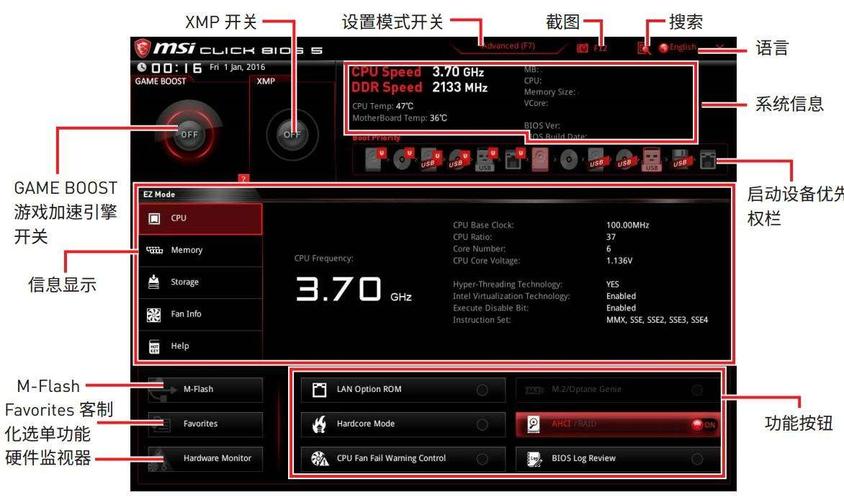
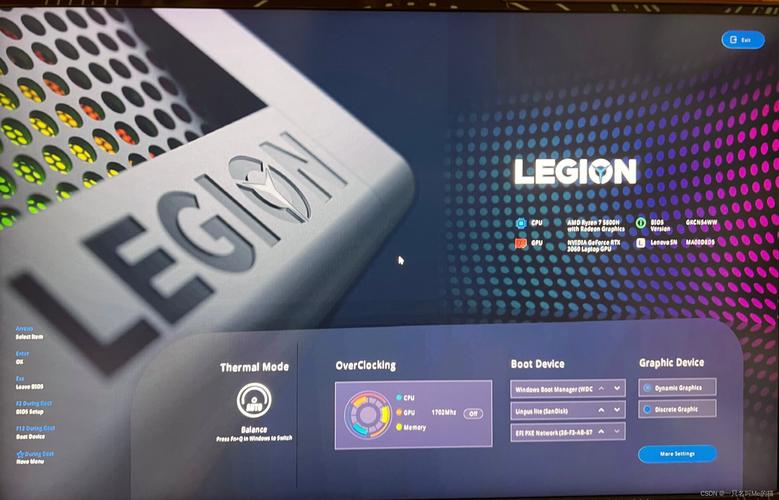
操作环境:联想拯救者Y7000、windows10等。首先,按下电源键,然后不停地点击进入BIOS的快捷按键。如图进入BIOS界面,不同型号的BIOS不同,可以借鉴一下,这是BIOS主界面,显示主要信息,下方可以看到按键提示。高级设置界面。安全设置界面。U盘重装系统最常用的,设置u盘,硬盘启动界面。
- 在电脑关机状态下,按下电源键开机。- 当屏幕显示联想LOGO时,立即按下F2键或者Fn+F2组合键,并持续按住,直到进入BIOS界面。 **使用NOVO键**:- 首先确保电脑已经关机。- 使用卡针或其他细长的物品,轻轻按下机身侧面带有逆时针箭头标识的NOVO键。
首先,重启电脑时按下F2键,即可进入BIOS设置界面。在这里,你可以选取“Boot”选项,即引导选项。在“Boot”界面中,找到“USB Boot”选项,当前可能设置为“Disabled”,即禁用状态。点击回车键进行更改,接着会出现一个选项窗口,选取“Enabled”选项,即启用状态。
联想拯救者Y7000P 2021款进入BIOS设置从U盘启动的方法如下:首先,在开机时,需要快速按下F2或者Fn+F2组合键来进入BIOS设置界面。
方法一:使用键盘快捷键 在联想y7000p的开机过程中,按下F2键即可进入BIOS。此时,将会看到BIOS的主界面。要退出BIOS,选取Exit并点击Yes按钮即可。方法二:从Windows操作系统进入BIOS 如果您的电脑已经启动并运行Windows操作系统,则可以从操作系统进入BIOS。
联想y7000怎麽进入bios
首先打开电脑电源。当电脑屏幕上出现画面“Lenovo”的时候,并且在左下角还会看见如下字样“Press F2 to Setup”。
首先在联想拯救者Y7000笔记本上,按下开机键,打开联想拯救者Y7000笔记本。然后在联想拯救者Y7000笔记本开机过程中,按下键盘上F10键,进入设置BIOS窗口。再者在bios设置主窗口中,选取Chipset菜单下的NorthBridge菜单选项。然后在NorthBridge菜单窗口上,选取列表里的IGDMemory选项。
首先,重启电脑时按下F2键,即可进入BIOS设置界面。在这里,你可以选取“Boot”选项,即引导选项。在“Boot”界面中,找到“USB Boot”选项,当前可能设置为“Disabled”,即禁用状态。点击回车键进行更改,接着会出现一个选项窗口,选取“Enabled”选项,即启用状态。
方法一:使用键盘快捷键 在联想y7000p的开机过程中,按下F2键即可进入BIOS。此时,将会看到BIOS的主界面。要退出BIOS,选取Exit并点击Yes按钮即可。方法二:从Windows操作系统进入BIOS 如果您的电脑已经启动并运行Windows操作系统,则可以从操作系统进入BIOS。
该电脑型号设置u盘启动项如下:插入启动u盘,开机后按F2进bios界面。这台电脑只有AHCI模式,所以无法修改硬盘模式。向右选取Security,SecureBoot选取Disabled。选取Boot,选取BootMode,选取UEFI或者LegacySupport。传统模式的话第二项Boot开头的也选取样的。
END,本文到此结束,如果可以帮助到大家,还望关注本站哦!