本文摘要: 大家好,如果你们想深入了解关于手提电脑无线鼠标怎么用的问题,那么请继续阅读下去。在这篇文章中,我会为大家提供全面的知识,并且会尽可能地回答你们对手提电脑无线鼠标怎么用疑惑并还会对手提电脑如何使用无线鼠标相关的讲解手提电脑如何使用鼠标〖One〗、连接鼠标:将鼠标的USB接头插入笔记本电脑的USB端口。
大家好,如果你们想深入了解关于手提电脑无线鼠标怎么用的问题,那么请继续阅读下去。在这篇文章中,我会为大家提供全面的知识,并且会尽可能地回答你们对手提电脑无线鼠标怎么用疑惑并还会对手提电脑如何使用无线鼠标 相关的讲解
手提电脑如何使用鼠标
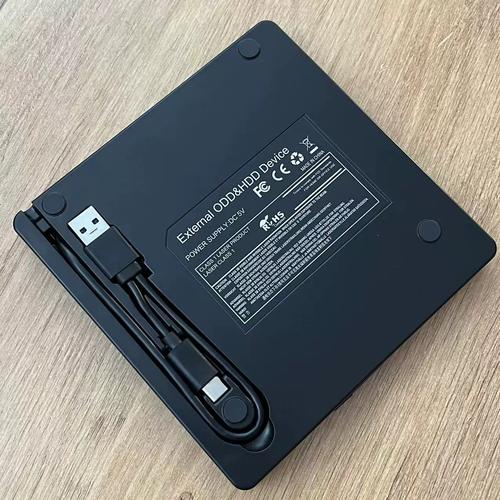
〖One〗、连接鼠标:将鼠标的USB接头插入笔记本电脑的USB端口。 启用鼠标:大多数情况下,插上鼠标后系统会自动识别并启用。如果鼠标没有自动启用,你可以在控制面板或系统设置中找到鼠标选项,并进行相应设置。 操作鼠标:鼠标通常有左键、右键和滚轮。
〖Two〗、将鼠标与电脑连接:通常情况下,鼠标通过USB接口与电脑连接。将鼠标的USB插头插入电脑的USB口即可。 打开电脑:按下电脑主机或笔记本电脑的电源按钮,打开电源。 移动鼠标光标:将手放在鼠标上,轻轻移动鼠标,观察屏幕上的光标移动。鼠标的底部通常配有滚轮,可以用于垂直滚动页面。
〖Three〗、使用数字小键盘:许多笔记本电脑的键盘上配备了数字小键盘,你可以使用数字小键盘上的数字键来模拟鼠标的移动。按住“Fn”键,然后使用数字键来移动光标,再次按下“Fn”键以停止移动。使用虚拟键盘:虚拟键盘是一个小工具,可以模拟笔记本电脑屏幕上的键盘光标。
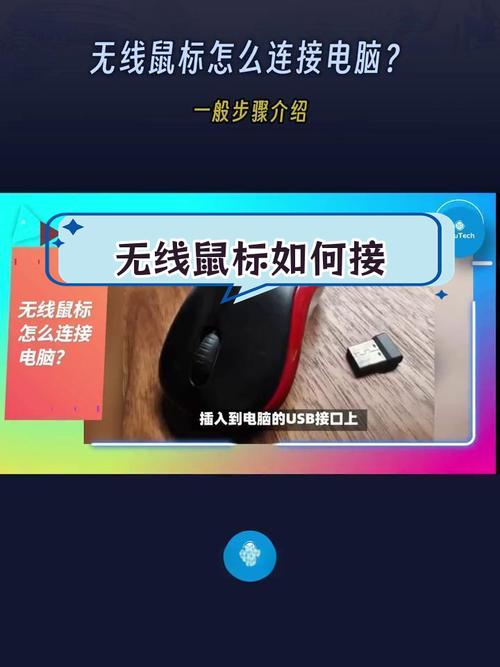
〖Four〗、把无线接收器取出插在笔记本电脑的USB上面。把无线鼠标打开、安装上一节5号电池、打开电源开关、无线鼠标的指示灯亮了即可使用了。四 笔记本电脑怎么连接无线鼠标 笔记本电脑如何连接无线鼠标 首先需要打开无线鼠标后盖。 然后再取出无线鼠标中的USB接收器。
〖Five〗、开启鼠标与电脑配对模式。在使用无线鼠标之前,首先要确保将鼠标与电脑配对成功。通常,只需将无线鼠标的接收器插入联想笔记本电脑的USB接口,稍等片刻,电脑就会自动识别并安装相应的驱动程序。 安装好驱动后设置鼠标。一般情况下,初次插入接收器后,系统会自动进行安装,不需要额外操作。
〖Six〗、① 笔记本电脑触摸板(鼠标)怎么开启和关闭笔记本一般会在键盘上设置一个开关的快捷键,大部分会在Fn快捷键+F1-F12中其中一个按键;您也可以在右下角的状态栏中找到触控板的图标,只需要打开触控板的设置,并将其关闭即可。
无线鼠标怎么用在手提电脑上笔记本和无线鼠标怎么连接
〖One〗、开启鼠标与电脑配对模式。在使用无线鼠标之前,首先要确保将鼠标与电脑配对成功。通常,只需将无线鼠标的接收器插入联想笔记本电脑的USB接口,稍等片刻,电脑就会自动识别并安装相应的驱动程序。 安装好驱动后设置鼠标。一般情况下,初次插入接收器后,系统会自动进行安装,不需要额外操作。
〖Two〗、首先你要有买一个无线鼠标,然后打开包装你会发现有一个接收器,没错,把接收器插到电脑的USB口上,电脑会自动识别,之后你的无线鼠标上有一个开关,把它打开,然后你试试,就可以用了。你得确定你的无线鼠标是放电池的还是充电的。
〖Three〗、首先,确保接收器和鼠标准备就绪:无线鼠标通常由USB接收器和鼠标本体组成。将USB接收器插入笔记本电脑的USB接口,而鼠标则需安装电池并开启开关。以下是详细操作流程: 拆包与电池安装:打开包装时注意保护好鼠标,特别是塑料包装易碎。
〖Four〗、首先,确认你的无线鼠标是通过蓝牙还是无线USB连接。如果是USB无线连接,只需打开鼠标,将USB接收器的绝缘条撕掉,切换到USB模式。接着,将USB接收器插入电脑的USB接口。这时,无线鼠标通常会自动与电脑配对。如果是蓝牙连接,确保蓝牙鼠标已开启并处于蓝牙模式,蓝牙指示灯会闪烁。
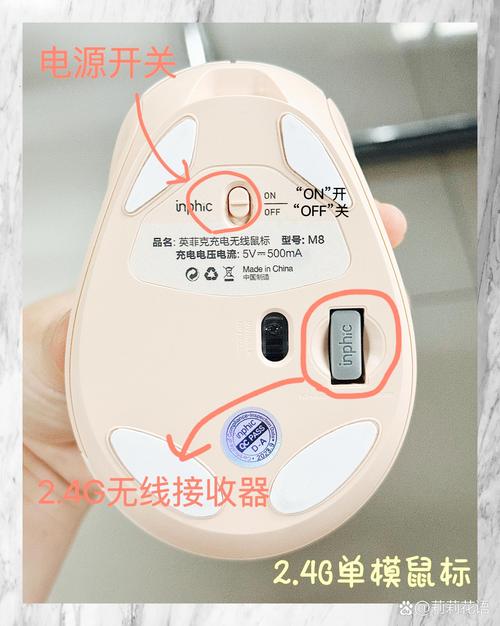
〖Five〗、首先需要打开无线鼠标后盖。 然后再取出无线鼠标中的USB接收器。 然后再将接收器插入电脑USB接口中。 然后就能看到鼠标底部有一个开关(NO/OFF),上面写着开/关。确保它处于打开状态就可以使用啦。
联想手提怎么连接无线小米鼠标
联想手提直接将接收器插在笔记本电脑的USB接口上即可。如果是用户使用的是自带接收器的无线鼠标,可以直接将接收器插在笔记本电脑的USB接口上即。联想笔记本是指联想集团生产的便携手提电脑。
将电池装进无线鼠标。盖上电池的盖子。开启无线鼠标的开关。将接收器插入电脑的usb接口。打开电脑,等待自动安装驱动完成,通常只需要几秒钟,我们就可以使用无线鼠标啦。
蓝牙无线鼠标连接电脑方法:确认电脑是否有蓝牙,左下角箭头指的是蓝牙图标;蓝牙鼠标连接还是比较简单的。当然普通无线鼠标不需要配对,连接更加方便,只不过一定要在电脑上插一个接收器,并且接收器不对丢,丢了鼠标也就没用了。而蓝牙则不会有此类问题。
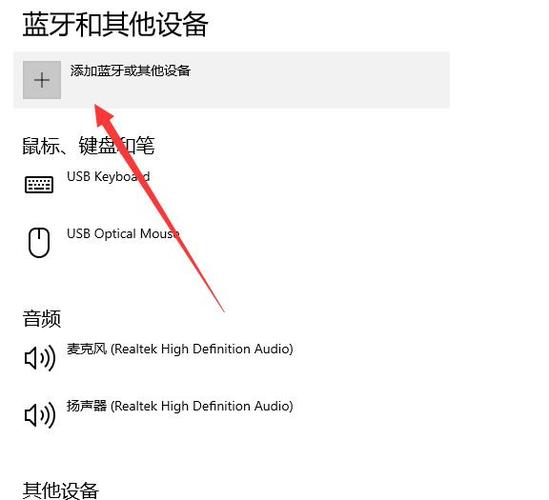
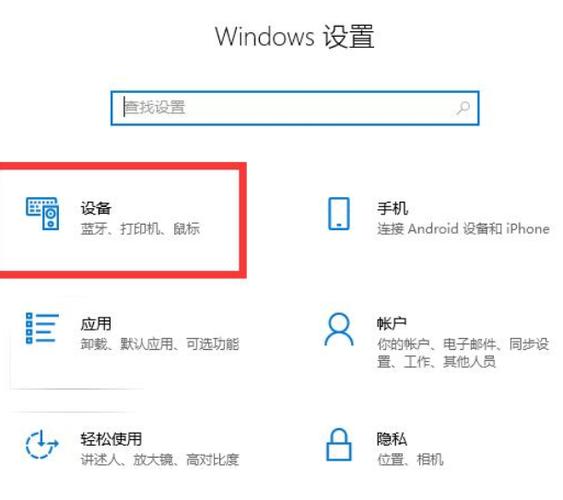
长按鼠标底部的蓝牙对码进入蓝牙配对模式。点击桌面Windows图标,再点击设置图标,选取设备。点击蓝牙和其他设备,点击添加蓝牙或其他设备,在搜索列表点击鼠标名称即可连接。
笔记本连接蓝牙鼠标步骤如下:开启蓝牙鼠标并切换到被搜索的状态(不同品牌的蓝牙鼠标开启蓝牙被搜索状态不同,详见说明书或询问厂家)。进入Windows设置---设备---蓝牙和其他设备---添加蓝牙或其他设备---蓝牙。找到需要连接的蓝牙鼠标点击(显示“正在连接”),等待连接完毕后即可正常使用。

手提电脑无线鼠标怎么连接电脑
首先需要打开无线鼠标后盖。 然后再取出无线鼠标中的USB接收器。 然后再将接收器插入电脑USB接口中。 然后就能看到鼠标底部有一个开关(NO/OFF),上面写着开/关。确保它处于打开状态就可以使用啦。
点击开始,打开设置。选取 设备选项。将蓝牙的开关设置到开的位置。点击添加设备,可以搜索到周围的可连接的蓝牙设备。5,点选想要连接的蓝牙设备。6,核实PIN码,点击 连接,配对。配对成功。
总结:准备好通过蓝牙连接的无线鼠标和电脑。给无线鼠标放上电池,保证鼠标可以正常使用。长按“底部蓝牙对码”键3s,蓝牙灯快闪(如图绿色箭头处)。打开电脑中左下角“开始”键,再点击设置,如图。点击“设备”。
点击任务栏“开始”。点击界面的“设置”。点击左侧菜单的【蓝牙和其他设备】,点击右侧界面的【添加设备】。在添加设备界面中,点击选取【蓝牙】选项。点击选取【无线鼠标】选项完成连接。
惠普笔记本无线鼠标怎么连接
〖One〗、一:首先将买来的无线鼠标盒子打开,里面一般有两个部件,一个是鼠标,一个是接收器(相当于蓝牙)外型如下:二:将接受器插入电脑USB接口,将电池放入鼠标内(注意正负极不能反)。装好电池后,将鼠标的电源开关打开。三:开启电脑即可使用无线鼠标了。
〖Two〗、取出惠普无线鼠标配置的接收器 接入电脑的把插口,打开鼠标电源,电脑会自动检测插入设备并下载该类型鼠标适用的驱动。驱动安装完成,就可以使用鼠标了!打开电脑蓝牙设置 将弹出的蓝牙设置面板,点击“添加蓝牙或其他设备”。
〖Three〗、在开始连接惠普无线鼠标之前,你需要准备一些东西。首先,确认你的电脑具备蓝牙或USB接收器。若无蓝牙功能,需购置USB接收器。同时,确保惠普无线鼠标电池充足,并且接收器与鼠标已配对。下面,进行连接步骤。将USB接收器插入电脑USB端口。如果电脑无蓝牙功能,需先安装驱动程序,再插入接收器。
〖Four〗、将电池装进无线鼠标。把电池盖子盖上。然后打开无线鼠标的开关。将接收器插入电脑的usb接口即可。
〖Five〗、⑷ 惠普笔记本无线鼠标怎么连接 取出惠普无线鼠标配置的接收器 接入电脑的把插口,打开鼠标电源,电脑会自动检测插入设备并下载该类型鼠标适用的驱动。驱动安装完成,就可以使用鼠标了!打开电脑蓝牙设置 将弹出的蓝牙设置面板,点击“添加蓝牙或其他设备”。
〖Six〗、在电脑左下角选取开始-设置 ⑤ 惠普电脑,怎么连接无线鼠标 无线鼠标有接收器的,把接收器插到电脑USB接口,打开鼠标电源,自动驱动后就可以使用。蓝牙鼠标,需要按照提示进行配对后方可使用。无线鼠标要安装电池,电池没电要及时更换或充电,长时间不用,要取出电池。
笔记本电脑怎么连接无线鼠标
〖One〗、连接无线鼠标的方式有多种,以下是两种常见的方法: 通过接收器连接:将接收器插入笔记本电脑的USB接口,打开接收器上的开关,然后打开无线鼠标的开关。此时,鼠标的信号会自动传输至接收器,并完成连接。 通过蓝牙连接:若笔记本电脑支持蓝牙功能,可使用蓝牙连接无线鼠标。
〖Two〗、将无线USB接收器插入笔记本电脑USB-A接口。将鼠标底部的4G/OFF/蓝牙模式开关切换到“4G”位置,即可在无线模式下使用鼠标。蓝牙连接模式。按压鼠标底部无线USB接收器收纳仓仓盖箭头处,打开仓盖。从鼠标上取出无线USB接收器,将仓盖重新安装回鼠标底部。将无线USB接收器插入笔记本电脑USB-A接口。
〖Three〗、无线鼠标连接笔记本电脑的步骤如下:开启鼠标和笔记本蓝牙功能 要确保无线鼠标和笔记本电脑都已开启蓝牙功能。通常,无线鼠标底部有一个开关,确保它处于开启状态。同时,在笔记本电脑上,进入“设置”中的“蓝牙和其他设备”选项,确保蓝牙功能已开启。
〖Four〗、首先,打开无线鼠标的电池仓,根据鼠标类型安装5号或7号电池。确保电池正负极方向正确,然后合上电池仓。其次,根据无线鼠标的类型连接接收器。部分鼠标使用USB接收器,需插入电脑或笔记本电脑的USB接口;部分内置接收器,直接将鼠标与电脑或笔记本电脑连接。接着,开启无线鼠标。
〖Five〗、具体步骤如下:首先将买来的无线鼠标电池后盖打开。把电池绝缘条撕下,装入电池 开关调到ON,然后就可以使用了 联想笔记本电脑怎么连接无线鼠标 第一:确认接收器是都已经插在了USB接口上。不同品牌类型的接收器外观有所不同,但都有USB接口,都会在包装盒里找到。
〖Six〗、点击电脑桌面底部的蓝牙图标,选取“添加蓝牙设备”。在打开的“蓝牙和其他设备”设置界面中,点击“添加蓝牙或其他设备”。

无线鼠标怎么用,与笔记本电脑怎么连接
〖One〗、首先,第一步我们需要在无线鼠标下安装电池,调制关闭,打开盖子,安装电池。
〖Two〗、抽出电池绝缘片,打开蓝牙鼠标的开关键;长按键盘侧面和鼠标背面的connect按键5秒,键盘和鼠标的指示灯呈绿色闪烁表示准备连接;打开主机电源;长按蓝牙连接按键5秒以上,电脑将自动搜索无线键盘、鼠标,当键盘鼠标的连接指示灯不再闪烁表示已经建立好连接,可以点击鼠标试用确认连接。
〖Three〗、要将无线鼠标连接到笔记本电脑,可以通过蓝牙或者USB接收器两种方式。如果你是通过蓝牙连接,首先确保你的笔记本电脑具有蓝牙功能,并且已经开启。然后,使无线鼠标处于可被发现的状态,通常是通过长按鼠标上的某个按键直到信号灯开始闪烁。下面,在笔记本电脑的蓝牙设备列表中添加鼠标,等待配对成功即可。
〖Four〗、按下win键,点击设置选项。进入windows设置页面,点击设备。然后点击蓝牙,将开关打开。找到华硕鼠标,点击连接即可。无线鼠标没反应的原因及解决方法 无线鼠标电池没电 无线鼠标的电源来源是电池,分5号电池和7号电池。当鼠标没有反应时,首先要检查一下无线鼠标的电池有没有电。
苹果手提电脑的无线鼠标怎么打开
〖One〗、如果是用户使用的是自带接收器的无线鼠标,可以直接将接收器插在笔记本电脑的USB接口上即可。
〖Two〗、无线鼠标一般都是通过蓝牙链接的,所以你需要将你的无线鼠标放入电池后打开开关,然后在:系统偏好设置-蓝牙,在这里将“在菜单栏中显示蓝牙”勾上,然后点开这一项:Mac就可以搜索你的无线鼠标了 连接上后,在系统偏好设置-鼠标那里可以设置你的鼠标的移动速度等。
〖Three〗、先我们将MagicMouse的开关打开,其他品牌的鼠标也一样,将开关打开即可。进入蓝牙设置页面,等待1~2分钟就可以搜索到苹果MagicMouse名字的蓝牙设备了。发现蓝牙鼠标后,点击配对即可,蓝牙鼠标就连接成功了。
〖Four〗、开启鼠标和电脑的蓝牙功能。确保您的苹果电脑和无线鼠标都处于开启状态,并且都已打开蓝牙功能。 在苹果电脑上进行搜索设备操作。进入系统偏好设置,点击蓝牙图标,等待电脑搜索到无线鼠标设备。 选取并点击无线鼠标设备。
〖Five〗、苹果鼠标使用教程如下:工具:苹果MacBook笔记本、Windows10系统、Apple 无线鼠标。打开鼠标上的蓝牙开关进入配对状态。点击程序中的系统偏好设置图标, 选取【蓝牙】。开启电脑蓝牙,在蓝牙设备列表中点击鼠标后的【连接】即可。
〖Six〗、具体步骤如下:首先我们将MagicMouse的开关打开,其他品牌的鼠标也一样,将开关打开即可。在Mac右上角可以看到蓝牙标志,如果图标是灰色状态,请先打开Mac的蓝牙功能,打开后可以看到“蓝牙偏好设置”。
好了,关于手提电脑无线鼠标怎么用和手提电脑如何使用无线鼠标的问题到这里结束啦,希望可以解决您的问题哈!