本文摘要: 大家好,如果您还对电脑怎样连接音响不太了解,没有关系,今天就由本站为大家分享电脑怎样连接音响的知识,包括电脑连了音响怎么没声音的问题都会给大家分析到,还望可以解决大家的问题,下面我们就开始吧!无源音响如何连接电脑〖One〗、无源音箱连接电脑的方法如下:准备所需设备。包括无源音箱、电脑、音响连接线。
大家好,如果您还对电脑怎样连接音响不太了解,没有关系,今天就由本站为大家分享电脑怎样连接音响的知识,包括电脑连了音响怎么没声音的问题都会给大家分析到,还望可以解决大家的问题,下面我们就开始吧!
无源音响如何连接电脑
〖One〗、无源音箱连接电脑的方法如下: 准备所需设备。包括无源音箱、电脑、音响连接线。 连接音响线。使用音响线将无源音箱和电脑连接起来,确保音响线插入正确的接口。 设置电脑音频。在电脑系统中,找到音频设置选项,选取正确的音频输出设备,确保设置为外接无源音箱。 测试音响。
〖Two〗、无源音响需要通过功放连接到电脑。由于无源音响本身没有内置功放,无法直接放大电脑输出的音频信号,因此需要一个外部的功率放大器来驱动音响发声。具体步骤如下: 准备连接线材:首先,确保你有合适的连接线材,如5mm转RCA线或更专业的音频线,用于连接电脑声卡和功放。
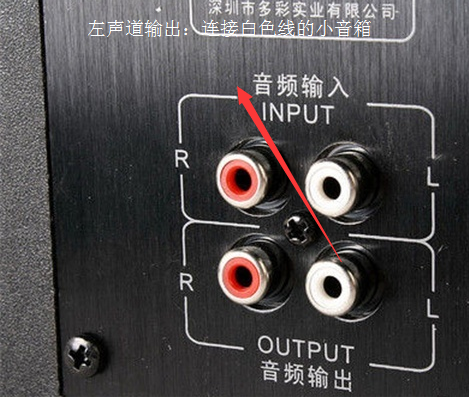
〖Three〗、把红色线小音箱的插头插入主音箱的右声道红色音频输出孔(正常情况都是红右、白左)。把白色线小音箱的插头插入主音箱的左声道白色音频输出孔(正常情况都是红右、白左)。接着把连接线红色音频输入插头,插入红色音频输入孔。然后把连接线白色音频输入插头,插入白色音频输入孔。
〖Four〗、连电脑的方法如下 有源音箱是内置有一个小功率功放,直接通过音箱线插在电脑的麦克风接口,然后在接通电源即可正常工作。无源音箱的话一般主要是一些大型音箱或者一些老式音箱,它没有功放,所以必须先将音箱线连接到功放上,然后在通过功放的线来连接电脑,最后在将功放的另一端连接电源,这样就能正常工作。
〖Five〗、电脑连接低音炮音箱有两种方式:一种是有源音箱的连接,另一种是无源音箱的连接。对于有源低音炮音箱,只需购买一根5m一分二音频线,将5m的插头插入电脑的耳机接口,另一端的红白插头则接入音箱的红白接口,插上电源即可使用。
〖Six〗、无源音箱的连接 步骤一:由于无源音箱没有内置功放,需要先将音箱线连接到功放设备上。 步骤二:通过功放的线将功放与电脑连接,通常也是插入电脑主板后面的声卡插孔。 步骤三:接通功放的电源,确保功放正常工作。 步骤四:此时,无源音箱即可通过功放接收到电脑音频信号并播放。
音响怎么连接电脑
〖One〗、首先拿出准备好的电脑音响,观察一下音响的接口,一般的音响有圆头接口和USB接口。把电脑主机很多插头孔的一面反过来,将音响的接口拿出比对主机后的接口样式。把音箱的两个插头对准电脑主机插进去,圆头的线插到电脑上的音频接口。
〖Two〗、方法如下:漫步者电脑音箱安装到电脑上,需要将漫步者音箱的音频线连接音箱输入和电脑音频输出孔。连接示意图:连接说明:电脑正常开启,漫步者音箱插电源插头并开启音箱上的电源开关。漫步者音箱的音频线一条,一端为红白莲花头的,按红色对红色、白色对白色,插入漫步者音箱背面的音频输入孔。
〖Three〗、在电脑主机USB连接口接上一个电源接口。点击电脑里的蓝牙图标。出现的页面里点击添加设备。在添加设备页面点击上面的添加蓝牙或者其他设备。在添加设备选项栏点击选取添加蓝牙。电脑就会自动扫描已经开启蓝牙的音响,扫描到之后点击扫描到的音响名称。
〖Four〗、准备好音箱,电脑 音箱接口 将音响的圆头接口插入电脑主机后面的音频接口,如图所示 然后将USB插口插入电脑主机的usb接口。这样就大功告成啦!“资料拓展”电脑音箱分为连体式便携电脑音箱,为单箱体;分体式电脑音箱,由多个箱体组成。
〖Five〗、连接步骤如下:在开始栏中的网络状态,右键打开网络和internet设置。选取更改适配器选项。双击蓝牙连接。点击添加设备。搜索设备中找到已经开机的蓝牙音响。添加蓝牙音响。成功将蓝牙音响和电脑连接。
〖Six〗、老式音箱连接到电脑上的方法:需要准备:音箱、电脑、一转二电脑音频连接线;将连接线的一头插入电脑的音频输出接口,另一头插入音箱的音频输入接口(左右声道);这样就把电脑和音箱连接起来了。开启电脑和音箱,电脑的声音信号就会输出到音箱里,音箱就可以作为电脑的扬声器来使用了。
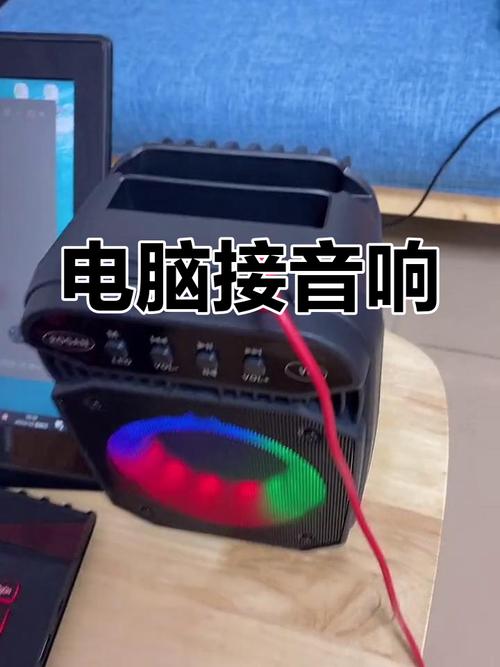
音响跟电脑怎么连接
连接步骤如下:在开始栏中的网络状态,右键打开网络和internet设置。选取更改适配器选项。双击蓝牙连接。点击添加设备。搜索设备中找到已经开机的蓝牙音响。添加蓝牙音响。成功将蓝牙音响和电脑连接。
首先拿出准备好的电脑音响,观察一下音响的接口,一般的音响有圆头接口和USB接口。把电脑主机很多插头孔的一面反过来,将音响的接口拿出比对主机后的接口样式。把音箱的两个插头对准电脑主机插进去,圆头的线插到电脑上的音频接口。
准备好音箱,电脑 音箱接口 将音响的圆头接口插入电脑主机后面的音频接口,如图所示 然后将USB插口插入电脑主机的usb接口。这样就大功告成啦!“资料拓展”电脑音箱分为连体式便携电脑音箱,为单箱体;分体式电脑音箱,由多个箱体组成。
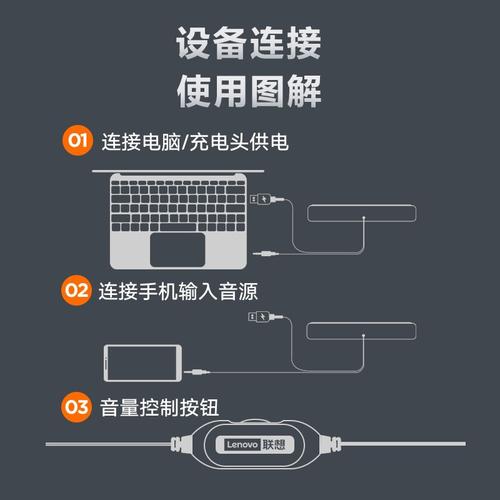
音响跟电脑怎么连接音响如何正确连接电脑
〖One〗、准备好音箱,电脑 音箱接口 将音响的圆头接口插入电脑主机后面的音频接口,如图所示 然后将USB插口插入电脑主机的usb接口。这样就大功告成啦!“资料拓展”电脑音箱分为连体式便携电脑音箱,为单箱体;分体式电脑音箱,由多个箱体组成。
〖Two〗、首先拿出准备好的电脑音响,观察一下音响的接口,一般的音响有圆头接口和USB接口。把电脑主机很多插头孔的一面反过来,将音响的接口拿出比对主机后的接口样式。把音箱的两个插头对准电脑主机插进去,圆头的线插到电脑上的音频接口。
〖Three〗、在开始栏中的网络状态,右键打开网络和internet设置。选取更改适配器选项。双击蓝牙连接。点击添加设备。搜索设备中找到已经开机的蓝牙音响。添加蓝牙音响。成功将蓝牙音响和电脑连接。
〖Four〗、音响怎么连接电脑的方法 有源音箱连接电脑:有源音箱连接电脑的方法很简单,你通过一根5m一分二音频线,一般插上电脑的耳机输出接口,另一边插上音箱的红白接口,连接好电源即可工作,现在去买的一些电脑专用音箱都是可以直接有内置功放,即插即用。
〖Five〗、首先,确保您已经准备好音响设备和电脑主机。音响设备应包括扬声器和线缆,而电脑主机则应具备相应的输入接口。下面,将扬声器的两个插头正确插入电脑主机的相应插孔中。通常,这些插孔会标有“Line Out”或“Audio Out”的字样,颜色可能是绿色或红色。
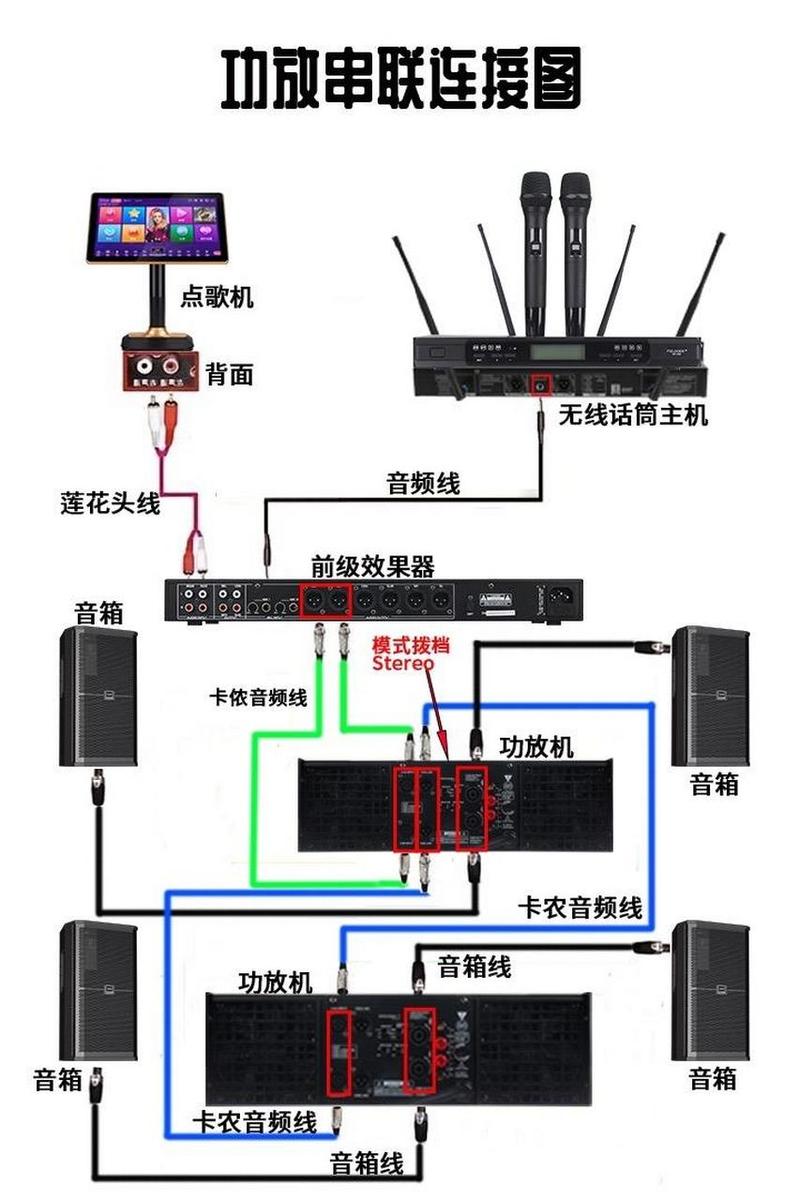
家里的老音响怎样接电脑?
〖One〗、需要准备:音箱、电脑、一至两根电脑音频线,如下图。将线缆一端插入计算机的音频输出接口,另一端插入扬声器的音频输入接口(左右通道)如下图。这把电脑和扬声器连接起来。打开电脑和扬声器,电脑的声音信号将被输出到扬声器盒,扬声器盒可以用作电脑的扬声器。
〖Two〗、需要准备:音箱、电脑、一转二电脑音频连接线;将连接线的一头插入电脑的音频输出接口,另一头插入音箱的音频输入接口(左右声道);这样就把电脑和音箱连接起来了。开启电脑和音箱,电脑的声音信号就会输出到音箱里,音箱就可以作为电脑的扬声器来使用了。
〖Three〗、首先拿出准备好的电脑音响,观察一下音响的接口,一般的音响有圆头接口和USB接口。把电脑主机很多插头孔的一面反过来,将音响的接口拿出比对主机后的接口样式。把音箱的两个插头对准电脑主机插进去,圆头的线插到电脑上的音频接口。
〖Four〗、一,找到5音频头~莲花头的链接线,或转换头。二,5头接电脑音频口,莲花头接音箱上部的两个“input”口。三,接电源。
〖Five〗、准备好音箱,电脑 音箱接口 将音响的圆头接口插入电脑主机后面的音频接口,如图所示 然后将USB插口插入电脑主机的usb接口。这样就大功告成啦!“资料拓展”电脑音箱分为连体式便携电脑音箱,为单箱体;分体式电脑音箱,由多个箱体组成。
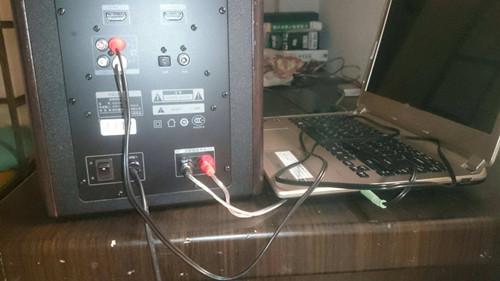
怎样使用笔记本电脑连接音响?
首先准备一根笔记本音响连接线,这个可以去网上买一根就行,这种线适用于新式的音响。如果是老式的音响连接线路,比如这种有颜色的插头,就去网上买一根这样的线就可以了。然后把有两个插线的一边插到音响的音频插孔。再把只有一个插头的一边插到笔记本的——耳机插孔。
音响连接至笔记本,插头直接插入笔茄并陪记本耳麦孔或插入USP接头,如图下所示。点击电脑桌面左下角“颤蠢Win”键,打开开蔽握始栏菜单,如图下所示。打开开始栏菜单后,在右边选项里面点击“控制面板”选项,如图下所示。在控制面板内找到“声音”设置并双击打开,如图下所示。
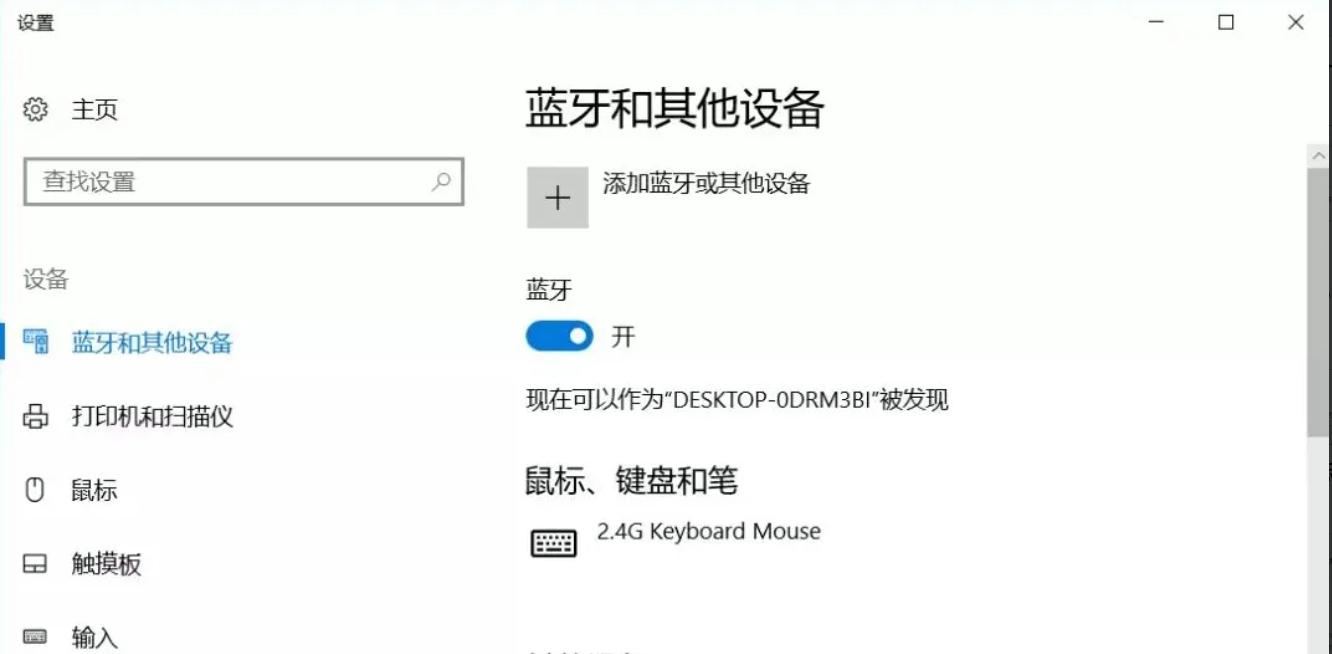
打开电脑进入后在下方的任务栏中,右键点击蓝牙的图标,选取添加蓝牙设备的选项。点击进入到电脑设置界面,选取添加蓝牙或其他设备的选项进入。点击进入后,在页面中的设备类型中,选取蓝牙的选项进入。拿出我们的蓝牙音箱设备,打开后将其调节到蓝牙配对状态。
windows7台式电脑怎么连接外接音响?
如果音箱需要外接供电的话,先插上电源线,还有一种是USB接口供电也插上就行,然后再将音箱上的音频线插到电脑上,我电脑是中间一个插口(耳机接口也行),我是台式机。
首先打开小爱音箱,然后电脑上点“开始”-“控制面板”,接着找到并点击“硬件和声音”,然后在“设备和打印机”这一选项中找到并点击“添加Bluetooth设备”,在弹出窗口搜索到附近的蓝牙设备中找到小爱音箱的设备名称,点击“下一步”,等待配置完成即可。
如果没有,则表示电脑不支持蓝牙。您需要购买蓝牙适配器,并且安装蓝牙驱动软件,才能使用该功能,详细信息建议您询问电脑厂商。二打开电脑蓝牙功能点击电脑左下角开始图标设置 设备,进入蓝牙和其他设备界面,打开蓝牙功能。
③ windows7台式电脑蓝牙怎么开,怎么连接蓝牙音箱 台式电脑要有蓝牙适配器,然后点击蓝牙符号,找到蓝牙音箱名称,配对连接。如果没有蓝牙适配器,是连接不了的。
开始教程:第一步:在电脑上打开蓝牙功能 一般来说,笔记本电脑和新台式机都有自己的蓝牙功能。
电脑主机怎么连接功放音响
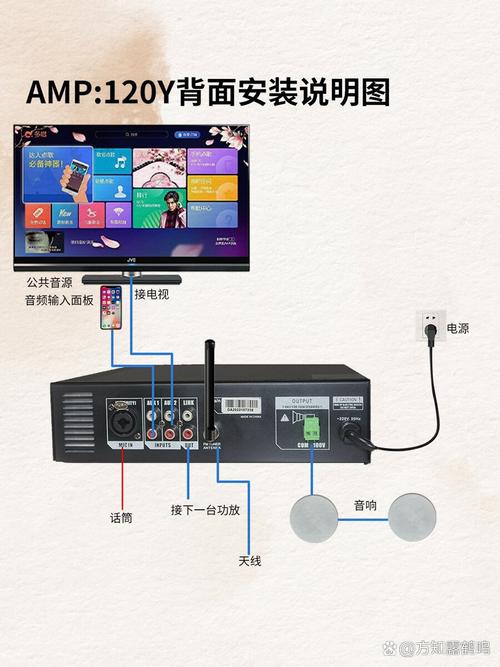
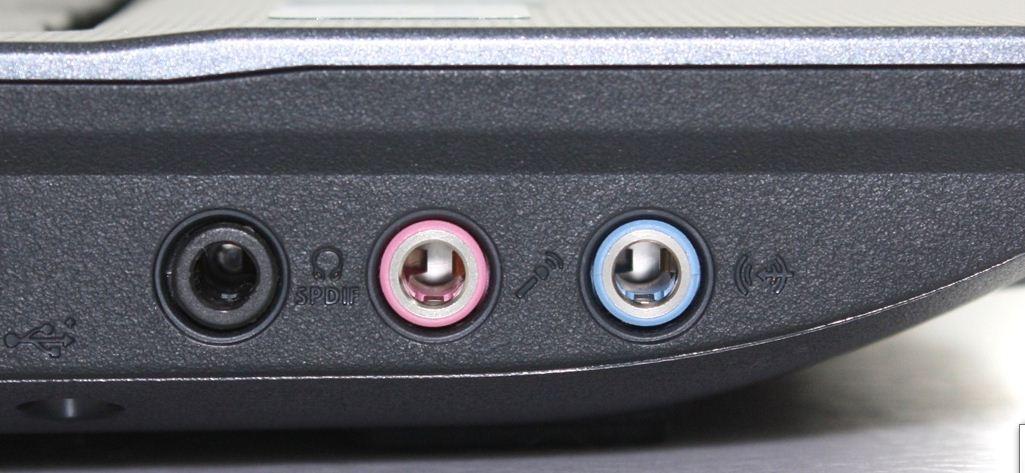
〖One〗、首先我们需要找到一根5mm转RCA接口(也叫莲花头)的转换线,如下图:然后将RCA插头(通常是红白二色,白色是L左声道,红色是R右声道)插入音响的音频输入接口。接着我们需要将5mm的插头插入电脑主机的绿色音频插口,如果是笔记本电脑的话,则需要插入耳机插口,用手机也一样。
〖Two〗、首先,直接连接是最简单的办法。您需要将功放音响的线路输入端与电脑的音频输出端用音频线连接起来,注意一端为红色,另一端为白色。接着,将功放音响的电源插头插入电源,开启电源开关。当电脑播放音频时,功放音响就会发出声音。其次,如果电脑没有音频输出端口,则需要借助声卡连接。
〖Three〗、直接连接是一种简便的音响与电脑主机的连接方式。需要使用一根专用连接线,其一端配备Φ5mm立体声插头,用于连接电脑的耳机插孔作为音频输出端,另一端则是两个莲花插头(公),用于连接功放的信号输入端。需要注意区分左右声道(L/R)。这种连接方式相对直接,但音量控制则需受到电脑和功放的双重管理。
好了,本文到此结束,如果可以帮助到大家,还望关注本站哦!