本文摘要: 大家好,双显卡如何设置只用独立显卡相信很多的网友都不是很明白,包括如何设置双显卡使用也是一样,不过没有关系,接下来就来为大家分享关于双显卡如何设置只用独立显卡和如何设置双显卡使用的一些知识点,大家可以关注收藏,免得下次来找不到哦,下面我们开始吧!
大家好,双显卡如何设置只用独立显卡相信很多的网友都不是很明白,包括如何设置双显卡使用也是一样,不过没有关系,接下来就来为大家分享关于双显卡如何设置只用独立显卡和如何设置双显卡使用的一些知识点,大家可以关注收藏,免得下次来找不到哦,下面我们开始吧!
双显卡如何切换到独立显卡双显卡只用独显的方法
〖One〗、点击开始-设置--系统-显示-图形设置 在图形性能首选项中,您可以从下拉式选单中点选桌面应用或Microsoft Store应用以选取您想要设置的应用,如果找不到您要设置的应用,请点选[浏览]来选取应用。点击[选项]选取[高性能],然后点选[保存]。第二步,独显控制面板下设置。
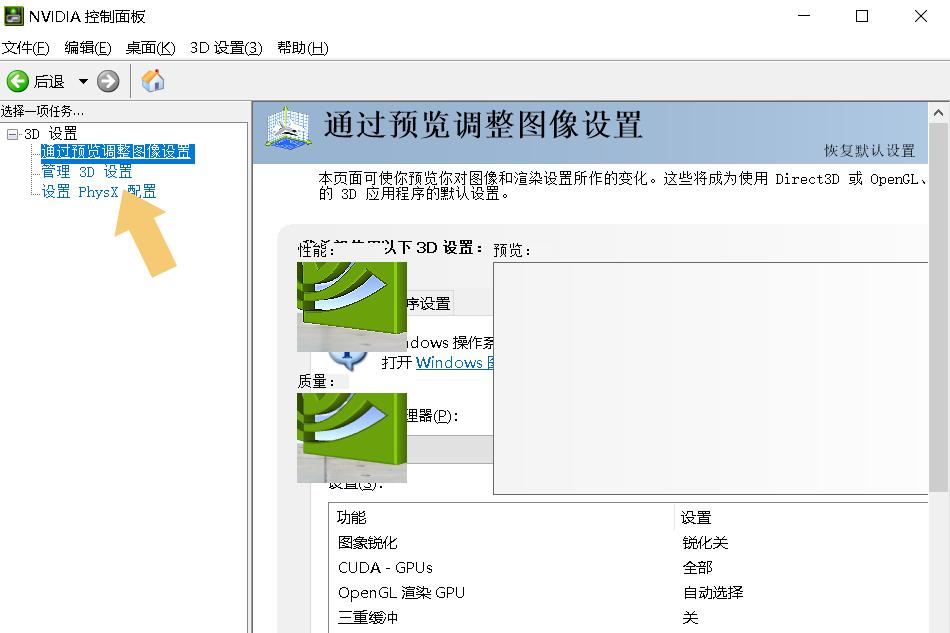
〖Two〗、英伟达(N卡)独立显卡设置双显卡切换独立显卡方法十分便捷,首先在电脑桌面的空白位置,用鼠标右键点击,选取【NVIDIA控制面板】进入。进入后,我们可以在左侧的3D设置中找到【管理3D设置】,点击进入。
〖Three〗、具体方法:英伟达(N卡)独立显卡设置双显卡切换独立显卡方法:1,在电脑桌面空白位置,点击鼠标右键,然后选取【NVIDIA控制面板】,如下图所示。
〖Four〗、在桌面空白处单击右键,在弹出的菜单上选取NVIDIA控制面板。 然后弹出NVIDIA的设置菜单,选取管理3D设置,看到全局使用集显或者独显的选项,选取独立显卡之后,系统执行任务的时候就会使用选取的显卡。
〖Five〗、如果是笔记本的电脑的话双显卡是自动切换的,当系统处理大流量任务时,会自动切换到独立显卡。当任务量不大时,系统自动切换到集成显卡,也可以选取一直使用独立显卡或者集成显卡。操作方法如下:A卡切换独立显卡方法:在桌面空白处点击鼠标【右键】,在弹出的选项中,点击【配置可交换显示卡】。
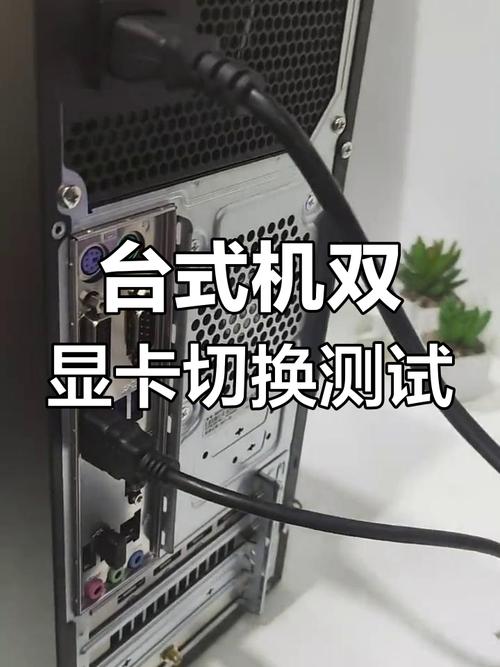
笔记本双显卡如何设置切换到独立显卡使用
点击开始-设置--系统-显示-图形设置 在图形性能首选项中,您可以从下拉式选单中点选桌面应用或Microsoft Store应用以选取您想要设置的应用,如果找不到您要设置的应用,请点选[浏览]来选取应用。点击[选项]选取[高性能],然后点选[保存]。第二步,独显控制面板下设置。
右击桌面空白处,弹出选项的菜单在菜单里找到“nVidia控制面板”。打开电脑的“nvidia控制面板”看到面板的信息。找到“3D管理”找到“首选图形管理器”看到下面的选项。选取选项,可以看到有“高性能处理器”和“集成显卡”选取,对其选取就能进行切换了。
在桌面空白处单击右键,在弹出的菜单上选取NVIDIA控制面板。 然后弹出NVIDIA的设置菜单,选取管理3D设置,看到全局使用集显或者独显的选项,选取独立显卡之后,系统执行任务的时候就会使用选取的显卡。
双显卡笔记本怎么切换到独立显卡win10系统双显卡怎么设置只用独显
选取高性能NVIDIA处理器:在“全局设置”下,将首选图形处理器设置为“高性能NVIDIA处理器”,这样就能开启并使用独立显卡了。Win10双显卡切换到独立显卡 在已经开启独立显卡的基础上,若需要在特定程序或游戏中切换到独立显卡,可以:回到NVIDIA控制面板的“管理3D设置”。
同样是在电脑桌面空白位置,点击鼠标【右键】。在弹出的选项中,点击【配置可交换显示卡】,如下图所示。然后在弹出的AMD可切换显示卡设置中,我们可以将需要设置为独立显卡运行的应用程序添加进来,然后选取【高性能】即可,完成后点击底部的【保存】就可以了。
由于小编电脑上用的是英伟达的显卡,所以下面就以切换使用英伟达独显为例。打开控制面板,点击“硬件和声音”。选取下方的“NVIDIA控制面板”。在NVIDIA控制面板中选取“管理3D设置”。
桌面上,鼠标右键,点击“NVIDIA控制面板”。点击打开后,选取左侧管理3D设置”看到“全局设置”选取“高性能NVIDIA处理器”,也就是独立显卡了,然后确定,就可以将双显卡电脑,切换到默认为独立显卡高性能环境下运行了。
在桌面空白处上点击右键---选取NVIDIA控制面板;点击管理3D设置;手动切换使用独立显卡:首选图形处理器---高性能NVIDIA处理器。默认选项时自动选取,是根据运行的程序,驱动程序自动判断运行独立显卡或集成显卡。
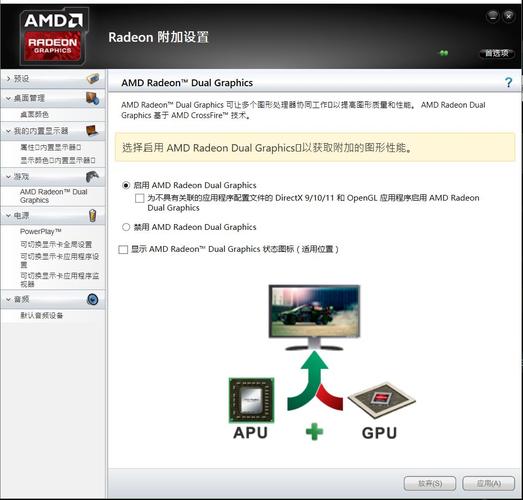
双显卡怎么设置只用独显
〖One〗、在桌面空白处单击右键,在弹出的菜单上选取NVIDIA控制面板。 然后弹出NVIDIA的设置菜单,选取管理3D设置,看到全局使用集显或者独显的选项,选取独立显卡之后,系统执行任务的时候就会使用选取的显卡。
〖Two〗、具体方法:英伟达(N卡)独立显卡设置双显卡切换独立显卡方法:1,在电脑桌面空白位置,点击鼠标右键,然后选取【NVIDIA控制面板】,如下图所示。
〖Three〗、点击开始-设置--系统-显示-图形设置 在图形性能首选项中,您可以从下拉式选单中点选桌面应用或Microsoft Store应用以选取您想要设置的应用,如果找不到您要设置的应用,请点选[浏览]来选取应用。点击[选项]选取[高性能],然后点选[保存]。第二步,独显控制面板下设置。
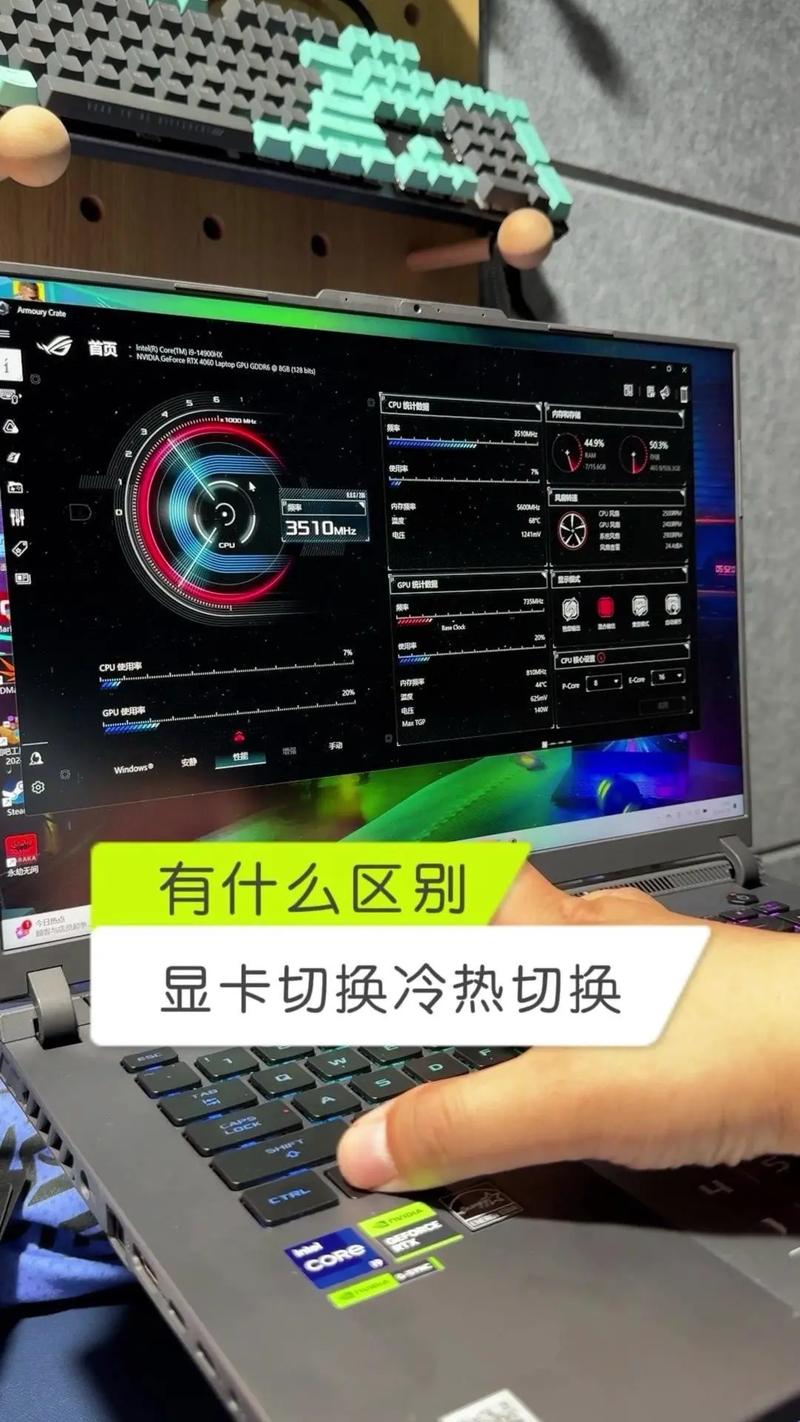
双显卡笔记本怎么切换成独立显卡?
〖One〗、点击开始-设置--系统-显示-图形设置 在图形性能首选项中,您可以从下拉式选单中点选桌面应用或Microsoft Store应用以选取您想要设置的应用,如果找不到您要设置的应用,请点选[浏览]来选取应用。点击[选项]选取[高性能],然后点选[保存]。第二步,独显控制面板下设置。
〖Two〗、双显卡笔记本电脑是自动切换显卡的,当系统处理大流量任务时,会自动切换到独立显卡。当任务量不大时,系统自动切换到集成显卡,也可以选取一直使用独立显卡。以独显是NVIDIA显卡的笔记本为例,操作步骤如下:在桌面空白处单击右键,在弹出的菜单上选取NVIDIA控制面板。
〖Three〗、AMD独立显卡(A卡)设置双显卡切换到独立显卡方法:1,同样是在电脑桌面空白位置,点击鼠标【右键】。在弹出的选项中,点击【配置可交换显示卡】,如下图所示。
〖Four〗、以独显是NVIDIA显卡的笔记本为例,桌面上,鼠标右键,可以看到NVIDIA控制面板。点击打开后,可以选取3D设置子菜单里的3D管理设置,在首选图形处理器上选取高性能NVIDIA处理器,也就是独显了,记得最后要点应用,然后确定,就完成显卡切换了。
〖Five〗、如果是笔记本的电脑的话双显卡是自动切换的,当系统处理大流量任务时,会自动切换到独立显卡。当任务量不大时,系统自动切换到集成显卡,也可以选取一直使用独立显卡或者集成显卡。操作方法如下:A卡切换独立显卡方法:在桌面空白处点击鼠标【右键】,在弹出的选项中,点击【配置可交换显示卡】。
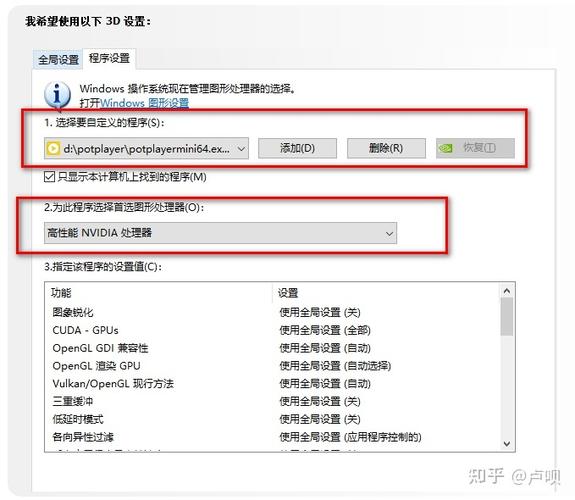
双显卡的笔记本怎样设置成只用独立显卡?
在桌面空白处单击右键,在弹出的菜单上选取NVIDIA控制面板。 然后弹出NVIDIA的设置菜单,选取管理3D设置,看到全局使用集显或者独显的选项,选取独立显卡之后,系统执行任务的时候就会使用选取的显卡。
同样是在电脑桌面空白位置,点击鼠标【右键】。在弹出的选项中,点击【配置可交换显示卡】,如下图所示。然后在弹出的AMD可切换显示卡设置中,我们可以将需要设置为独立显卡运行的应用程序添加进来,然后选取【高性能】即可,完成后点击底部的【保存】就可以了。
在桌面空白处点击鼠标【右键】,在弹出的选项中,点击【配置可交换显示卡】。然后在弹出的AMD可切换显示卡设置中,将需要设置为独立显卡运行的应用程序添加进来,然后选取【高性能】即可,完成后点击底部的【保存】,如果需要集成显卡工作的话选取“省电”就可以了。
对于使用双显卡的笔记本电脑,调整默认使用独立显卡的操作步骤如下:首先,确保你的笔记本电脑处于高性能电源管理模式。这通常可以在电源管理软件中找到,选取相应的模式以优化性能。
双显卡如何设置只用独立显卡和如何设置双显卡使用的问题分享结束啦,以上的文章解决了您的问题吗?欢迎您下次再来哦!