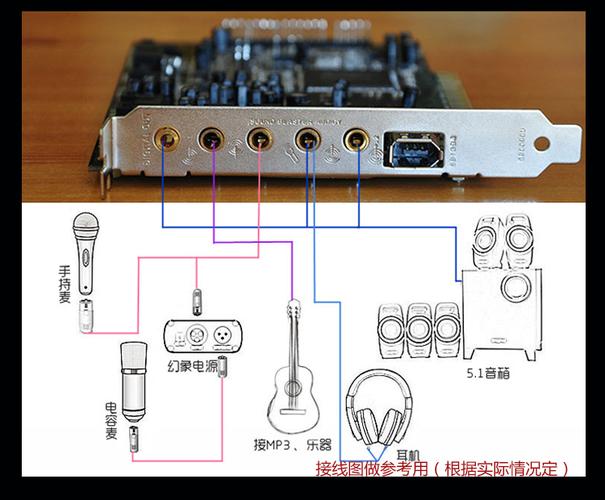
本文摘要: 大家好,关于电脑音箱线怎么接头很多朋友都还不太明白,今天小编就来为大家分享关于电脑音箱线如何正确连接的知识,希望对各位有所帮助!音箱怎么接电脑音频线?借鉴方案如上图中小音箱的线为一红,一白。此处所指大音响为功放,小音箱上的线可以插到功放上(大音响),对应颜色插到相应插头即可。
大家好,关于电脑音箱线怎么接头很多朋友都还不太明白,今天小编就来为大家分享关于电脑音箱线如何正确连接的知识,希望对各位有所帮助!
音箱怎么接电脑音频线?
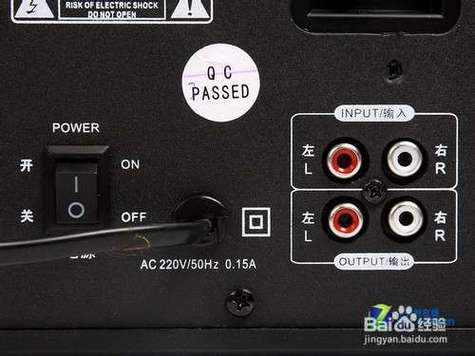
借鉴方案如上图中小音箱的线为一红,一白。此处所指大音响为功放,小音箱上的线可以插到功放上(大音响),对应颜色插到相应插头即可。可将电源线插致蓝色或者黑色。黑色线头插致黄色。
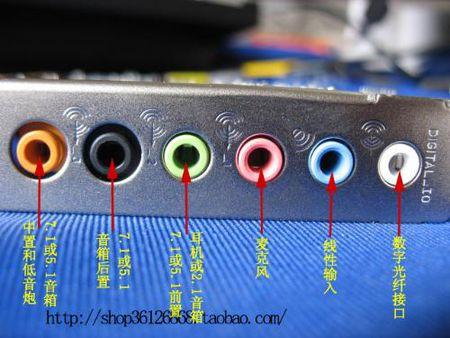
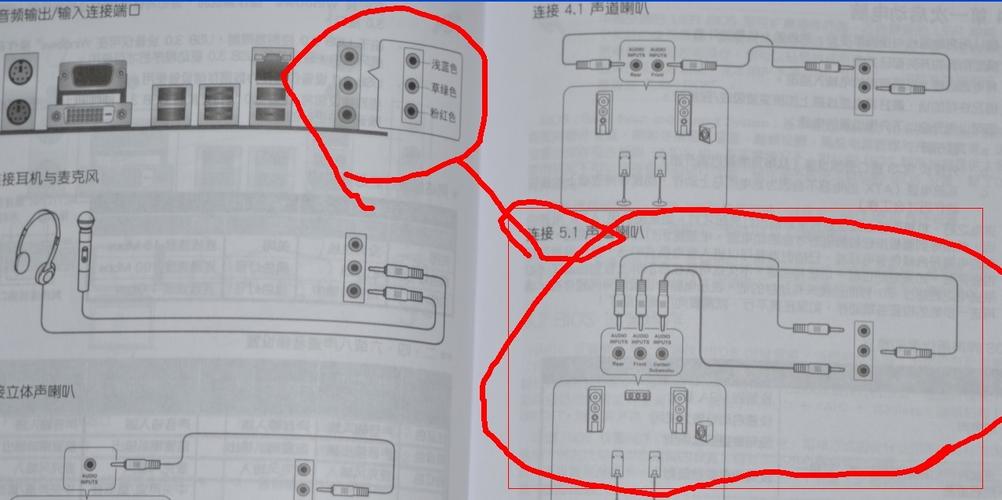
电脑主机后面的音箱插孔如下图所示:上图中的音频输出输入口处有三个小孔,分别用来接插音箱、耳机与麦克。上面有不同的标志,如音箱是一个喇叭状的图标、耳机是一个耳机的图标,麦克上面标麦克的标志。
准备好音箱,电脑 音箱接口 将音响的圆头接口插入电脑主机后面的音频接口,如图所示 然后将USB插口插入电脑主机的usb接口。这样就大功告成啦!“资料拓展”电脑音箱分为连体式便携电脑音箱,为单箱体;分体式电脑音箱,由多个箱体组成。
蓝色是音频输入口(线性输出),外部音频设备的Line Out线性输出接口可以用双头5mm接口插在这上面,用来接收高保真的音频信号、输入到电脑里。
需要准备:音箱、电脑、一至两根电脑音频线,如下图。将线缆一端插入计算机的音频输出接口,另一端插入扬声器的音频输入接口(左右通道)如下图。这把电脑和扬声器连接起来。打开电脑和扬声器,电脑的声音信号将被输出到扬声器盒,扬声器盒可以用作电脑的扬声器。
音箱接头如何接
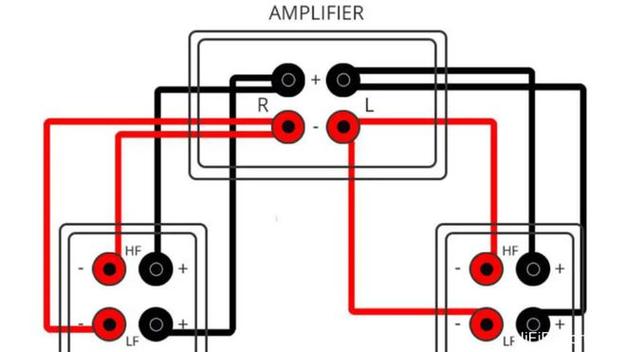
这个问题很简单:爱华音箱背后有两组夹子(一般呈正方形排列),一红一黑是一组,接一只音响,另一组接另一只音箱。有一排夹子(一般为4个,直线排列)的是收音机天线输入端,其中FM为调频天线,接一根5米以上的导线即可;AM是调幅天线,要接专用的框型天线。
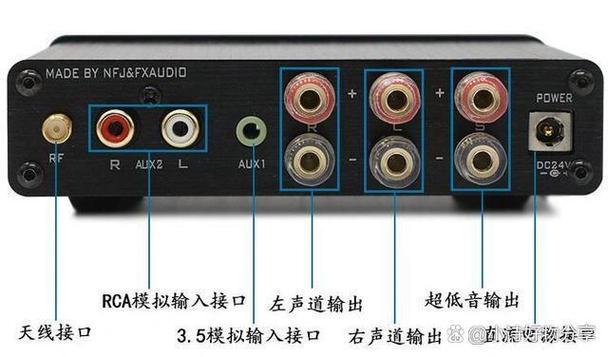
音箱与功放之间的连接通常使用欧姆龙插头,该插头上有两组接线端子:+-1 和 +-2。如果你的音箱高低音输入并未明确分开,如森海塞尔等品牌,你可以使用其中一组端子进行连接。通常情况下,我们会选取 +1 和 -1 这两组端子,但也有部分设备会使用 +2 和 -2 端子。
音箱线插头怎么接线有源音箱连接电脑:有源音箱连接电脑的方法很简单,你通过一根5m一分二音频线,一般插上电脑的耳机输出接口,另一边插上音箱的红白接口,连接好电源即可工作,现在去买的一些电脑专用音箱都是可以直接有内置功放,即插即用。
首先准备好音响接线的材料。音频线、钳子、音响。准备好之后用钳子将音频线剪一个适合的长度,这个长度由自己根据音响距离而定。然后把音频线两头塑料减掉露出音频连接线。然后拧开音响后面的音频线接口。把音频接线缠到音频接口(黄色的接红色。银色的接黑色)。
如果有两个音响,需将线分别接在Left和Right两边,即左边和右边各接一条线。连接完成后,需给功放输入声音源。通常使用DVD播放机,也可以使用笔记本等更灵活的设备。使用两头都是莲花头的音频线两根,将DVD与功放的L和R声道连接起来。这样声音就能从DVD输出到功放,再传输到音响。
在准备接音箱线之前,首先需要检查功放和音响背后的音频线是否已全部配备。如果没有足够的线,建议前往五金店选购一段,长度不宜过长,以方便总结。接线过程相对简单,可以使用老虎钳或剪刀辅助。首先,将音频线的外表面胶皮剥去,露出内部的铜线。铜线通常有两种颜色,黄铜色和银色。
电脑音箱线怎么插台式电脑怎么插音响连接线
〖One〗、首先拿出准备好的电脑音响,观察一下音响的接口,一般的音响有圆头接口和USB接口。把电脑主机很多插头孔的一面反过来,将音响的接口拿出比对主机后的接口样式。把音箱的两个插头对准电脑主机插进去,圆头的线插到电脑上的音频接口。
〖Two〗、电脑主机后面的音箱插孔如下图所示:上图中的音频输出输入口处有三个小孔,分别用来接插音箱、耳机与麦克。上面有不同的标志,如音箱是一个喇叭状的图标、耳机是一个耳机的图标,麦克上面标麦克的标志。
〖Three〗、准备好音箱,电脑 音箱接口 将音响的圆头接口插入电脑主机后面的音频接口,如图所示 然后将USB插口插入电脑主机的usb接口。这样就大功告成啦!“资料拓展”电脑音箱分为连体式便携电脑音箱,为单箱体;分体式电脑音箱,由多个箱体组成。
家里的老音响怎样接电脑?
〖One〗、需要准备:音箱、电脑、一至两根电脑音频线,如下图。将线缆一端插入计算机的音频输出接口,另一端插入扬声器的音频输入接口(左右通道)如下图。这把电脑和扬声器连接起来。打开电脑和扬声器,电脑的声音信号将被输出到扬声器盒,扬声器盒可以用作电脑的扬声器。
〖Two〗、首先拿出准备好的电脑音响,观察一下音响的接口,一般的音响有圆头接口和USB接口。把电脑主机很多插头孔的一面反过来,将音响的接口拿出比对主机后的接口样式。把音箱的两个插头对准电脑主机插进去,圆头的线插到电脑上的音频接口。
〖Three〗、电脑主机插口的左右声道插错没有关系。注意要在连接完成后之后再打开功放音响设备调试。③ 老款的功放机怎么链接电脑 电脑接功放的方法:将电脑的音频输出与功放的输入连接起败碰来就可以了。准备好专用的的连接线。
〖Four〗、准备好音箱,电脑 音箱接口 将音响的圆头接口插入电脑主机后面的音频接口,如图所示 然后将USB插口插入电脑主机的usb接口。这样就大功告成啦!“资料拓展”电脑音箱分为连体式便携电脑音箱,为单箱体;分体式电脑音箱,由多个箱体组成。
音箱线接头接法图解
音响上几根线连接方式如图所示:图中下面那根线,是两芯屏蔽线,外层铜线是屏蔽层;白色为左声道,红色为右回声道,可按下图接线。说明:L-IN为左声道输入,R-IN为右声道输入;L-OUT为左声道输出,R-OUT为右声道输出;由连接至音响电路板的三根线,有两根是接2中的电位器L-OUT和R-OUT。
首先把插头后盖拧掉,把后盖穿到线上,如图所示。穿过线以后,要把线皮剥掉,先把外面的护套皮剥掉,然后把里面芯线的皮也剥掉,注意剥线的长度要合适,如图所示。下面剥完线后就要往插头上接了,先来认识一下插头上各个接口的定义,如图所示。
不平衡接法:不平衡接法就是仅用一条信号线传送信号的连接方法,由于这种接法容易受到干扰,所以只一般在家用电器上或一些要求较低的情况下使用。
音箱线接头接法图解详解如下: 准备音箱和电脑主机。 将电脑主机的多插头孔面翻转过来。 将音箱的两个插头对准电脑主机的孔位插入,圆头线插入绿色或红色孔位。 将音箱的扁形线插入电脑主机的一个USB插孔。 所有线缆插入完毕后,音箱即已连接至电脑,可以开始使用。
电脑音响怎么插线图解
〖One〗、台式电脑的音响的线插在电脑主机后边 方法:一般电脑音响接口有两个,一个圆形接口,一个USB接口。如图是电脑机箱背面图,我们将圆形接头接入图中的音频输出输入接口,将USB接口接入图中的USB接口即可。如图,即完成了电脑音响的正确插入。
〖Two〗、借鉴方案如上图中小音箱的线为一红,一白。此处所指大音响为功放,小音箱上的线可以插到功放上(大音响),对应颜色插到相应插头即可。可将电源线插致蓝色或者黑色。黑色线头插致黄色。
〖Three〗、具体操作步骤如下:准备好音箱,电脑 音箱接口 将音响的圆头接口插入电脑主机后面的音频接口,如图所示 然后将USB插口插入电脑主机的usb接口。这样就大功告成啦!“资料拓展”电脑音箱分为连体式便携电脑音箱,为单箱体;分体式电脑音箱,由多个箱体组成。
〖Four〗、首先先将两个音箱摆放到合适的位置。音箱的尾部有两个插口,一个是圆头,一个是USB接头。带着这两个接口,来到电脑的后面看到三个圆形插口。然后将音箱的圆形插口插入到中间的绿色插口中。安装成功如图。然后再将音箱的USB接口插入电脑上面的任意USB接口上。
〖Five〗、先观察电脑音响的插孔,电脑音响的插孔主要是一个电源插孔和2个音响插孔。把电脑音响插孔的线插紧,如图。观察主机上的音响插孔,其实主机上音响插孔是有颜色区分的,如图。然后把电脑音响的线插到主机的插口上,最后对应颜色插,如图。再把电脑音响的电源插头插上电源,如图。
〖Six〗、电脑主机后面的音箱插孔如下图所示:上图中的音频输出输入口处有三个小孔,分别用来接插音箱、耳机与麦克。上面有不同的标志,如音箱是一个喇叭状的图标、耳机是一个耳机的图标,麦克上面标麦克的标志。
关于本次电脑音箱线怎么接头和电脑音箱线如何正确连接的问题分享到这里就结束了,如果解决了您的问题,我们非常高兴。