本文摘要: 很多朋友对于iphone如何快速截屏和iphone怎么快速截屏不太懂,今天就由小编来为大家分享,希望可以帮助到大家,下面一起来看看吧!苹果手机截屏的快速方法〖One〗、苹果手机快速截屏的方法主要有以下几种:使用快捷键截屏:同时按下电源键和主屏home键。
很多朋友对于iphone如何快速截屏和iphone怎么快速截屏不太懂,今天就由小编来为大家分享,希望可以帮助到大家,下面一起来看看吧!
苹果手机截屏的快速方法
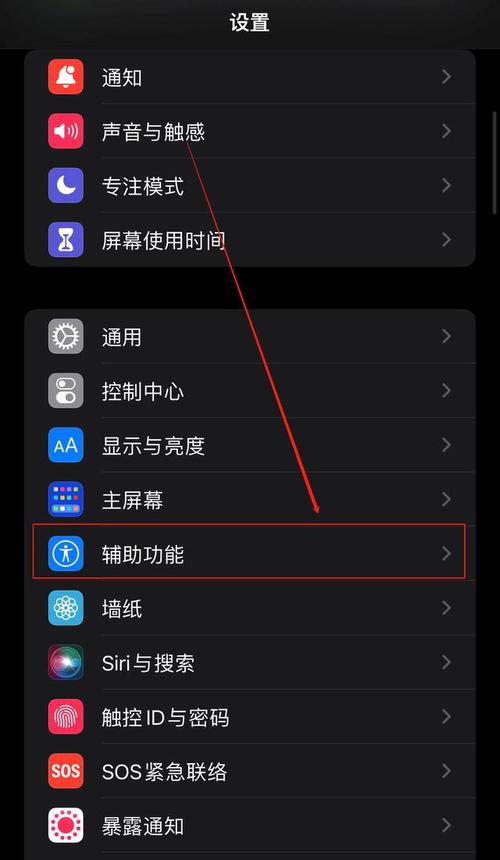
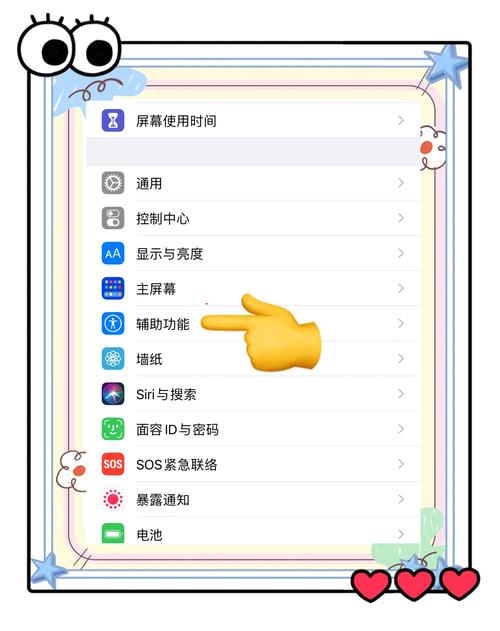
〖One〗、苹果手机快速截屏的方法主要有以下几种:使用快捷键截屏:同时按下电源键和主屏home键。这是苹果手机最传统的截屏方式,适用于大多数iPhone机型。设置屏幕快照按钮:打开“设置”,进入“通用”选项。点击“辅助功能”,然后选取“辅助触控”。打开辅助触控按钮后,点击“自定底层菜单”。
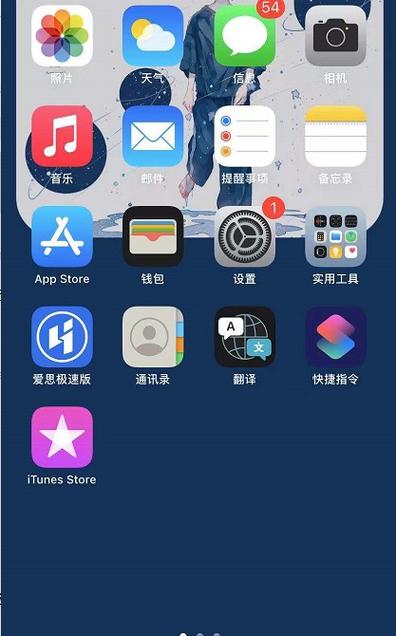
〖Two〗、方法一:使用按键组合截屏 同时按下电源键和Home键:这是苹果手机传统的截屏方式。只需同时按住手机侧面的电源键和正面的Home键,屏幕就会闪烁一下并伴随咔嚓声,表示截屏成功。截屏图片会自动保存在手机的相册中。方法二:使用辅助触控截屏 打开设置:首先,在手机主界面找到并打开“设置”应用。
〖Three〗、方法一:快捷键截图 同时按下电源键和Home键:这是苹果手机最传统的截屏方式。
〖Four〗、苹果手机截图的方法主要有以下几种:使用物理按键截图:iPhone X及更新机型:同时按住侧边按钮(即电源键)和音量调高按钮,然后迅速松开这两个按钮。屏幕会短暂闪烁一下,并伴随一声照相机的咔嚓声,表示截图已成功保存。
〖Five〗、苹果手机截屏的快速方法如下:利用小圆点截屏:打开手机小圆点:首先,确保你的苹果手机已经开启了“小圆点”功能。这一功能通常可以在手机的“设置”“辅助功能”“触控”“辅助触控”中开启。选取屏幕快照:点击小圆点后,会出现一个菜单,选取其中的“屏幕快照”选项即可完成截屏。
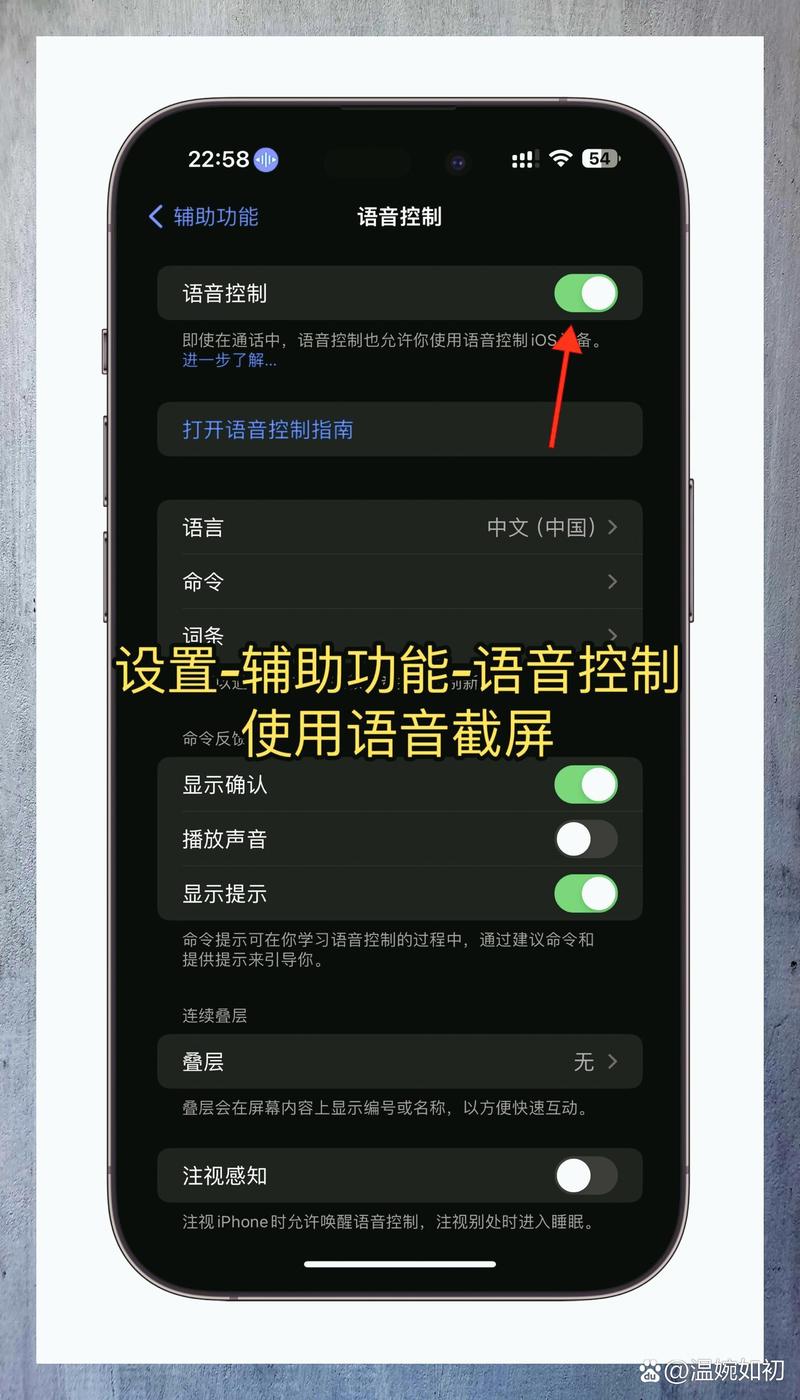
〖Six〗、除了以上几种方法,还有一些其他方式可以实现快速截屏。例如,第三方应用程序可以让你在需要时迅速启动并完成截屏操作。此外,你还可以利用语音助手(如Siri)发出截屏指令,实现快速操作。在使用苹果手机进行截屏时,还需注意一些细节。确保手指干燥,避免在潮湿或污染的环境下进行触摸操作。
苹果手机12如何快速截屏
〖One〗、苹果手机12快速截屏的方法如下:同时按下电源键和音量上键。按键位置:电源键位于手机右侧,音量上键位于手机左侧上方。操作技巧:确保手指按在电源键和音量上键上的力度适中,且两个按键的按下时间保持一致,以保证截屏的成功率。
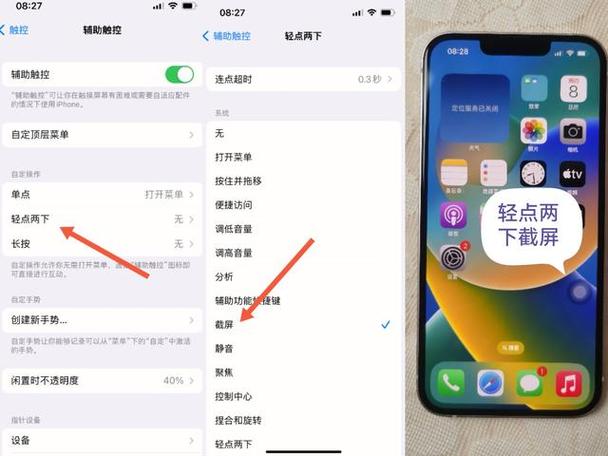
〖Two〗、苹果12截图的三种方法如下:方法一:同时按键截图- 同时按住手机的电源键和音量加键,然后快速松开,即可进行截图。注意,长按这两个键会打开关机界面。方法二:辅助触控截图- 打开手机的设置,找到并点击辅助功能,然后选取触控选项。- 在触控选项中,打开辅助触控,并选取自定义操作轻点两下。
〖Three〗、按键截屏 这是苹果手机12中最常用的方式。只需同时按下右侧电源键和音量减小键,即可截取屏幕。此方法适用于各种操作,方便快捷。不过,有时因手机或手指位置不当,可能无法触发。此时,调整位置或手指位置有助于成功。小白点截屏 除按键外,还可通过辅助功能中的小白点截屏。
〖Four〗、苹果12截屏的三种方法包括:快捷键截屏、辅助触控截屏和轻点背面截屏。快捷键截屏:在想要截屏的界面,同时按下电源键和上音量键即可。这是最直接、最常用的截屏方法。辅助触控截屏:首先需要开启辅助触控功能。
〖Five〗、首先,通过按键组合截屏是最简单直接的方法。具体步骤如下: 打开手机,找到需要截屏的页面或应用。 同时按下电源键和音量键,直到屏幕发出“咔嚓”一声,表示截屏成功。 进入相册,可以在“所有照片”或“截屏”文件夹中找到刚才截取的屏幕图像。
苹果手机如何快速截屏
〖One〗、方法一:使用按键组合截屏 同时按下电源键和Home键:这是苹果手机传统的截屏方式。只需同时按住手机侧面的电源键和正面的Home键,屏幕就会闪烁一下并伴随咔嚓声,表示截屏成功。截屏图片会自动保存在手机的相册中。方法二:使用辅助触控截屏 打开设置:首先,在手机主界面找到并打开“设置”应用。
〖Two〗、苹果手机快速截屏的方法主要有以下几种:使用快捷键截屏:同时按下电源键和主屏home键。这是苹果手机最传统的截屏方式,适用于大多数iPhone机型。设置屏幕快照按钮:打开“设置”,进入“通用”选项。点击“辅助功能”,然后选取“辅助触控”。打开辅助触控按钮后,点击“自定底层菜单”。
〖Three〗、方法一:快捷键截图 同时按下电源键和Home键:这是苹果手机最传统的截屏方式。
〖Four〗、.使用苹果笔进行截屏:苹果Pencil可以作为一个便捷的工具,通过在屏幕上绘制截屏线条,即可完成截屏。 1通过声音截屏:进入“设置”-“声音与触觉”-“滑动和按按键声音”,打开后,在截屏时会有提示音。
〖Five〗、第一种方法是使用电源键与音量键组合截图。这是最常用的方法,操作简单快捷。具体步骤为:同时按下电源键和音量键(上键),直到屏幕变暗,然后松开按键。截屏图片会立即出现在屏幕上,你可以选取保存或编辑。这种截图方式适用于所有型号的苹果手机。第二种方法是悬浮球截图,适合习惯手势操作的用户。
〖Six〗、苹果手机截屏的快速方法如下:利用小圆点截屏:打开手机小圆点:首先,确保你的苹果手机已经开启了“小圆点”功能。这一功能通常可以在手机的“设置”“辅助功能”“触控”“辅助触控”中开启。选取屏幕快照:点击小圆点后,会出现一个菜单,选取其中的“屏幕快照”选项即可完成截屏。
苹果手机截图怎么截
〖One〗、苹果手机截图截屏有两种主要方法:方法一:使用快捷键截图 操作步骤:同时按下手机顶部的电源键和Home键。特点:操作简便快捷,截图时会听到“咔嚓”一声提示音,截图成功后会自动保存在手机相册中。方法二:通过Assistive Touch功能截图 开启步骤:进入手机“设置”。选取“通用”。进入“辅助功能”。
〖Two〗、苹果手机截屏,这里有几种常用的方法:快捷键截屏:对于没有Home键的iPhone,可以同时按住侧边按钮和音量+键来进行截屏。如果是带有Home键的iPhone,则需要同时按住Home键和电源键来完成截屏。辅助触控截屏:首先,进入手机的“设置”,然后选取“辅助功能”,在其中找到并点击“触控”,开启“辅助触控”。
〖Three〗、苹果手机截图的方法主要有两种: 使用手机按键截屏 同时按下Home键和开关键:在需要截图的界面,同时按住手机底部的Home键和顶部的开关键,屏幕会闪烁一下并伴有拍照的声音,表示截图已成功保存。
〖Four〗、将iphone 6s手机解锁后,切换至【想要截图】的页面。同时按下iphone 6s 机身侧面的【电源键】加【HOME键】进行截图操作,截图成功后屏幕左下角弹出【屏幕快照】预览图。点击预览图即可进入【屏幕快照】的编辑页面,选取【蓝色边框】进行截图尺寸调整。
iphone如何快速截屏
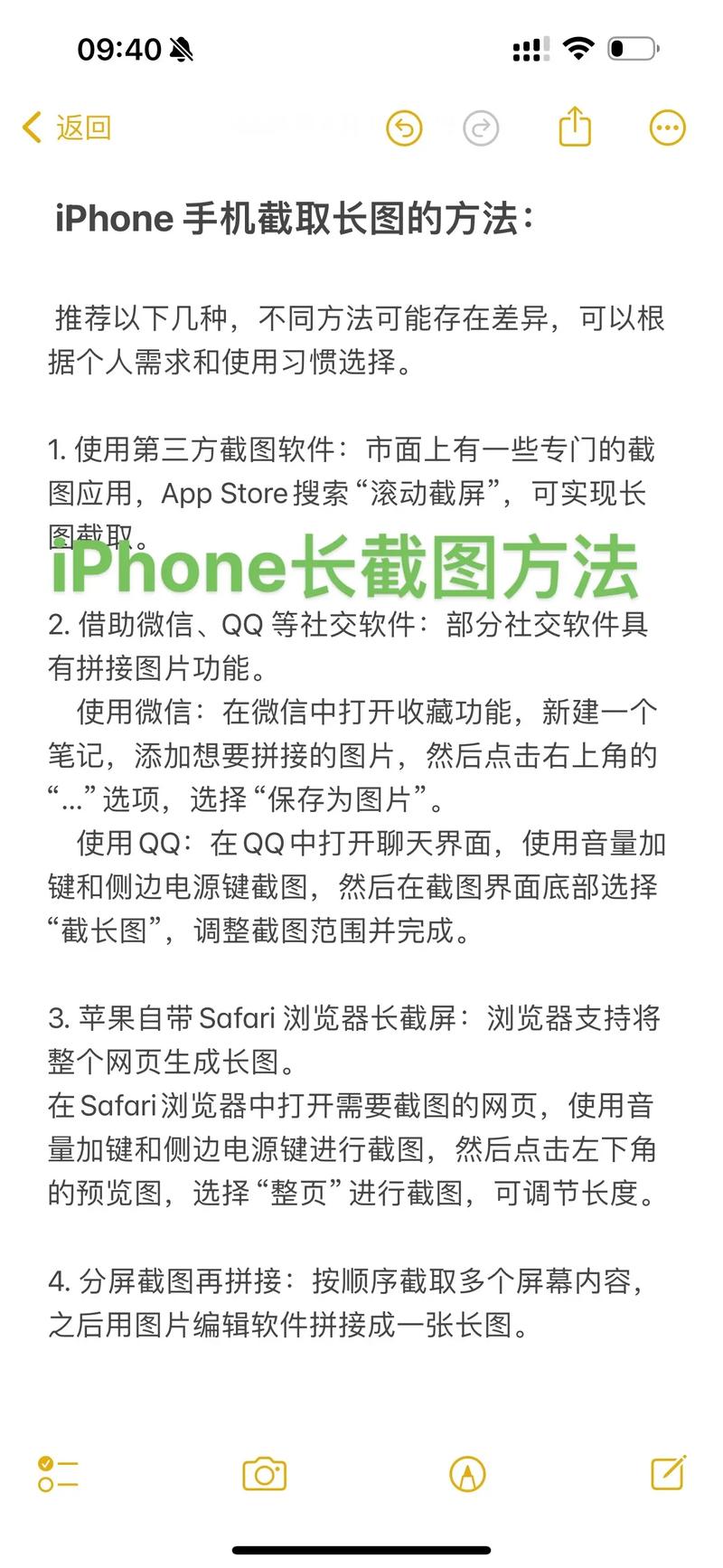
iPhone快速截屏的方法主要有以下两种:电源键截屏:同时按住手机外部的侧边电源键和屏幕上的Home键。当手机屏幕出现截屏的缩略图时,可以点击缩略图进行编辑、分享或删除。轻点背面截屏:依次点击手机的【辅助功能】【触控】【轻点背面】。选取【轻点两下】或者【轻点三下】,然后在下滑的列表中选取【截屏】。
完成设置后,回到手机主屏幕。根据你设置的快捷操作方式,例如连续快速按下两次 Home 键,就能截取屏幕画面。注意:对于不同型号的 iPhone,例如全面屏的 iPhone,由于没有实体 Home 键,截屏操作可能略有不同,通常是通过同时按下侧边按钮和音量调高按钮来实现。
第一种方法是使用iPhone的物理按键进行截屏。这是苹果设备自推出以来就有的传统方式。用户只需同时按住设备侧面的电源按钮和位于设备正面的音量增加键,屏幕就会立刻截图。这种方式的操作简便快捷,适用于任何场景。 通过辅助触控功能截屏。
方法一:使用按键组合截屏 同时按下电源键和Home键:这是苹果手机传统的截屏方式。只需同时按住手机侧面的电源键和正面的Home键,屏幕就会闪烁一下并伴随咔嚓声,表示截屏成功。截屏图片会自动保存在手机的相册中。方法二:使用辅助触控截屏 打开设置:首先,在手机主界面找到并打开“设置”应用。
iPhone快速截屏的方法是同时按下手机的侧边按钮和音量加键。详细操作步骤如下:找到按键:侧边按钮:位于手机的右侧。音量加键:也位于手机的右侧,通常位于侧边按钮的上方。同时按下:确保同时、迅速地按下这两个键。您会听到快门声,并在屏幕左下角看到缩略图,这表示截屏已成功。
苹果手机快速截屏的方法主要有以下几种:使用快捷键截屏:同时按下电源键和主屏home键。这是苹果手机最传统的截屏方式,适用于大多数iPhone机型。设置屏幕快照按钮:打开“设置”,进入“通用”选项。点击“辅助功能”,然后选取“辅助触控”。打开辅助触控按钮后,点击“自定底层菜单”。
苹果手机怎么快速截屏
苹果手机快速截屏的方法主要有以下几种:使用快捷键截屏:同时按下电源键和主屏home键。这是苹果手机最传统的截屏方式,适用于大多数iPhone机型。设置屏幕快照按钮:打开“设置”,进入“通用”选项。点击“辅助功能”,然后选取“辅助触控”。打开辅助触控按钮后,点击“自定底层菜单”。
使用Siri截屏:如果你的苹果手机支持Siri语音助手,还可以通过语音指令来截屏。只需长按手机的侧边按钮或主屏幕按钮,然后说出“截屏”或“屏幕快照”等指令,Siri即可完成截屏操作。通过控制中心截屏:在手机的屏幕右上角向下滑动,打开控制中心。在控制中心中,找到并点击“屏幕快照”按钮即可完成截屏。
方法一:物理按键组合截屏 同时按下Home键加电源键。这种方法适用于大部分苹果手机,通过同时按压手机底部的Home键和顶部的电源键,即可快速截屏。方法二:辅助触控截屏 打开“设置”:在手机主界面中找到“设置”图标并点击进入。
首先,通过电源键和home键进行截屏是最简单直接的方法。只需同时按下手机右侧的电源键和下方的home键,直到屏幕出现短暂的闪动或听到咔嚓声,表示截屏成功完成。随后,你可以打开照片应用,查看刚刚截取的屏幕截图。其次,如果你的手机启用了小白点功能,也可以通过此功能进行截屏。
要在iPhone苹果手机上设置快速截屏,可以按照以下步骤进行:打开设置:首先,解锁你的iPhone并打开手机桌面,找到并点击设置图标。进入通用设置:在设置界面中,向下滑动并找到通用选项,点击进入。打开辅助功能:在通用界面中,继续向下滑动,找到并点击辅助功能。
使用苹果手机快速截屏有多种方式。首先,你可以通过快捷键操作来实现。只需同时按下电源键和主屏home键,就能轻松截取屏幕画面。若需要更灵活的截屏方式,可以设置屏幕快照按钮。打开“设置”,进入“通用”,点击“辅助功能”,找到“辅助触控”,开启辅助触控按钮。
关于本次iphone如何快速截屏和iphone怎么快速截屏的问题分享到这里就结束了,如果解决了您的问题,我们非常高兴。