本文摘要: 各位老铁们好,相信很多人对打印机切换器怎么使用都不是特别的了解,因此呢,今天就来为大家分享下关于打印机切换器怎么使用以及打印机切换器快捷键的问题知识,还望可以帮助大家,解决大家的一些困惑,下面一起来看看吧!
各位老铁们好,相信很多人对打印机切换器怎么使用都不是特别的了解,因此呢,今天就来为大家分享下关于打印机切换器怎么使用以及打印机切换器快捷键的问题知识,还望可以帮助大家,解决大家的一些困惑,下面一起来看看吧!
如何共享打印机到另外一台电脑打印机如何共享到另一台电脑
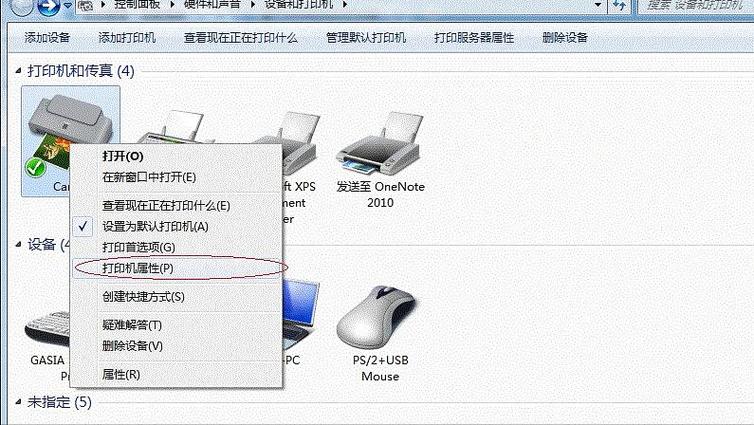
〖One〗、首先打开电脑,点击打开开始菜单栏中的“设备和打印机”。然后在弹出来的窗口中右键单击打印机选取打开打印机属性。然后在弹出来的窗口中点击选取共享中的“共享这台打印机”。然后点击打开“控制面板”。点击“选取家庭组和共享选项”。在共享弹窗中点击“更改高级共享设置”。
〖Two〗、首先连接打印机的电脑打印机设置,共享打印机,然后共用一个网络的其他电脑,在打印机里边搜索分享的打印机,点连接就可以共享使用了。
〖Three〗、首先将打印机连接到一台主电脑,然后安装好打印机驱动,进入到【控制面板】-【设备和打印机】,下方就会出现这台打印机的图标了。鼠标右击这个打印机图标,选取【打印机属性】,进入后点击【共享】,勾选【共享这台打印机】和【在客户端计算机上呈现打印作业】。
〖Four〗、‘肆’ 如何与另一台台电脑共享一个打印机 右键单击要设置共享的打印机,选取【打印机属性】-【共享】,勾选【共享这台打印机】后确定;另一台电脑进入【查看设备和打印机】,点击【添加打印机】-【我所需的打印机未列出】,勾选【按名称选取共享打印机】,点击【浏览】后找到打印机完成添加即可。
kvm切换器无法连接打印机
〖One〗、连接线故障,屏蔽权限。连接线故障:kvm切换器与打印机间的连接线故障,会导致无法连接、使用,可更换连接线尝试。屏蔽权限:kvm切换器屏蔽了端口权限也会导致无法连接打印机,可调出OSD主菜单,检查左上角的用户名,看是否被屏蔽。
〖Two〗、两口kvm是指能连两台电脑吧,剩下的公共口是输入输出的,没有连打印机的口。你倒可以给两台电脑间拉一根交叉网线,配成单独的局域网,然后连接打印机的电脑共享,就能够完成要求了。
〖Three〗、额外功能:部分KVM还带有一个USB接口,可用于连接打印机,实现两台主机共享打印机。方法二:直接切换显示器的信号源** 说明:虽然可以通过手动切换显示器的信号源来实现两台主机共用一台显示器,但这种方法需要两台电脑各自连接一套键盘鼠标,不能从根本上解决问题,且操作相对繁琐,因此不推荐使用。
如何将打印机接入两台电脑
首先打开电脑,点击打开开始菜单栏中的“设备和打印机”。然后在弹出来的窗口中右键单击打印机选取打开打印机属性。然后在弹出来的窗口中点击选取共享中的“共享这台打印机”。然后点击打开“控制面板”。点击“选取家庭组和共享选项”。在共享弹窗中点击“更改高级共享设置”。
有线网络连接 使用网线将打印机与路由器连接。 在两台电脑上安装打印机的驱动程序。 在安装过程中选取网络连接方式,并输入打印机的IP地址。 完成驱动程序安装后,两台电脑即可共享打印机。无线网络连接 确保打印机支持无线连接功能。 根据说明书将打印机加入无线网络。
在连接打印机的电脑上操作:点击“开始”菜单,选取“设备和打印机”。找到现在正在工作的打印机,单击右键“打印机属性”在第二栏“共享”进行参数设置,共享打印机打对勾,设置打印机名字,设置完毕后确认。此时共享打印机已经设置完毕。
打印机转换器怎么安装
〖One〗、打印机转换器安装有三步。安装打印机驱动程序。选取开始,设置,打印机和传真。找到该驱动程序,点击属性,选上面第三个页面端口,下面的端口选US打头的,点确定。
〖Two〗、打印机接到切换器上。电脑主机接到切换器上就可以了。接好以后按键切换就可以了。前提是电脑主机安装打印机驱动。
〖Three〗、安装驱动的具体步骤包括:首先,在电脑的控制面板中找到“设备和打印机”或“添加打印机”选项,然后按照提示选取“添加打印机”。接着,我需要从打印机厂商的官方网站下载并安装相应的驱动程序。安装过程中,电脑会自动识别并口转USB转换器,进而连接到USB接口上的LQ-1600K。
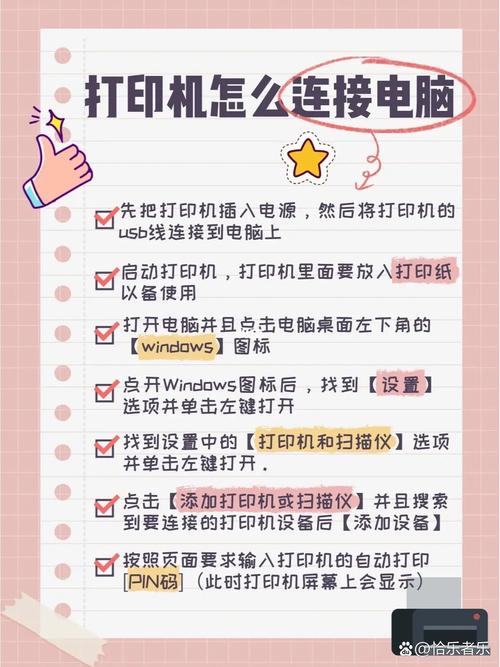
〖Four〗、按说明书安装请确认电脑和打印机电源都关闭的情况连接打印机数据线。
〖Five〗、找到适合您打印机的转换器,以便兼容您的计算机。第二步是将转换器插入计算机,并连接打印机。当您连接打印机时,确保打印机处于关闭状态,以便避免电流冲击。确保您将连接正确地插入到计算机和打印机中。第三步是安装转换器的驱动程序。
〖Six〗、如果2台打印机都是并口的,那就需要一个转换器来连接一下,如果一个是并口一个是USB那就直接连电脑就可以设置默认打印机。先安装打印机驱动程序,然后选取开始设置打印机和传真,找到该驱动程序,点击属性,选上面第三个页面端口,下面的端口选US打头的,然后确定。
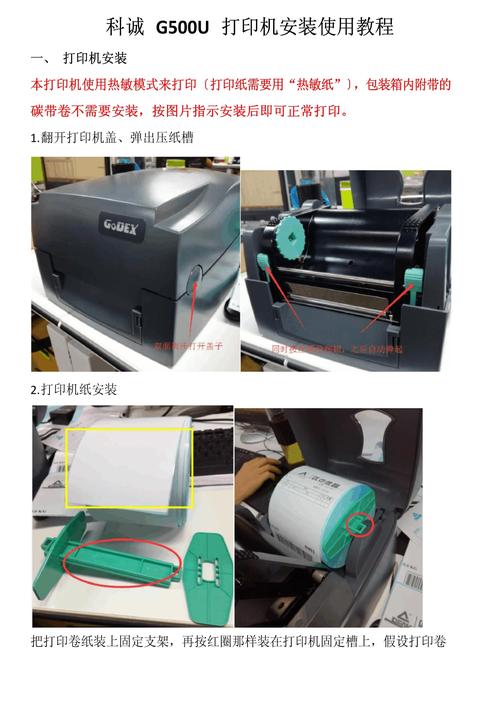
电脑同时接有几个打印机,当一台停止运行时能自动将这台打印机的打印任务...
〖One〗、台 在工作实践中发现一个好办法,利用废弃的多功能卡,实现了两台打印机同时工作,节约了买共享器的钱,大家不防试一试。找一块废弃的多功能卡,这可以在淘汰的老pentium、48386电脑上找到;打开机箱,把多功能卡插到电脑的ISA接口上;把软驱的电缆线从主板上拔下来,插到多功能卡上。
〖Two〗、点击“开始”按钮,选取“控制面板”进入系统设置页面。在控制面板中找到“设备和打印机”项,双击进入该项设置页面。在“设备和打印机”页面中找到需要设置的打印机的图标,右键单击该图标,选取“打印机属性”。
〖Three〗、Ⅰ 一台电脑可以连接两台打印机吗麻烦告诉我 可以的。第一步:将打印机连接至主机,打开打印机电源,通过主机的“控制面板”进入到“打印机和传真”文件夹,在空白处单击鼠标右键,选取“添加打印机”命令,打开添加打印机向导窗口。
〖Four〗、一台电脑可以连接2台打印机。这是因为现代电脑有多个USB接口,可以通过USB HUB连接多个外部设备。打开打印机连接到计算机的设置,您可以将另一个打印机添加到已经连接到计算机的打印机列表中。两台打印机甚至可以同时工作,因为许多计算机的操作系统在操作打印机时具有多任务处理能力。
〖Five〗、当两台电脑共享同一台打印机时,如果作为打印服务器的主电脑关闭,另一台电脑确实会无法继续打印任务。这是因为打印机共享通常依赖于主电脑的网络连接和打印服务。主电脑不仅提供打印机的物理连接,还负责处理网络上的打印请求,并将其转发给打印机。
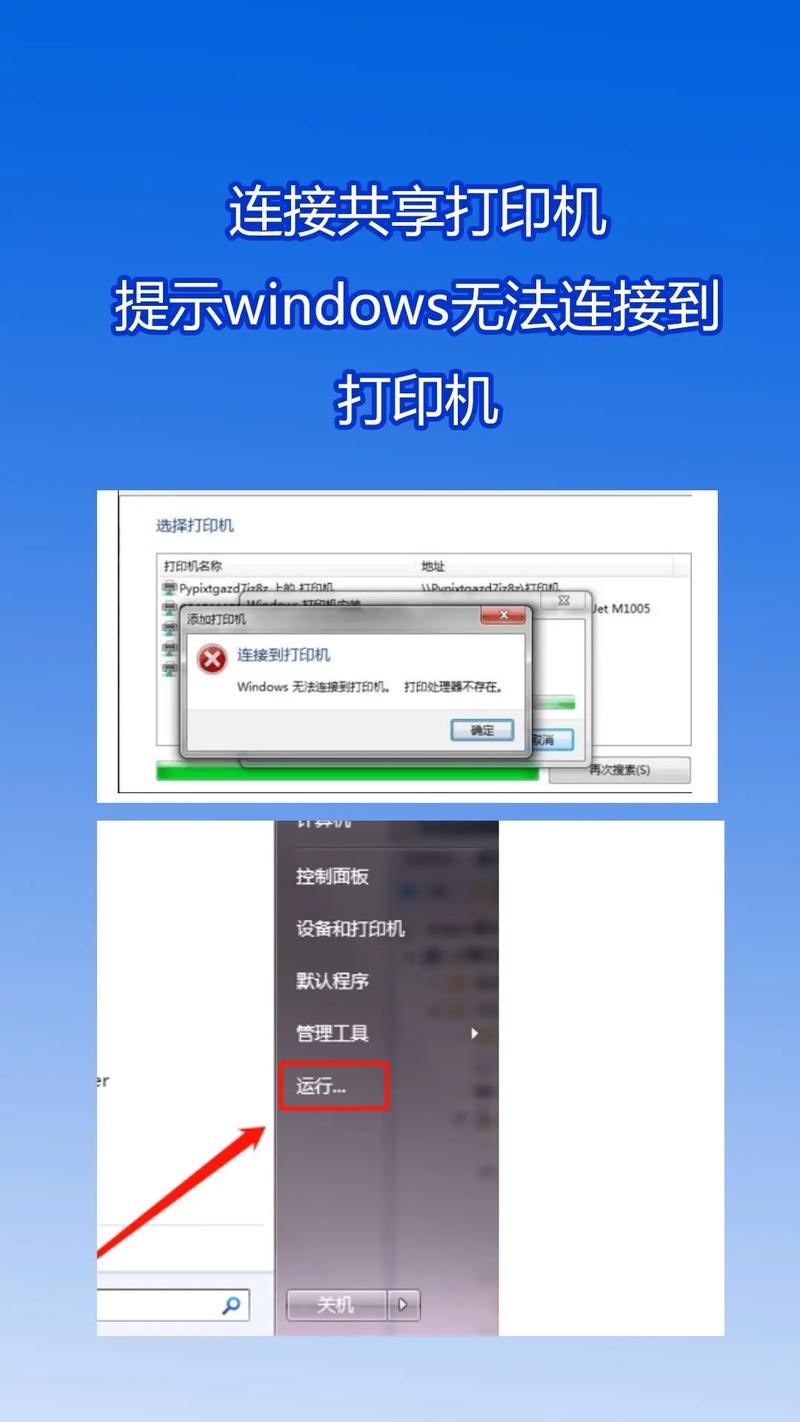
两台电脑没有网络如何连接一个打印机多台电脑之间怎么共享文件夹和打...
〖One〗、没有网络可以设置打印机共享:直接连接打印机的电脑为“主机”,而局域网内其他需要和主机共享打印的电脑称为“客户机”。将打印机连接至主机,打开打印机电源,通过主机的“控制面板”进入到“打印机和传真”文件夹,在空白处单击鼠标右键,选取“添加打印机”命令,打开添加打印机向导窗口。
〖Two〗、-2-6交叉接法。虽然双绞线有4对8条芯线,但实际上在网络中只用到了其中的4条,即水晶头的第第2和第第6脚,它们分别起着收、发信号的作用。交叉线一般用于相同设备的连接,比如路由器和路由器、电脑和电脑之间;现在的很多也支持直通线了,但建议还是使用交叉线。
〖Three〗、先找一下连接打印机的那台电脑的ip地址,在右下角右击小电脑,出现打开网络和共享中心,点击乎闭腔进入。C. 多台电脑之间怎么共享文件夹和打印机,前提是没有外部网络 就描述,只要有局域网,也就是同一个路由器下,就可以了,不需要外部网络。
一台打印机怎么连两台电脑
〖One〗、首先打开电脑,点击打开开始菜单栏中的“设备和打印机”。然后在弹出来的窗口中右键单击打印机选取打开打印机属性。然后在弹出来的窗口中点击选取共享中的“共享这台打印机”。然后点击打开“控制面板”。点击“选取家庭组和共享选项”。在共享弹窗中点击“更改高级共享设置”。
〖Two〗、设置共享打印机 启用打印机共享:在已连接打印机的电脑上,右键点击“计算机”,选取“属性”。在属性窗口中,点击左侧的“高级系统设置”。在系统属性窗口中,点击“计算机名”选项卡,然后点击“更改设置”按钮。在计算机名/域更改窗口中,点击“网络ID”按钮,按照提示设置网络工作组。
〖Three〗、可以连接二台电脑,可以有以下几种方式:二台电脑在同一个局域网里面,一台做主机,进行打印机共享,另一台连接这个共享电脑,就可以共享同一台打印机了。打印机是网络打印机,直接连接到路由器上,二台电脑都直接连接网络打印机,都可以单独进行打印。
〖Four〗、有线网络连接 使用网线将打印机与路由器连接。 在两台电脑上安装打印机的驱动程序。 在安装过程中选取网络连接方式,并输入打印机的IP地址。 完成驱动程序安装后,两台电脑即可共享打印机。无线网络连接 确保打印机支持无线连接功能。 根据说明书将打印机加入无线网络。
打印机切换器怎么使用和打印机切换器快捷键的问题分享结束啦,以上的文章解决了您的问题吗?欢迎您下次再来哦!