本文摘要: 很多朋友对于联想一键还原如何操作和联想怎么一键还原系统还原不太懂,今天就由小编来为大家分享,希望可以帮助到大家,下面一起来看看吧!联想电脑的联想一键还原系统怎么用?〖One〗、联想电脑一键恢复系统使用步骤如下。
很多朋友对于联想一键还原如何操作和联想怎么一键还原系统还原不太懂,今天就由小编来为大家分享,希望可以帮助到大家,下面一起来看看吧!
联想电脑的联想一键还原系统怎么用?
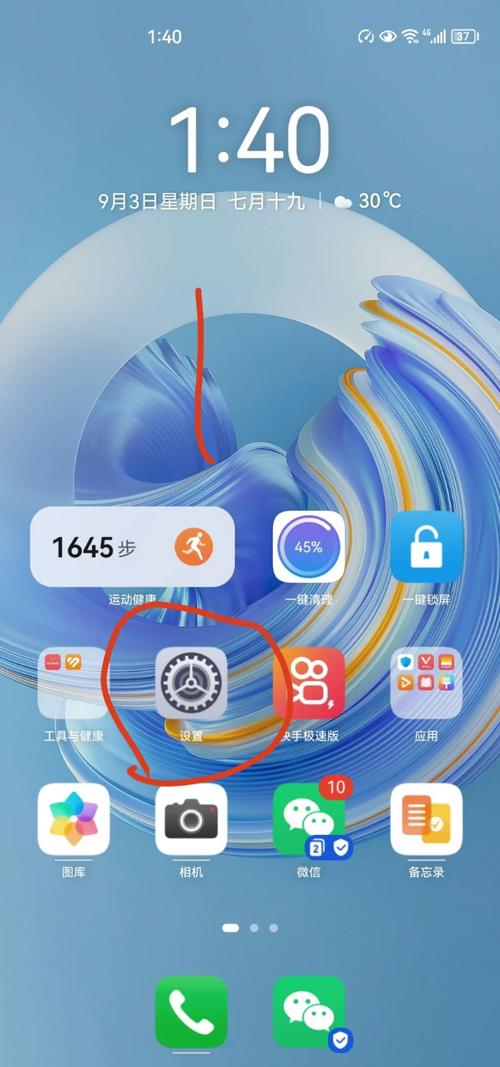
〖One〗、联想电脑一键恢复系统使用步骤如下。在联想关机状态下,按下一键恢复按钮(需确保笔记本屏盖在打开状态),以下使用ideapad 700s系列机型为示范 我们找到联想电脑一键恢复按键,使用曲别针一头按下恢复按键,电源屏幕会亮起,进入启动选取页面。
〖Two〗、首先,确保C盘中没有重要的资料,包括桌面和我的文档,如果有,提前复制到D盘。其次,开机后按F2键,选取“一键恢复/继续/”,启动“联想一键恢复”。然后,选取“系统恢复”,回车,等到恢复完,按任意键重启电脑。
〖Three〗、联想一键还原键的使用方法如下:关机状态下按键:确保电脑处于完全关机状态。按下联想电脑上的一键恢复按键。这个按键通常位于电脑键盘的某个特定位置,具体位置可能因不同型号的联想电脑而异。选取进入系统恢复:在按下一键恢复按键后,电脑会启动并进入一键恢复界面。在此界面中,选取“进入系统恢复”选项。
联想一键还原系统操作步骤
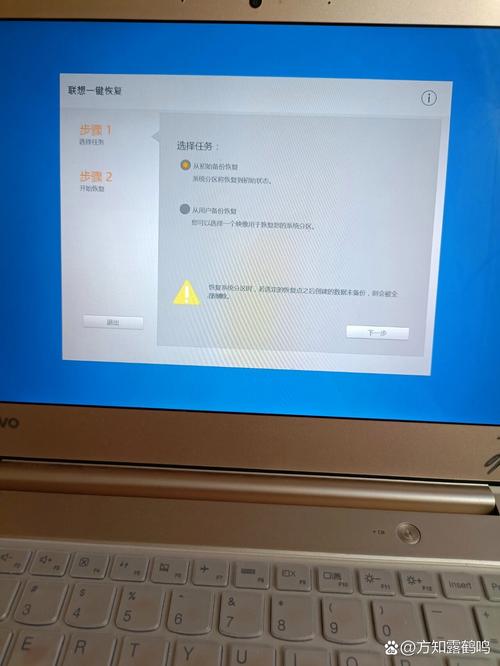
〖One〗、在关机状态下按下Novo一键恢复键,找到有箭头标志的按键或小孔。启动后跳出Novo Button Menu,选取:System Recovery,回车。进入到联想一键恢复界面,点击“一键恢复”。选取任务,选取“从初始备份恢复”,如果有备份,则选取从用户备份恢复,下一步。
〖Two〗、联想一键还原系统的操作步骤如下:关机状态下启动一键恢复:在联想电脑关机状态下,找到并按下Novo一键恢复键。这个键通常是一个带有箭头标志的按键或小孔。选取系统恢复选项:启动后,会跳出Novo Button Menu菜单。在此菜单中,选取“System Recovery”选项,并按回车键确认。
〖Three〗、首先,关闭所有正在运行的应用程序,然后重启电脑。在开机过程中,根据具体的联想笔记本型号,按下“F1”、“F2”、“F10”、“F11”或“F12”键之一,进入BIOS设置或启动菜单。在BIOS设置或启动菜单中,仔细查找“联想一键恢复”或“联想系统拯救”选项,并选取进入。
〖Four〗、开机按键:开机后,在键盘上的三个灯同时亮过后,迅速按下F2键。选取恢复选项:在出现的界面中,选取“一键恢复/继续/”,启动联想一键恢复系统。执行系统恢复:选取“系统恢复”,回车后,按字母E确认。等待恢复完成,按任意键重启电脑。
联想电脑如何一键还原联想电脑怎么一键还原出厂系统
当电脑关机时,按联想一键恢复按键 如何使用系统软件图1进行联想一键恢复 2。此界面出现在计算机上。选取一个要还原的密钥 如何使用系统软件图2进行联想一键恢复 3。选取“从初始备份还原”,然后单击“下一步”联想一键恢复系统软件框图3 4。点击开始 联想一键恢复系统软件框图4 5。
首先,为了确保重要数据的安全,需要备份C盘上的关键文件。在重启电脑时,持续按下F2键或键盘右上角的系统恢复键,直到联想拯救系统界面出现。点击文件管理,选取要备份的C盘数据,复制并保存到其他盘符中,以防一键恢复过程中数据丢失。
⑵ 联想笔记本电脑怎么恢复系统还原 尊敬的用户您好:下载系统光盘,下载完毕打开文件,点击箭头所指为自动安装,直接点击第一项即可安装系统。当C盘没有足够的空间安装系统时候,把这个SYSTEM 解压到其他盘符,打开,复制里面所有文件到其他盘符。
联想笔记本自带系统肿么一键还原
在联想笔记本的屏幕右下角任务栏上,通常会有一个联想的标志。点击这个标志,然后在弹出的菜单中,寻找“联想一键恢复”或“联想系统拯救”等类似选项。这是最直接找到一键还原功能的方式。启动一键还原:如果任务栏中没有找到相应的图标,可以尝试通过启动菜单进入。
按下F11:在开机过程中反复按下F11键,直到出现“Novo Button Menu”的界面,然后选取“System Recovery”进行一键恢复。 按下OneKey Rescue按钮:有些联想笔记本电脑上会配备一个名为“OneKey Rescue”的物理按钮,在开机状态下长按此按钮即可进入一键恢复模式。
在关机状态下,按下一键恢复按钮,确保笔记本屏盖处于打开状态。以ideapad700s系列机型为例,操作步骤会有所不同。在开机过程中,系统会提示NormalStartup、BiosSetup、BootMenu和SystemRecovery等选项。选取SystemRecovery后,系统会进入恢复界面。此时,点击疑难解答选项,进入下一步。
建议定期备份联想笔记本的系统和数据,为了避免数据丢失和系统崩溃。可以使用Windows系统自带的备份工具或第三方备份软件来完成此任务。1学习更多高级功能 系统修复和系统还原点,除了一键还原功能,如分区恢复,联想笔记本还可能提供其他高级功能。
联想ThinkPad E431一键还原系统的方法如下:开机并进入一键恢复界面:按下电源键开机,在画面出现ThinkPad图标时,连续按几下键盘左上角的长条蓝色键ThinkVantage。界面会出现“请等待服务完成初始化”的提示,稍等片刻。进入一键恢复主操作界面:出现RNR软件简介时,点击“继续”。
联想一键恢复怎么使用
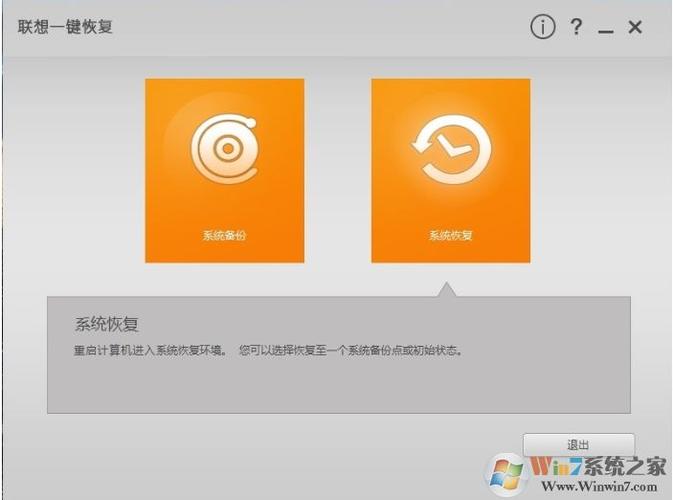
在联想电脑启动时,当出现联想LOGO画面时,按下F2键进入联想电脑拯救系统,接着使用上下键选取“联想一键恢复”,或直接按“R”键,随后又会出现一个界面,通过左右键选取“继续”,从而进入“联想一键恢复”。界面内有三个选项:系统恢复、系统备份和备份卸载,根据需要选取相应选项,选定后按回车键确认。
系统下打开”联想一键恢复“点击中间的”系统恢复“,会提示重启电脑进入恢复界面;关机情况下按一键恢复按键。
联想一键恢复的使用方法如下:老版本联想电脑:直接按键恢复:在电脑开机键旁边,存在一个一键还原按钮。只需按下该按钮,即可启动系统还原过程。新版本联想电脑:进入一键恢复界面:在启动电脑时,迅速并持续按住F2键直至开机。这将引导你进入一键恢复界面。选取系统恢复:在一键恢复界面中,点击系统恢复选项。
联想一键还原键的使用方法如下:关机状态下按键:确保电脑处于完全关机状态。按下联想电脑上的一键恢复按键。这个按键通常位于电脑键盘的某个特定位置,具体位置可能因不同型号的联想电脑而异。选取进入系统恢复:在按下一键恢复按键后,电脑会启动并进入一键恢复界面。在此界面中,选取“进入系统恢复”选项。
联想一键还原系统如何使用?
当电脑关机时,按联想一键恢复按键 如何使用系统软件图1进行联想一键恢复 2。此界面出现在计算机上。选取一个要还原的密钥 如何使用系统软件图2进行联想一键恢复 3。选取“从初始备份还原”,然后单击“下一步”联想一键恢复系统软件框图3 4。点击开始 联想一键恢复系统软件框图4 5。
开机按键:开机后,在键盘上的三个灯同时亮过后,迅速按下F2键。选取恢复选项:在出现的界面中,选取“一键恢复/继续/”,启动联想一键恢复系统。执行系统恢复:选取“系统恢复”,回车后,按字母E确认。等待恢复完成,按任意键重启电脑。
联想一键还原键的使用方法如下:关机状态下按键:确保电脑处于完全关机状态。按下联想电脑上的一键恢复按键。这个按键通常位于电脑键盘的某个特定位置,具体位置可能因不同型号的联想电脑而异。选取进入系统恢复:在按下一键恢复按键后,电脑会启动并进入一键恢复界面。在此界面中,选取“进入系统恢复”选项。
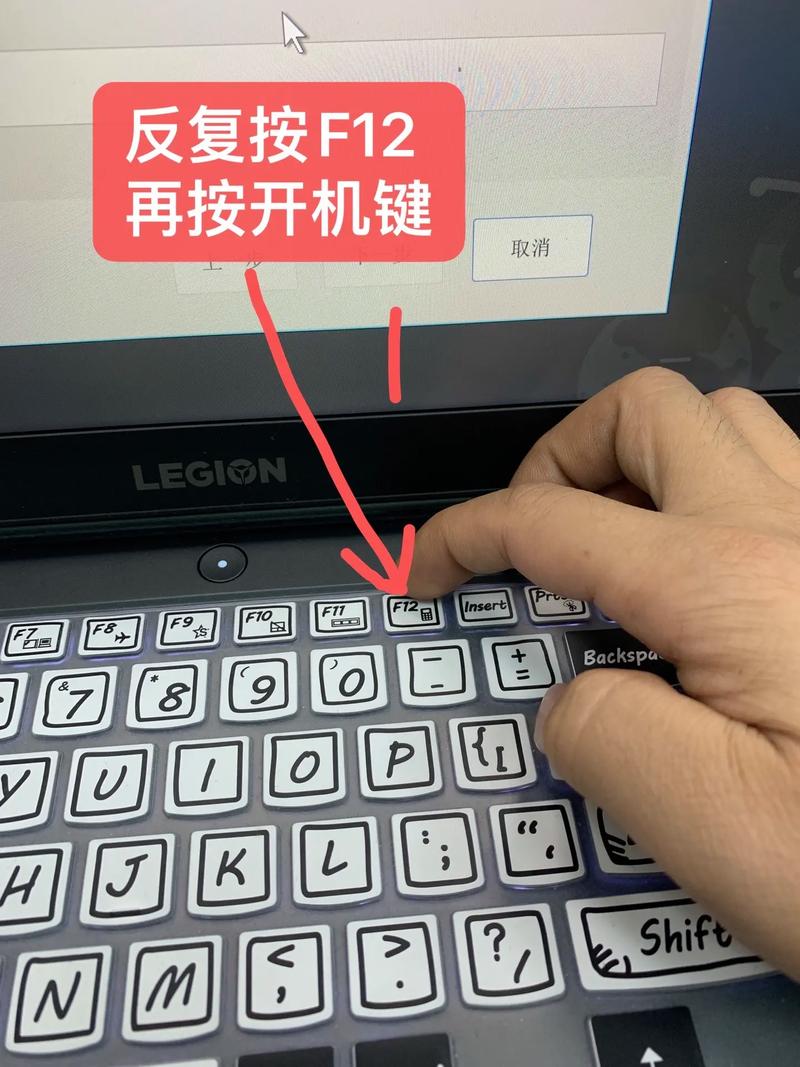
亲们说说联想一体机一键还原怎么操作
在关机状态下,按下“一键恢复”按键(即“Novo”键),电脑将自动启动至一键恢复界面。不同型号的联想一体机,这一按键的位置有所不同:对于“Idea”系列机型,该键通常位于电脑正面或侧面。具体位置可能因不同型号而异,请参照用户手册。
在关闭电脑电源后,重新按下电源按钮启动电脑。 在联想标志(LOGO)出现之前,立即按下“F2”键。如果需要,也可以尝试按下“Fn”+“F2”组合键。 电脑完成自检后,将自动引导至联想一键恢复操作界面。联想一体机的工作原理与传统的油印机有相似之处,都是通过将图像传输到纸张上来完成印刷。
在联想一体机启动时,想要进入一键还原界面,您需要在开机瞬间按下F2键。具体操作方法是,在电脑启动但还未加载操作系统之前,迅速按下F2键,这样就可以进入BIOS设置界面,从这里您可以找到一键还原的相关选项。请注意,操作过程中需要把握好时机,因为一旦操作系统启动,将无法通过这种方式进入。
如果你还想了解更多这方面的信息,记得收藏关注本站。