本文摘要: 大家好,今天来为大家解答联想多功能鼠标这个问题的一些问题点,包括thinkpad多功能鼠标也一样很多人还不知道,因此呢,今天就来为大家分析分析,现在让我们一起来看看吧!
大家好,今天来为大家解答联想多功能鼠标这个问题的一些问题点,包括thinkpad多功能鼠标也一样很多人还不知道,因此呢,今天就来为大家分析分析,现在让我们一起来看看吧!如果解决了您的问题,还望您关注下本站哦,谢谢~
联想拯救者M500无线鼠标-电竞设备新宠
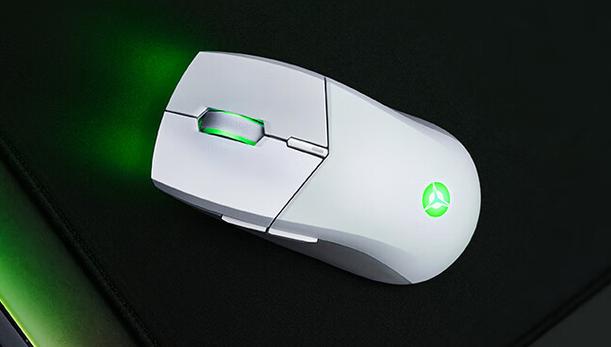
联想拯救者作为联想旗下的高端游戏品牌,一直致力于为游戏玩家提供高性能的电竞设备。最近,联想拯救者推出了一款名为M500的无线鼠标,这款鼠标凭借其电竞级的性能和舒适的手感,受到了广泛的好评。M500无线鼠标的重量仅为88克,采用轻量化设计,非常轻便。
联想拯救者宣推的这款M500无线游戏鼠标,综合评价,细节丰富,设计多样,但实际使用体验因人而异。从外观设计到内部配置,该鼠标都有其亮点与不足。整体外观采用分离式按键设计,适合游戏需求,整体使用ABS工程塑料材质,具备较好的耐用性和轻便性。
除此之外,联想拯救者M500游戏无线鼠标还具备一些额外功能。例如,它支持免驱灯光闪烁提示,使用户能够直观了解鼠标的运行状态。数据回报率可在250Hz和1000Hz之间调节,满足不同用户的需求。鼠标还具备炫彩灯光功能,增强了整体的游戏氛围。
联想拯救者M500双模无线鼠标不仅硬件性能出色,设计上也十分人性化。它既可以作为有线鼠标使用,也可以通过蓝牙或USB接收器进行无线连接,提供了更加灵活的使用体验。冰魄白配色让这款鼠标看起来时尚清新,适用于各种场合。
这款鼠标的另一个亮点在于其炫彩灯光效果。在昏暗的环境中,它能够闪烁提示,增添科技感。同时,数据回报率可在250Hz和1000Hz之间调整,用户可以根据自己的需要在省电和性能之间做出选取。综合来看,联想拯救者M500双模无线鼠标不仅外观设计出众,性能也非常强大,能满足各种使用场景的需求。
联想无线鼠标如何使用?
开启接收器并将其插入电脑的USB接口,此时接收器会搜索附近联想无线鼠标的信号。 接收器检测到信号后会显示“新设备发现”,如果未显示,请检查接收器是否正确插入或电脑是否正常运行。 在确认新设备出现后,点击接收器上的“连接”按钮,接收器将与联想无线鼠标进行通信并建立连接。
找到电池仓大多数无线鼠标的电池仓是设计在鼠标底部,注意检查鼠标底部是否有电池仓的开关按键,如果没有则直接用大拇指先轻轻用力压下,再往后推动电池盖,打开电池盖;另外一种如以罗技M215为例,它的电池仓是设计在鼠标尾部,而在电池仓按键在鼠标底部。
要使用联想无线鼠标,首先需要确保你的电脑支持蓝牙或者插入了无线接收器。如果你的电脑支持蓝牙功能,你可以直接连接鼠标,否则,你需要将无线接收器插入到电脑的USB接口上。下面,打开你的联想无线鼠标。通常,鼠标有一个开关,你需要将其打开。一些鼠标可能还有一个电池仓,你需要打开仓盖,并插入电池。
联想如何合并无线鼠标
〖One〗、首先将鼠标的蓝牙开关开启,进入蓝牙配对模式。其次点击桌面Windows图标 ,点击设置图标,选取设备。最后联想即可合并无线鼠标。联想集团是中国一家在信息产业内多元化发展的大型企业集团,和富有创新性的世界化的科技公司。
〖Two〗、如果是4G无线鼠标,请将无线鼠标接收器连接主机即可;如果是有线鼠标,通过接口连接主机即可。
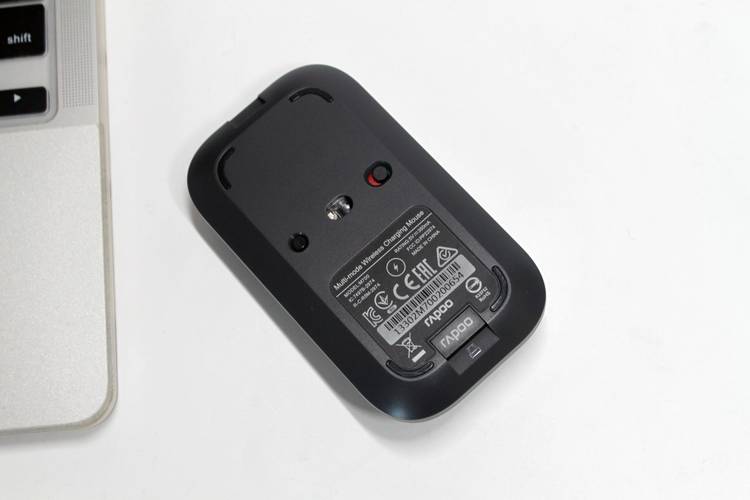
〖Three〗、联想一体机无线鼠标配对方法如下 首先将蓝牙鼠标的电源开关打开。用手按下鼠标下部的小黑圆点,当鼠标的电源灯闪烁的时候松开按钮,鼠标进入配对模式。用触摸板点击开始菜单 按钮,在开始菜单中单机设置。在弹出的windows设置中点击设备。在弹出的界面中点击添加蓝牙或其他设备。
〖Four〗、首先将蓝牙鼠标的电源开关打开。当鼠标的电源灯闪烁的时候松开按钮,鼠标进入配对模式。用触摸板点击开始菜单按钮,在开始菜单中单机设置。在弹出的windows设置中点击设备。在弹出的界面中点击蓝牙。点击,你要连接的蓝牙鼠标,连接成功即可。
〖Five〗、以下是联想一体机无线鼠标的配对方法:首先,确保你已经打开了蓝牙鼠标的电源开关。下面,按下鼠标下部的小黑圆点,当鼠标的电源灯开始闪烁时松开按钮,此时鼠标已经进入配对模式。然后,使用触摸板点击屏幕左下角的“开始”菜单按钮,并从菜单中选取“设置”。在设置页面中,找到并点击“设备”选项。
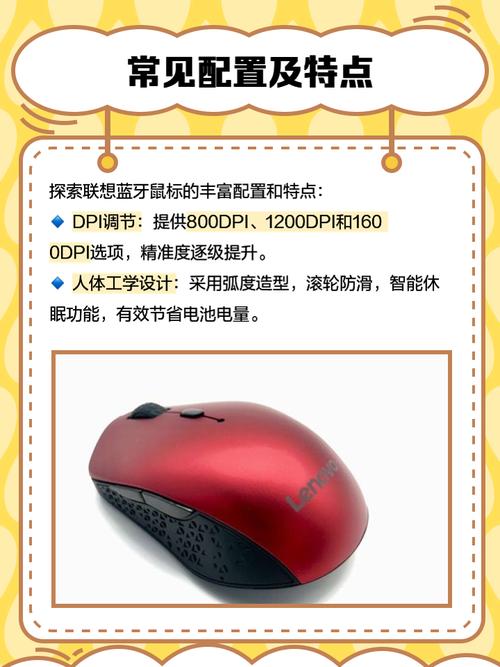
联想一体机无线鼠标怎么配对
〖One〗、以下是联想一体机无线鼠标的配对方法:首先,确保你已经打开了蓝牙鼠标的电源开关。下面,按下鼠标下部的小黑圆点,当鼠标的电源灯开始闪烁时松开按钮,此时鼠标已经进入配对模式。然后,使用触摸板点击屏幕左下角的“开始”菜单按钮,并从菜单中选取“设置”。在设置页面中,找到并点击“设备”选项。
〖Two〗、联想一体机无线鼠标配对方法如下 首先将蓝牙鼠标的电源开关打开。用手按下鼠标下部的小黑圆点,当鼠标的电源灯闪烁的时候松开按钮,鼠标进入配对模式。用触摸板点击开始菜单 按钮,在开始菜单中单机设置。在弹出的windows设置中点击设备。在弹出的界面中点击添加蓝牙或其他设备。
〖Three〗、接收器配对 开启接收器并将其插入电脑的USB接口,此时接收器会搜索附近联想无线鼠标的信号。 接收器检测到信号后会显示“新设备发现”,如果未显示,请检查接收器是否正确插入或电脑是否正常运行。
〖Four〗、点击它进行配对。通常系统会提示你输入PIN码或者确认连接。按照提示操作后,等待一段时间,如果一切正常,你的联想无线鼠标就与电脑成功连接了。连接成功后,你就可以使用这款无线鼠标来操作你的电脑了。如果遇到连接失败的情况,可以尝试重新开启蓝牙功能或者重置鼠标的蓝牙设置后再次尝试连接。
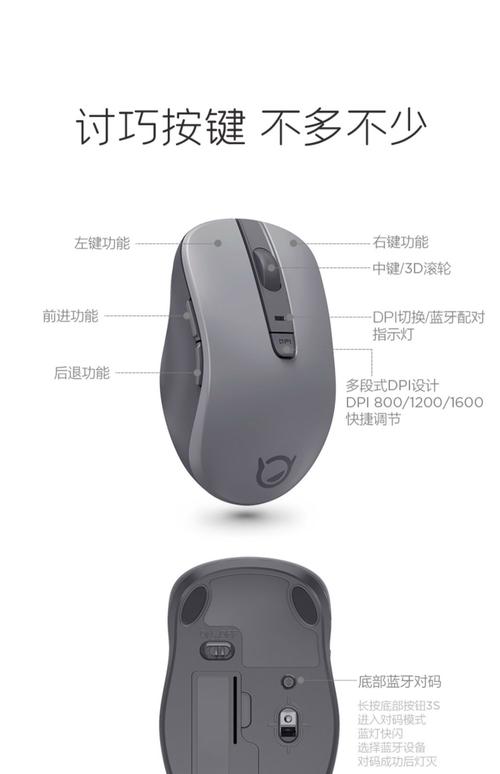
〖Five〗、长按联想小新蓝牙静音鼠标底部的蓝牙对码进入蓝牙配对模式。点击桌面Windows图标,再点击设置图标,选取设备。点击蓝牙和其他设备,点击添加蓝牙或其他设备,在搜索列表点击鼠标名称即可连接。
〖Six〗、‘壹’ 联想笔记本电脑怎样连接无线鼠标 如果是蓝牙鼠标:蓝牙键盘或鼠标对频,蓝牙连接方式无接收器,接收器在电脑内部。主要机型涉及A300、B500、A600等早期的一体机。
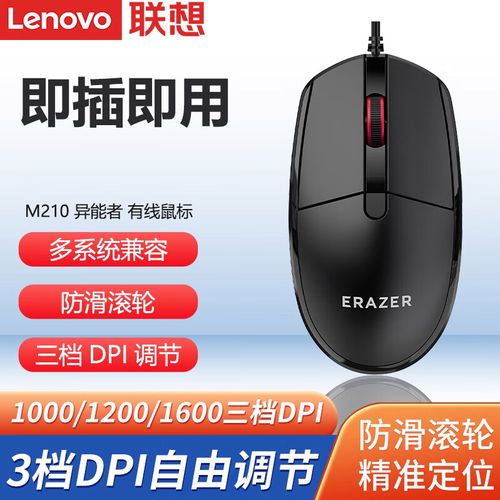
联想YOGAM5鼠标怎么样
〖One〗、联想YOGA M5鼠标是一款非常适合经常办公的女生的鼠标,具有出色的便携性、美观的外观、舒适的手感以及多种实用功能。以下是该鼠标的详细评价:便携性强:双模连接:支持4G和蓝牙模式,使用蓝牙模式可以节省USB接口,避免USB线打结的烦恼。轻巧设计:鼠标小巧玲珑,重量轻,非常适合随身携带。
〖Two〗、联想YOGA M5鼠标真的好精致,银白色的外观很漂亮,试了试连接后非常灵敏,手感按键舒服快捷而且静音。并且操作起来一点都不费力,而且手掌随意拖拽,都不会感到任何疲惫,对本人这种重度办公用户非常友好了。而且五档 DPI 调节:800/1600/2400/3200/4000,可根据需求选取舒适的设置。
〖Three〗、联想YOGA M5 4G蓝牙双模无线鼠标是联想公司推出的一款电脑外设产品。它的外观设计精美,触感舒适,是许多用户的首选。这款鼠标支持4G和蓝牙双模无线连接,使得用户可以灵活选取连接方式。其内置锂电池支持可充电设计,USB-C接口方便快捷,延长了电池寿命。
〖Four〗、鼠标非常轻便,便于携带,适合外出或旅行时使用。DPI可以调节,用户可以根据不同的使用需求进行调整,以满足不同的操作需求。内置锂电池,可以长时间使用,无需频繁充电。YOGA M5无线双模鼠标采用了高精度蓝光传感器,提供了更精准的定位和更流畅的滑动体验。
〖Five〗、从外观上看,这款鼠标的白色主色调搭配流畅的线条,给人一种简洁现代的感觉。它不仅外观美观,而且手感极佳,长时间使用也不会感到疲劳。双模无线功能的加入,更是大大提升了鼠标的便携性和操作自由度。联想YOGA M5 4G蓝牙双模无线鼠标(月白)还具备了可调DPI和长续航时间的特点。
〖Six〗、首先找到yogam5鼠标上的固定螺丝(十字花螺丝),通常1至3颗,并且比较隐蔽。其次用一字螺丝刀在鼠标下边缘橇开。并将鼠标上盖用力向后拉。取出鼠标电路板。最后其实鼠标的结构很简单,用电烙铁将需要更换的元件取下来。以更换按键为例。更换元件时要注意方向不要搞反。
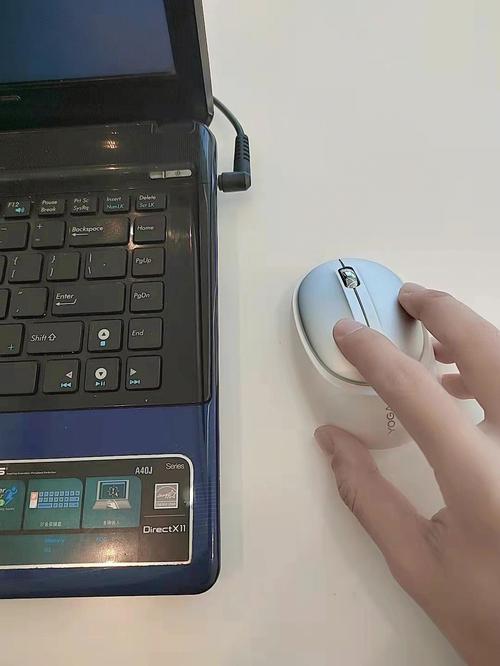
联想拯救者M500双模无线鼠标,性能与颜值并存,119元起
综合来看,联想拯救者M500双模无线鼠标不仅外观设计出众,性能也非常强大,能满足各种使用场景的需求。无论是游戏爱好者、数码极客还是普通用户,这款鼠标都值得尝试。如果你正在寻找一款优秀的电脑外设,不妨考虑一下这款联想拯救者M500双模无线鼠标。
联想拯救者M500在京东的联想京东自营旗舰店的售价为119元起。与其他平台相比,京东的费用相对较低,且提供可靠的售后服务。此外,京东还提供了快速的物流服务和便捷的退换货流程,让消费者在购买时更加放心。总的来说,联想拯救者M500是一款性能出色、手感舒适的无线鼠标,特别适合游戏玩家使用。
联想拯救者宣推的这款M500无线游戏鼠标,综合评价,细节丰富,设计多样,但实际使用体验因人而异。从外观设计到内部配置,该鼠标都有其亮点与不足。整体外观采用分离式按键设计,适合游戏需求,整体使用ABS工程塑料材质,具备较好的耐用性和轻便性。
联想拯救者M500 4G双模无线鼠标的外观简洁大方,采用流线型设计,符合人体工程学原理,握感舒适,操作灵活。鼠标的左右主按键使用寿命长达约3000万次,确保了长时间使用的坚实保障。此外,鼠标采用了小型对称设计和88克的轻量化设计,便于携带,极大提升了使用者的舒适度。
好了,关于联想多功能鼠标和thinkpad多功能鼠标的问题到这里结束啦,希望可以解决您的问题哈!