本文摘要: 各位老铁们好,相信很多人对得力热敏标签打印机怎么用都不是特别的了解,因此呢,今天就来为大家分享下关于得力热敏标签打印机怎么用以及得力热敏标签打印机怎么用其他品牌的纸的问题知识,还望可以帮助大家,解决大家的一些困惑,下面一起来看看吧!
各位老铁们好,相信很多人对得力热敏标签打印机怎么用都不是特别的了解,因此呢,今天就来为大家分享下关于得力热敏标签打印机怎么用以及得力热敏标签打印机怎么用其他品牌的纸的问题知识,还望可以帮助大家,解决大家的一些困惑,下面一起来看看吧!
得力热敏打印机怎么设置
〖One〗、打开得力打印机的设置工具,在“设置打印机”的选项里,找到并选取“热敏打印”方式。这一步就像是告诉打印机:“嘿,我要用热敏纸来打印哦!”进行标签自动学习:设置完打印方式后,别忘了还有一个关键步骤——“标签自动学习”。这一步就像是给打印机做个小标记,让它记住你的热敏设置。
〖Two〗、得力热敏打印机的设置主要包括以下几个方面:纸张安装:使用折叠纸或大尺寸纸卷时,需安装外置纸卷支架。将纸张从外置纸卷进纸口送入,通过导纸架下方。根据纸张宽度调整并收合导纸架,确保纸张固定。纸卷支架可使用卡位销固定在两侧。电源与数据线连接:连接打印机电源与数据线接口。
〖Three〗、了解得力打印机的操作界面:开机与关机操作简便,开机时打开电源开关,指示灯亮起;关机时关闭电源开关,指示灯熄灭。走纸操作则在关机状态下,同时按下走纸键与暂停键启动,直至打印机显示当前打印模式。
〖Four〗、首先打开手机“设置”,点击“打印”。然后选取打印机,点击“打印选项”。然后点击“纸张尺寸”,选取A4。然后点击“打印质量”,选取“高”。然后返回打印页面,点击“条码打印”,打开“仅打印宽度”,点击保存。然后打开得力热敏打印机,点击“打印”。
〖Five〗、得力热敏打印机安装与设置全面指南 要开始使用DL-886A热敏打印机,首先打开打印机上盖,遵循箭头指示,轻轻按压上盖按钮,它会自动弹开,方便你进行后续操作。
〖Six〗、得力标签打印机拥有热敏和热转印两种打印方式,热转印需要安装碳带耗材,而打印纸是热敏纸。如果只使用热敏打印,可不安装碳带,另需在得力的打印机设置工具进行设置。这些设置除了在“设置打印机”中将相关打印方式设置成热敏外,还需要在设置“标签自动学习”进行保存,否则前面所有热敏设置是不生效的。
得力热敏打印机设置
打开得力打印机的设置工具,在“设置打印机”的选项里,找到并选取“热敏打印”方式。这一步就像是告诉打印机:“嘿,我要用热敏纸来打印哦!”进行标签自动学习:设置完打印方式后,别忘了还有一个关键步骤——“标签自动学习”。这一步就像是给打印机做个小标记,让它记住你的热敏设置。
得力热敏打印机的设置主要包括以下几个方面:纸张安装:使用折叠纸或大尺寸纸卷时,需安装外置纸卷支架。将纸张从外置纸卷进纸口送入,通过导纸架下方。根据纸张宽度调整并收合导纸架,确保纸张固定。纸卷支架可使用卡位销固定在两侧。电源与数据线连接:连接打印机电源与数据线接口。
了解得力打印机的操作界面:开机与关机操作简便,开机时打开电源开关,指示灯亮起;关机时关闭电源开关,指示灯熄灭。走纸操作则在关机状态下,同时按下走纸键与暂停键启动,直至打印机显示当前打印模式。
首先打开手机“设置”,点击“打印”。然后选取打印机,点击“打印选项”。然后点击“纸张尺寸”,选取A4。然后点击“打印质量”,选取“高”。然后返回打印页面,点击“条码打印”,打开“仅打印宽度”,点击保存。然后打开得力热敏打印机,点击“打印”。
得力热敏打印机安装与设置全面指南 要开始使用DL-886A热敏打印机,首先打开打印机上盖,遵循箭头指示,轻轻按压上盖按钮,它会自动弹开,方便你进行后续操作。
得力标签打印机怎么连接电脑使用
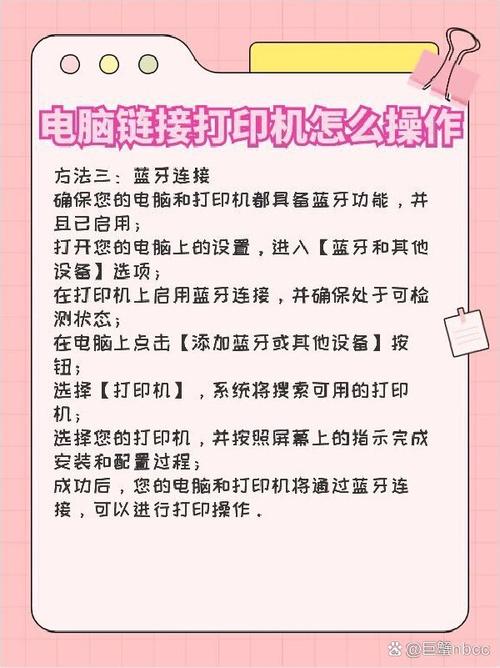
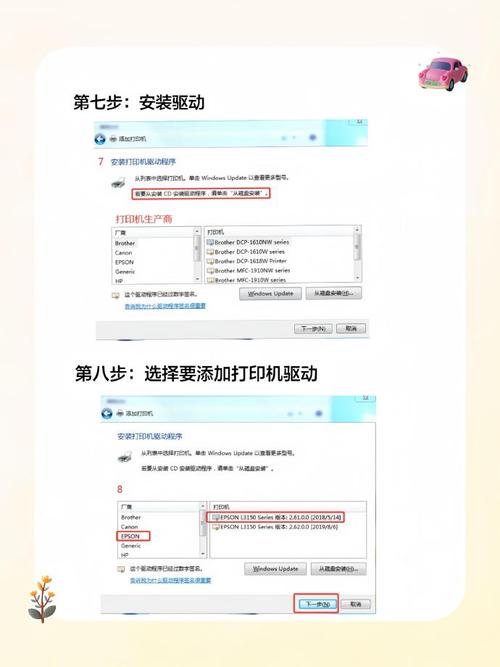
〖One〗、首先,将打印机数据线与电脑相连,确保两者紧密接触,避免数据传输问题。随后,打开电脑的“控制面板”,在主页上找到并点击“硬件和声音”菜单下的“设备和打印机”。在设备和打印机窗口中,你会看到电脑所连接的所有设备,包括打印机、多媒体设备等。此时,需仔细查找面板中是否有你的打印机型号。
〖Two〗、将打印机的USB数据线插入电脑即可。将打印机放在计算机附近。确保将打印机放置在足够近的位置,以便可以轻松将数据电缆连接到计算机,并且不要拉得太紧。打开打印机。按下打印机的电源按钮,按钮上方或旁边应有一个开关图标。打开并解锁计算机后,将打印机的USB数据线插入计算机。
〖Three〗、我们需要先把打印机和电脑用USB连接起来,电脑安装得力的打印助手。然后我们电脑上右键计算机,找到管理。打开后找到设备管理器,再点击“通用串行总线控制器”,找到“USB打印支持”然后我们再右键USB打印支持,找到属性。在弹出的属性页面上,点击详细信息,属性找到总线关系。
得力热敏打印机怎么打印
打开得力打印机的设置工具,在“设置打印机”的选项里,找到并选取“热敏打印”方式。这一步就像是告诉打印机:“嘿,我要用热敏纸来打印哦!”进行标签自动学习:设置完打印方式后,别忘了还有一个关键步骤——“标签自动学习”。这一步就像是给打印机做个小标记,让它记住你的热敏设置。
得力热敏打印机的设置主要包括以下几个方面:纸张安装:使用折叠纸或大尺寸纸卷时,需安装外置纸卷支架。将纸张从外置纸卷进纸口送入,通过导纸架下方。根据纸张宽度调整并收合导纸架,确保纸张固定。纸卷支架可使用卡位销固定在两侧。电源与数据线连接:连接打印机电源与数据线接口。
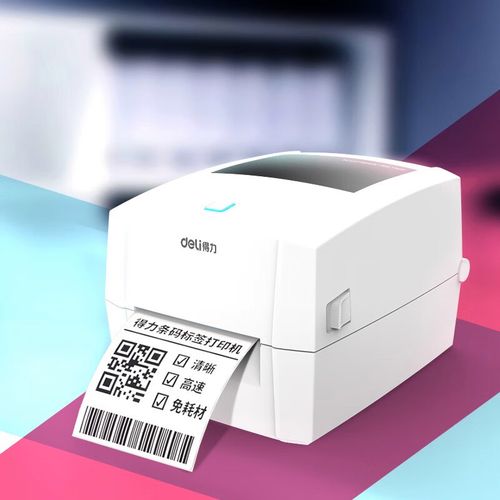
而热敏打印时,不使用碳带,直接在标签纸上加热,加热标签纸即可打印内容,热敏打印使用的是特殊热敏纸。具体要看您购买打印机的用途去选取。
得力电脑版热敏小票打印机得力热敏打印机怎么连接电脑怎么样设置
① 得力打印机打药店小票设置 通电后,点击左下角设置按键,里面有各项功能进行设置。开始,设置,打印机,在空白处右击,选取打印服务器属性,然后钩上创建新格式,新格式的大小就是小票的大小,设置好保存,然后在打印机上右击属性,打印首选项,在里面设置纸张,为刚才新建的那个格式。
首先,将打印机数据线与电脑相连,确保两者紧密接触,避免数据传输问题。随后,打开电脑的“控制面板”,在主页上找到并点击“硬件和声音”菜单下的“设备和打印机”。在设备和打印机窗口中,你会看到电脑所连接的所有设备,包括打印机、多媒体设备等。此时,需仔细查找面板中是否有你的打印机型号。
如果有的话,右键你所要安装的打印机型号,然后弹出对话框,点选“打印机属性”,弹出对话框后选取安装驱动程序,然后电脑会从互联网上自动下载安装程序,然后安装(ps.这个时候电脑需要联网。)还有,通常打印机会自带系统盘,里边有安装程序,直接放到电脑里就会自己安装。
得力标签机108mm怎么用
〖One〗、得力标签打印机DL-820T支持热敏和热转印两种打印模式。若选取热敏打印,无需安装碳带,但需在得力打印机设置工具DeliUtilityTool中进行相应设置。在设置中,需将打印方式设为热敏,并在设置完成后点击“标签自动学习”以保存设置,否则之前的热敏设置将不会生效。
〖Two〗、deli得力DL-888E标签打印机(黑色)还具备智能侦测标签距的功能,可以自动感应标签纸的间距,确保打印内容在不同位置的准确性。这款打印机的纸张打印宽度为108mm,适用于长度35mm至180mm,宽度35至108mm的标签纸,适用于1列标签的打印需求。这些规格参数充分体现了这款打印机的强大功能和灵活性。
〖Three〗、得力DL-888E标签打印机采用热敏打印技术,免去了使用碳带的繁琐步骤,打印出的标签清晰且持久。其分辨率为203dpi,打印速度可达110mm/s,适用于不同宽度和长度的标签纸,打印宽度为108mm,智能侦测标签距离,提高了打印的准确性和效率。这款打印机适用于多种应用场景,如小型商用、发票和快递单打印等。
关于得力热敏标签打印机怎么用和得力热敏标签打印机怎么用其他品牌的纸的介绍到此就结束了,不知道你从中找到你需要的信息了吗 ?如果你还想了解更多这方面的信息,记得收藏关注本站。