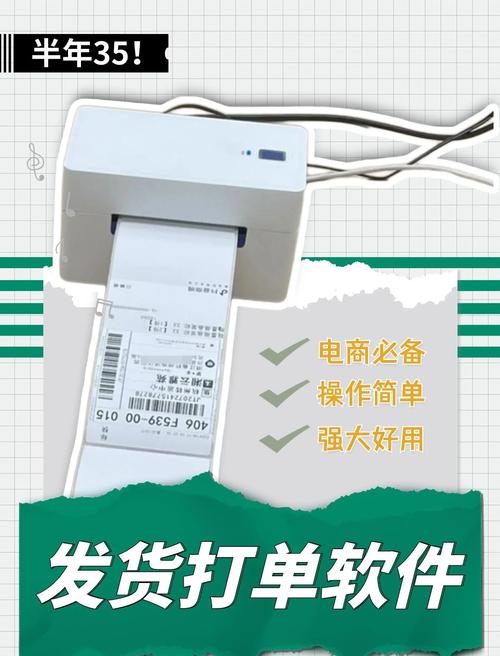
本文摘要: 老铁们,大家好,相信还有很多朋友对于快递单打印机怎么使用教程和快递单打印机怎么操作视频的相关问题不太懂,没关系,今天就由我来为大家分享分享快递单打印机怎么使用教程以及快递单打印机怎么操作视频的问题,文章篇幅可能偏长,希望可以帮助到大家,下面一起来看看吧!
老铁们,大家好,相信还有很多朋友对于快递单打印机怎么使用教程和快递单打印机怎么操作视频的相关问题不太懂,没关系,今天就由我来为大家分享分享快递单打印机怎么使用教程以及快递单打印机怎么操作视频的问题,文章篇幅可能偏长,希望可以帮助到大家,下面一起来看看吧!
如何设置打印机连续打印快递单
〖One〗、设置打印机连续打印快递单的方法如下: 调节打印机按钮: 打印机正面右下方有一个可前后调节的按钮,为了设置后置连续打印,需要将此按钮掰到远离打印机的一侧。
〖Two〗、点击开始/设置/打印机,检查当前使用的打印机图标上是否有一黑色的小钩,然后将打印机设置为默认打印机。如果打印机窗口中没有使用的打印机,则点击添加打印的图标然后根据提示进行安装。开机,在打印机的控制面板上按进纸键,这样就打印机就设置好了,可以连续打印了。
〖Three〗、设置打印机连续打印快递单的方法如下: 在打印机正面右下方,有一个可以前后调节的按钮。若要将打印机设置为后置连续打印模式,则需将按钮拨到远离打印机的一侧。 根据打印纸的大小,调整相应的卡尺位置。对于一式三联的快递单或销售单,应将左边的卡尺移动到刻度为10的位置。
快递单打印时快递单子怎么放置
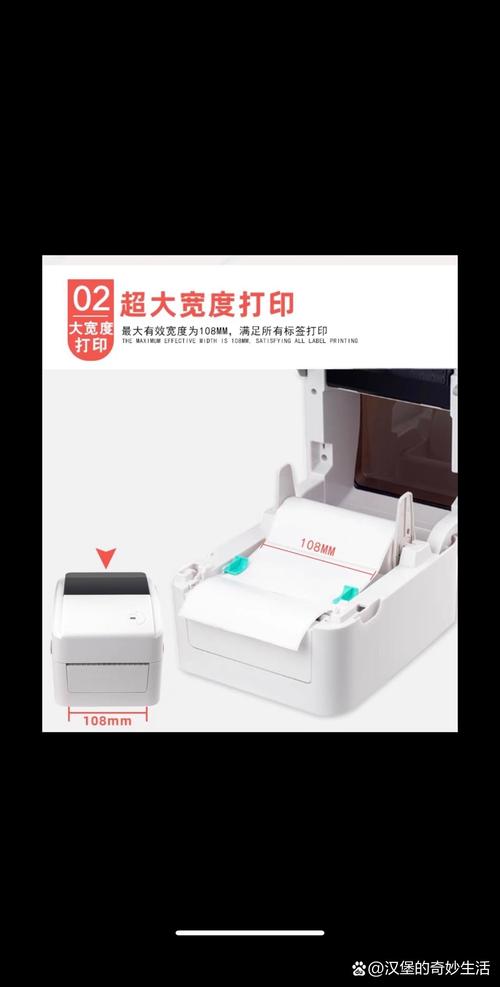
快递单在打印时的放置方法如下:调节打印机按钮:打印机正面右下方有一个前后可调节的按钮,当需要后置连续打印时,需将此按钮掰到远离打印机的一侧。调整卡尺位置:根据打印纸的大小,将打印机左边的卡尺移动到适当的位置,一般情况下,移动到“10”的位置即可,这个位置已经过实际测量并适配。
快递单打印时,快递单子的放置方法如下:调节打印机按钮:打印机正面右下方有个前后可以调节的按钮,设置后置连续打印时,需要将此按钮掰到远离打印机的一侧。调整卡尺位置:根据快递单的大小,将打印机左边的卡尺移动到适当的位置,如数字“10”上,这个比例已经根据实际适量调整好,可以直接使用。
首先,调整打印机的设置。在打印机正面右下方,你会发现一个可以前后调节的按钮。当需要设置为后置连续打印时,应将此按钮掰到远离打印机的一侧。下面,根据所使用的打印纸大小进行相应设置。对于一式三联的快递单或销售单,你可以将左边的卡尺移动到“10”的位置。
设置过纸控制杆:正面面对打印机,打印机的右下角,有一个能前后拨动的两个档位的拨杆,那个是调节前进纸和后进纸的,靠近打印机的位置是从前面放纸,远离打印机的位置是从后面放纸;也就是往打印机方向拨是单打,往下往操作员的方向拨是连打。放纸。
如果你是前入纸的话,就拨到前入纸,后入纸的话,拨到后入纸,然后快递单一般都4联,那个厚度那里调到4或者3的位置都可以,前入纸就直接前面放纸就可以了,只要你有快递单模板,直接打印下,看看位置对不对,不对的话,软件里调整就可以了。
快递打印机怎么用
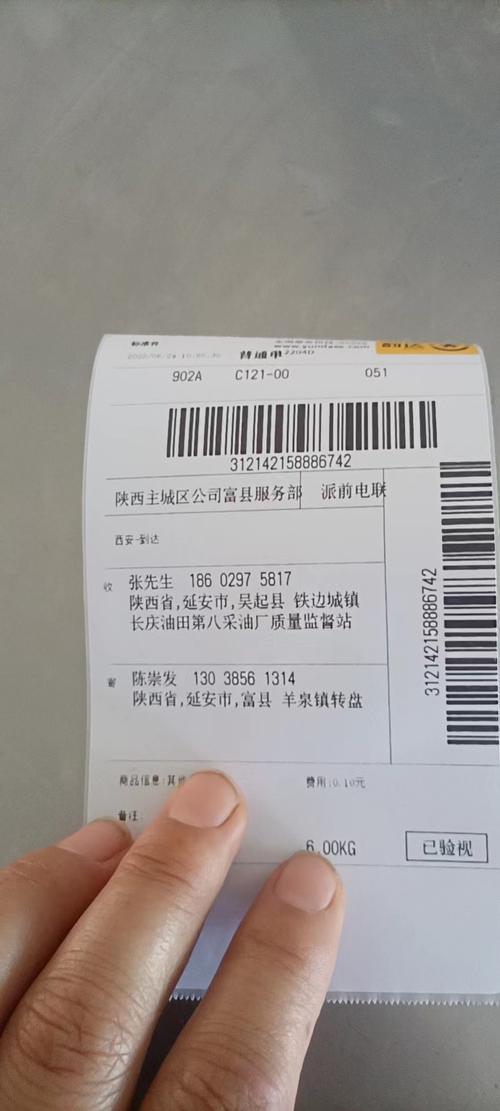
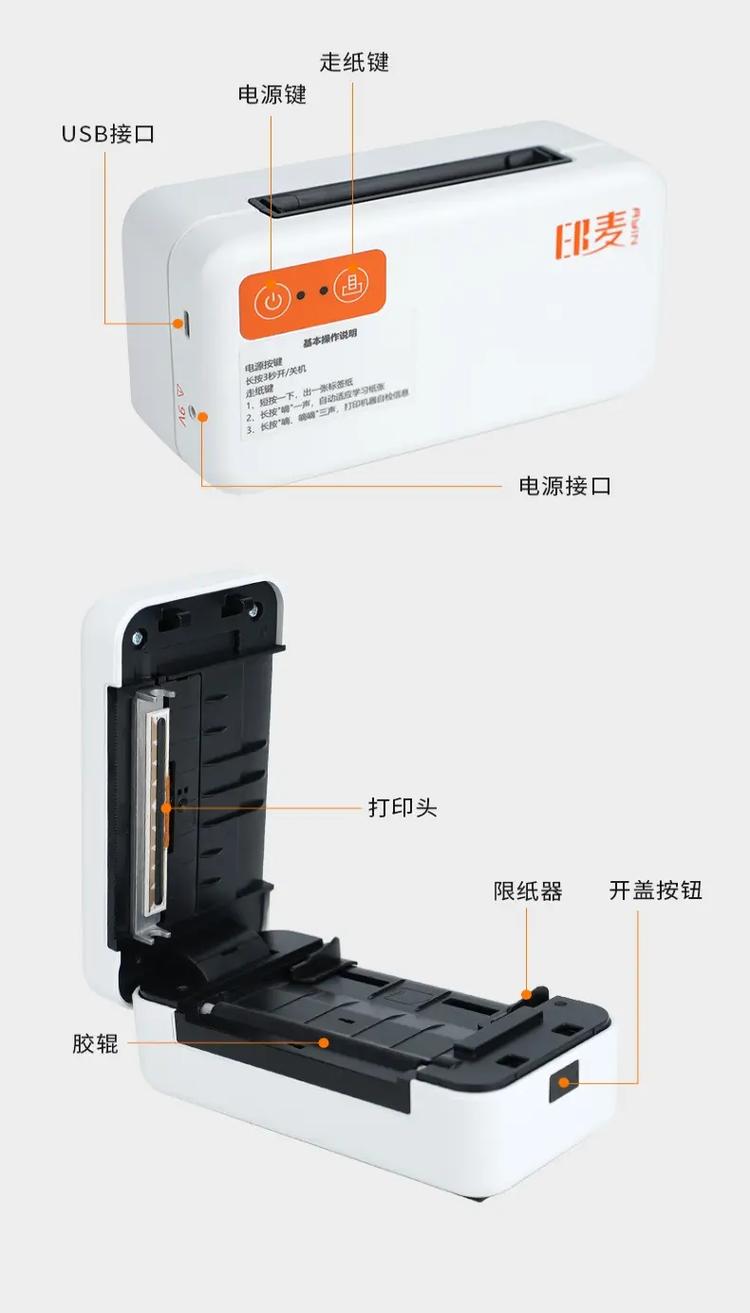
〖One〗、连接电脑:首先呢,你得找一根USB连接线,就像给手机充电的线那样,不过它是专门用来连接电脑和打印机的。把这条线的一头插到打印机的USB接口上,另一头插到电脑的USB接口上。
〖Two〗、先使用USB连接线将打印机连接到电脑,之后接通打印机电源即可。快递打印机是一种特殊的打印机,和市场中喷墨、激光打印机都存在很大的差异。广泛的来说,快递打印机应该属于针式打印机的一种,有着特殊的功用,就是专门打印淘宝快递单的的打印机。而这种功用是其他类型的打印机不能取代的。
〖Three〗、首先,要实现快递打印机打印自定义文字,我们需要进行一些基础设置。首先,在设置菜单中选取“自定义纸张”,确保所使用的纸张尺寸与打印机兼容,以确保打印效果最佳。在选取对应打印机后,点击“打印服务器属性”,在弹出的对话框中勾选“创建新单表”,并输入表单名称,以便于识别和管理。
〖Four〗、连接打印机:将打印机和电脑、手机、平板电脑等设备进行连接。一般来说,连接方式有USB、WIFI、蓝牙等多种,根据实际需求选取相应的连接方式。连接成功后,打印机指示灯将亮起来。 调整打印机:如果打印机出现问题,需要进行调整。
〖Five〗、汉印快递打印机连接手机步骤如下:在手机上下载汉印打印机APP。将打印机连接到Wi-Fi网络。在APP中点击设备-添加设备-Wi-Fi连接。输入打印机的Wi-Fi名称和密码,然后点击确定。
快递单打印机怎么使用方法
〖One〗、调节打印机按钮: 打印机正面右下方有一个可前后调节的按钮,为了设置后置连续打印,需要将此按钮掰到远离打印机的一侧。 调整卡尺位置: 根据打印纸的大小,将打印机左边的卡尺移动到适当的位置,一般情况下,移动到“10”的位置即可,这个位置已经根据实际尺寸适量调整过,可以直接使用。
〖Two〗、方法一:手动操作 首先,确保您手边的工具包括针式打印机、一式三份的打印纸,当然,一台台式电脑也是必不可少的伙伴。打印机的右下角有个小按钮,轻轻按向远离打印机的一侧,调整到连续打印模式。接着,调整纸张尺寸,通常一式三联的快递单,左侧的卡尺定位在10,保持纸张对齐。
〖Three〗、快递打印机的使用方法很简单,可以按照以下步骤来操作:连接电脑:首先呢,你得找一根USB连接线,就像给手机充电的线那样,不过它是专门用来连接电脑和打印机的。把这条线的一头插到打印机的USB接口上,另一头插到电脑的USB接口上。
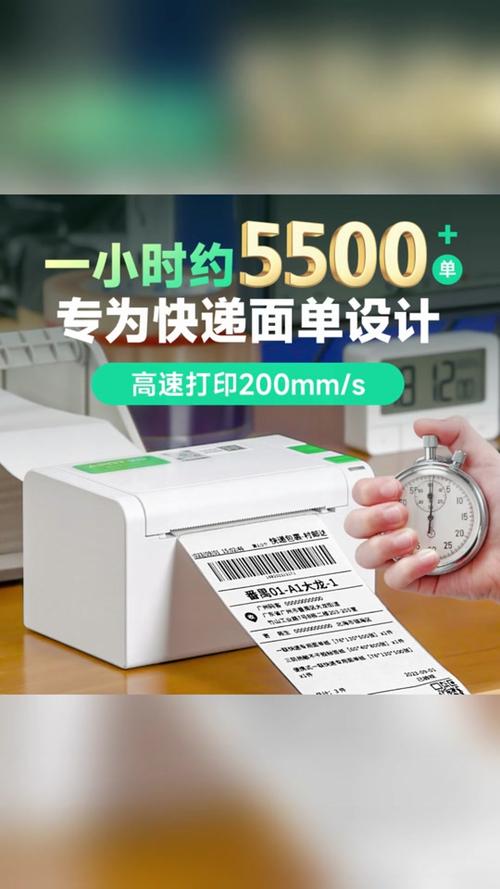
教你如何设置打印机连续打印销售单快递单的方法
在打印机正面右下方,有一个可以前后调节的按钮。若要将打印机设置为后置连续打印模式,则需将按钮拨到远离打印机的一侧。 根据打印纸的大小,调整相应的卡尺位置。对于一式三联的快递单或销售单,应将左边的卡尺移动到刻度为10的位置。这一比例已经预先设定好,用户只需直接使用即可。
首先,确保你的装备齐全:一台针式打印机、一台电脑,以及充足的快递单。将打印机通过数据线和电源线与电脑相连,然后安装驱动程序。按照安装向导一步步操作,确保打印机开机,重启电脑后,驱动程序就已准备就绪。调试打印机是下一步。
对于需要大量打印销售单或快递单的商家而言,采用针式打印机是理想的选取。针式打印机能够一次性连续打印多张单据,大大提升了工作效率,避免了手动填写的繁琐过程。我推荐使用OKI 5200F+型号,这款打印机在处理大量快递单据时表现出色,操作简便,使用体验良好。
在用友T1商贸宝批发零售版中,更改销售出库单打印设置的方法是通过打印报表设计功能来实现的。具体操作步骤如下:首先双击报表中的细项数据,找到每页打印行数的设置项。接着,在页面设置中调整纸张的宽度和高度。通过调整这两项设置,可以满足您的打印需求。
启锐380a打印机设置快递的方法:打印机正面右下方有个前后可以调节的按钮。设置后置连续打印时我们需要把按钮掰到远离打印机的一侧进行相应的操作。根据打印纸的大小,一式三联快递单销售单,把左边的卡尺移动到10上比例已实际适量好,可直接照搬。
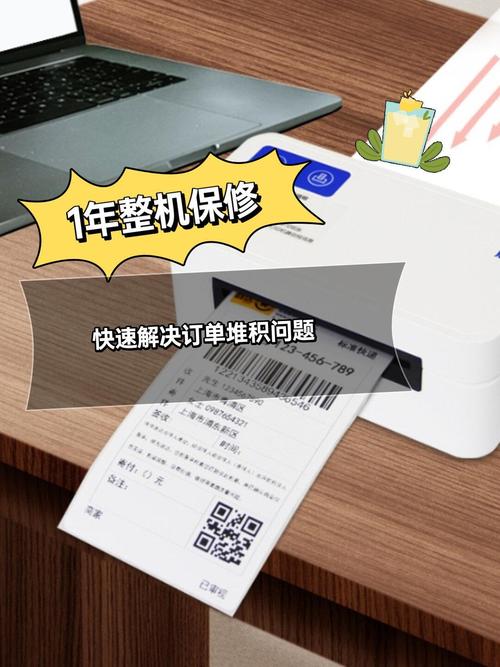
快递单打印机模式怎么设置
〖One〗、首先,确定所使用的打印机支持连续走纸的功能,并根据快递单纸张大小在打印机中添加新尺寸纸张。例如,如果使用的是Godex ZA12X打印机,可以通过以下步骤进行设置:打开设备和打印机窗口,找到打印机并右击选取打印机首选项。
〖Two〗、方法一:手动操作 首先,确保您手边的工具包括针式打印机、一式三份的打印纸,当然,一台台式电脑也是必不可少的伙伴。打印机的右下角有个小按钮,轻轻按向远离打印机的一侧,调整到连续打印模式。接着,调整纸张尺寸,通常一式三联的快递单,左侧的卡尺定位在10,保持纸张对齐。
〖Three〗、安装驱动程序:在连接打印机之前,需要先安装相应的驱动程序。驱动程序一般随打印机一同提供,或者可以在厂商官方网站中下载。安装驱动程序的目的是让电脑或者其他设备能够识别打印机。 设置打印相关参数:包括打印纸张大小、打印质量、打印速度、打印方向等。这些参数通常可以在打印机设置中进行设置。
〖Four〗、首先,确保选取与快递单格式相匹配的打印机模板。由于不同快递公司使用的格式可能存在差异,您需要根据快递公司提供的特定格式来调整打印设置。下面,在打印设置中选取合适的打印参数。这包括纸张大小、打印质量和打印方向。
文章分享结束,快递单打印机怎么使用教程和快递单打印机怎么操作视频的答案你都知道了吗?欢迎再次光临本站哦!