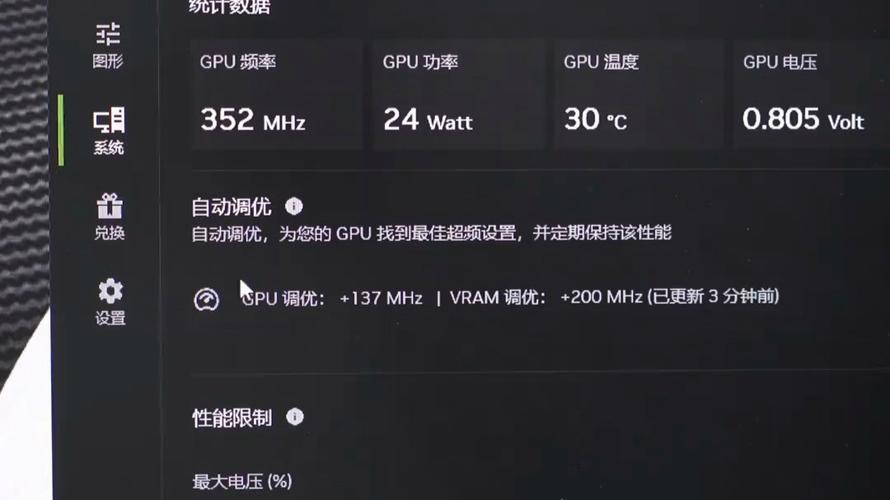
本文摘要: 大家好,今天小编来为大家解答笔记本显卡怎么超频这个问题,笔记本显卡超频后开不了机很多人还不知道,现在让我们一起来看看吧!笔记本显卡怎样超频〖One〗、在查阅资料后,了解到这款显卡的核心频率可以超频10-15%左右。不同显卡的超频范围有所不同,过度超频可能会导致花屏、白屏和高温等问题。
大家好,今天小编来为大家解答笔记本显卡怎么超频这个问题,笔记本显卡超频后开不了机很多人还不知道,现在让我们一起来看看吧!
笔记本显卡怎样超频
〖One〗、在查阅资料后,了解到这款显卡的核心频率可以超频10-15%左右。不同显卡的超频范围有所不同,过度超频可能会导致花屏、白屏和高温等问题。综合考虑后,我选取先超频10%左右,将核心频率从1375MHz提升到147MHz。保存设置后,在电脑上下载Furmark进行烤机测试,建议设置分辨率为1920*1080,Anti-aliasing设置为4X。
〖Two〗、使用超频工具Afterburner超频的方法简单,同样打开窗口一拉就成,而且还支持显卡核心电压调整,超频极为方便,该软件集超频、监控和风扇控制于一身,只要简单的操作即可对显卡进行超频,提升系统性能。
〖Three〗、开启超频功能:BIOS/UEFI设置:进入笔记本BIOS或UEFI设置,查找显卡超频选项,如“GPU Clock”或“GPU Frequency”,并进行相应设置。驱动程序设置:某些显卡可以通过驱动程序中的高级设置进行超频,具体操作需借鉴显卡厂商的官方指南。逐步增加频率:从较低的频率开始,逐步增加频率,每次增加5-10MHz。
〖Four〗、确认显卡支持超频:查看笔记本的官方资料,确认显卡是否支持超频功能。进入笔记本的BIOS设置,检查是否有相关的超频选项。备份系统:在进行超频尝试之前,务必备份重要数据和系统,以防出现意外情况导致数据丢失。关闭安全设置:在超频过程中,关闭电源管理选项,如节能模式、电源保护等,以确保超频过程的稳定性。
〖Five〗、在超频过程中,监控显卡的温度和功耗是非常重要的。可以使用GPU-Z等软件实时监控显卡的状态。同时,要确保笔记本的散热系统正常工作,避免显卡过热。如果可能的话,可以考虑添加额外的散热器或调整风扇转速来提高散热效果。备份与风险意识 超频虽然可以提升性能,但也会增加显卡的负荷和消耗。
〖Six〗、首先安装PowerStrip的最新版本,运行后选取标准或可编程的刷新频率,然后点击“进阶选项”中的“关于PowerStrip”,进入“效能调整”,通过拖动显示内存频率来调整时钟速度,确认后保存新频率。部分显卡还支持“Fast memory timing”选项,提高性能。若PowerStrip不支持某显卡超频,相应选项将显示灰色,避免误操作。
显卡超频怎么设置
〖One〗、显卡一键超频按钮是在关机状态下操作的,不支持热按弹;一键超频按钮是弹起来是超频设置,按下去是默认的频率;超频之后核心频率比默认的频率会高一些,玩游戏的时候处理速度会更快;显卡不支持超频的情况下不建议使用软件超频会出现超频不稳定损坏显卡。
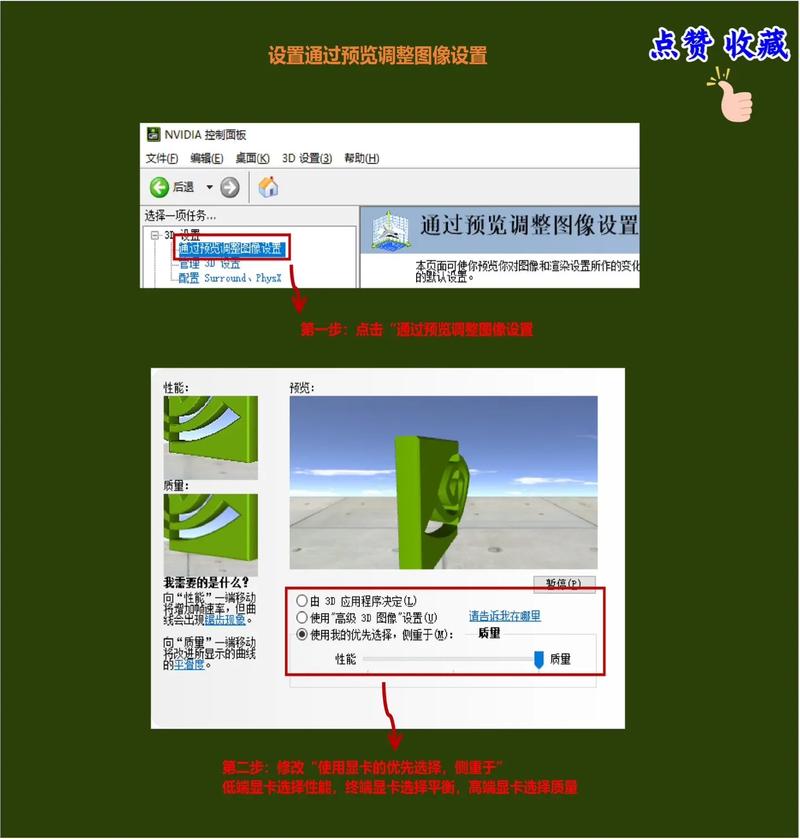
〖Two〗、打开NVIDIA控制面板。可以在系统托盘中找到NVIDIA图标,右键点击并选取“NVIDIA控制面板”来打开。 在左侧面板中,选取“3D设置”或“3D设置管理器”。 在右侧面板中,找到“DSR - 因数”选项。这个选项允许你调整DSR的因数,从而提高游戏的分辨率。
〖Three〗、NVIDIA显卡超频的设置方法如下:打开GeForce Experience:点击任务栏上的“Windows开始徽标”,然后搜索“GeForce Experience”并打开。进入设置页面:在GeForce Experience界面,点击右上角的小齿轮图标进入“设置”页面。关闭相关选项以提升性能:在左侧找到并点击“常规”选项。
〖Four〗、显卡超频的设置步骤如下: 首先,确保你的显卡支持超频功能。不是所有的显卡都支持超频,尤其是一些低端或集成显卡可能没有超频选项。 安装显卡超频工具。你可以在显卡厂商的官方网站或第三方软件下载站上找到相关的超频工具。常见的显卡超频工具有MSI Afterburner、EVGA Precision等。
笔记本电脑怎么超频
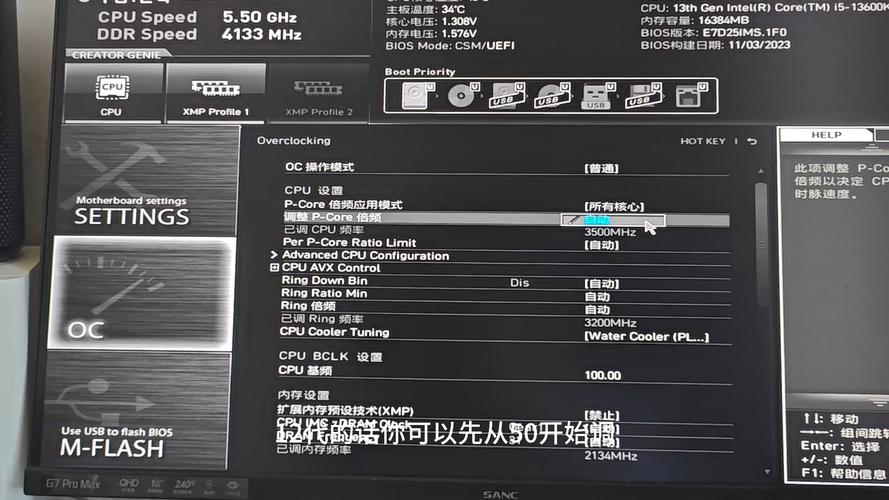
〖One〗、打开电脑,进入bios,在cpu选项中,一般会有支持外频超频的位置,就是一组数字 ,比如cpu默认外频是200MHZ,那么在此位置就会显示200,可以选取到此位置更改这个外频。将外频调大,那么cpu的频率就会增大,就达到了超频的目的。
〖Two〗、笔记本电脑的内存超频需要通过BIOS进行操作,首先在开机时按下DEL键进入BIOS界面。为了简化操作流程,可以先切换到system菜单,将语言设置为中文。返回到“M.I.T”菜单,选取内存高级设置选项。在内存频率设置中,找到并开启extremememoryprofile,这意为着选取了“极端的内存配置”。
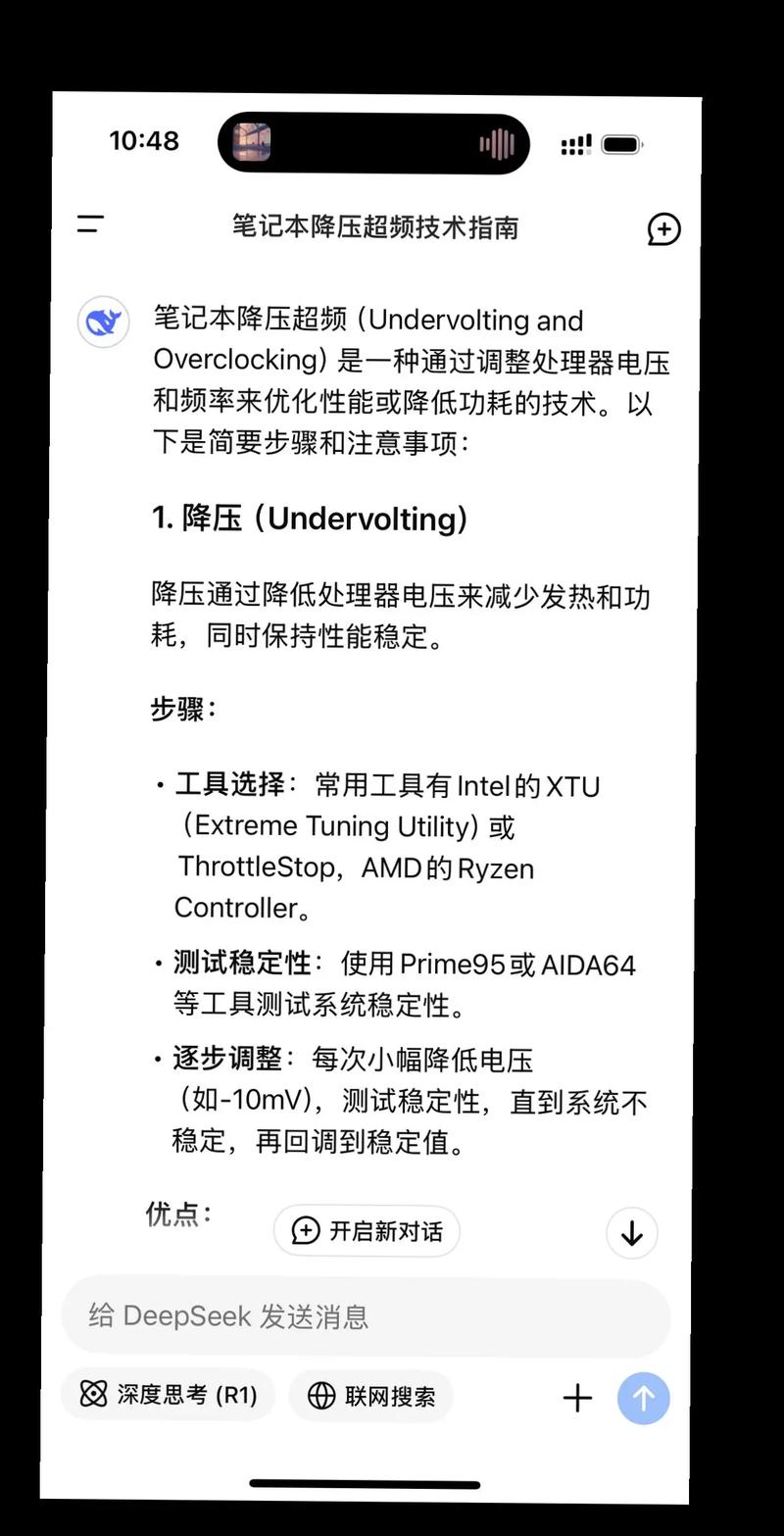
〖Three〗、对于笔记本电脑的超频操作,其实并不复杂,只需按照以下步骤进行:首先,通过快捷键 win+x 打开控制面板,找到并进入电源选项。接着,选取“更改计划设置”,进入高级电源设置界面。你可以根据需求,选取高性能、平衡或节能模式,但为了超频,通常建议选取性能模式。
〖Four〗、笔记本cpu超频详细设置教程?设置方法:一般而且电脑CPU的频率是固定,修改CPU的频率也就是对CPU进行超频。步骤如下:打开电脑,进入bios,在cpu选项中,一般会有支持外频超频的位置,就是一组数字 ,比如cpu默认外频是200MHZ,那么在此位置就会显示200,可以选取到此位置更改这个外频。
〖Five〗、硬件调整方式:对于专业用户,超频可能涉及进入笔记本电脑的BIOS设置。在BIOS中,可以调整处理器的倍频、外频等参数来实现超频。但这需要深厚的计算机知识,错误的设置可能导致硬件损坏或系统不稳定。 软件超频工具:除了硬件调整,还有一些软件工具声称可以对笔记本电脑进行超频。
〖Six〗、笔记本电脑超频需要经过一系列步骤,首先,用户可以通过快捷键Win+x或者鼠标右键左下角的开始菜单来打开控制面板。接着,在控制面板中找到并点击电源选项,然后在其中选取与高性能对应的更改计划设置。点击更改高级电源设置后,用户需要确认设置的应用模式,可以选取高性能、平衡或节能模式。
笔记本电脑如何超频?
笔记本一般不会允许超频,因为笔记本经常发热,而且没有设置频率的选项。
笔记本电脑的内存超频需要通过BIOS进行操作,首先在开机时按下DEL键进入BIOS界面。为了简化操作流程,可以先切换到system菜单,将语言设置为中文。返回到“M.I.T”菜单,选取内存高级设置选项。在内存频率设置中,找到并开启extremememoryprofile,这意为着选取了“极端的内存配置”。
打开电脑,进入bios,在cpu选项中,一般会有支持外频超频的位置,就是一组数字 ,比如cpu默认外频是200MHZ,那么在此位置就会显示200,可以选取到此位置更改这个外频。将外频调大,那么cpu的频率就会增大,就达到了超频的目的。
显卡怎么超频设置?
显卡一键超频按钮是在关机状态下操作的,不支持热按弹;一键超频按钮是弹起来是超频设置,按下去是默认的频率;超频之后核心频率比默认的频率会高一些,玩游戏的时候处理速度会更快;显卡不支持超频的情况下不建议使用软件超频会出现超频不稳定损坏显卡。
进入Advanced Mode界面,点击上方Ai Tweaker标签进入超频设置页面,打开XMP。?打开后会出现超频警告,示意要用户做好散热措施,点Yes即可,这时候内存就已经达到标称频率了。
NVIDIA显卡超频的设置方法如下:打开GeForce Experience:点击任务栏上的“Windows开始徽标”,然后搜索“GeForce Experience”并打开。进入设置页面:在GeForce Experience界面,点击右上角的小齿轮图标进入“设置”页面。关闭相关选项以提升性能:在左侧找到并点击“常规”选项。
调整核心频率和显存频率:在软件中调整显卡的核心频率和显存频率,以提高显卡性能。但需注意,频率的提升要适度,过高的频率可能导致显卡不稳定。BIOS设置超频 进入BIOS设置:重启电脑,进入BIOS设置。
OK,关于笔记本显卡怎么超频和笔记本显卡超频后开不了机的内容到此结束了,希望对大家有所帮助。