本文摘要: 大家好,感谢邀请,今天来为大家分享一下打印机如何实现网络打印的问题,以及和打印机网络打印怎么连接设置的一些困惑,大家要是还不太明白的话,也没有关系,因为接下来将为大家分享,希望可以帮助到大家,解决大家的问题,下面就开始吧!
大家好,感谢邀请,今天来为大家分享一下打印机如何实现网络打印的问题,以及和打印机网络打印怎么连接设置的一些困惑,大家要是还不太明白的话,也没有关系,因为接下来将为大家分享,希望可以帮助到大家,解决大家的问题,下面就开始吧!
如何设置打印机共享?网络打印
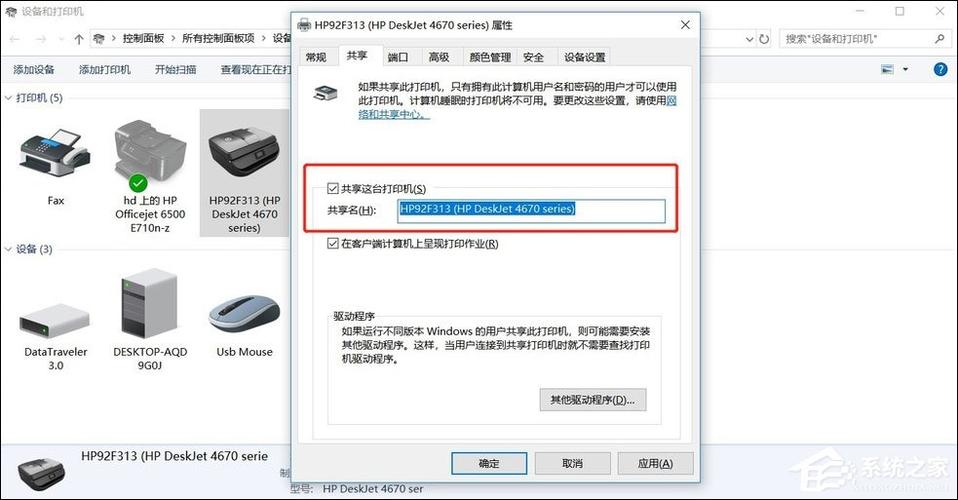
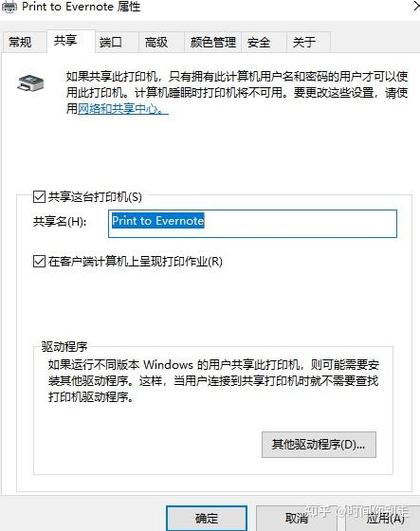
首先,把这台已经连接打印机的电脑设置“打印机共享”,点击“开始”→“打印机和传真”,点击打印机的属性,可以看到这样的窗口。选取第二个按钮“共享”,选取“共享这台打印机,在这里,这里可以在电脑上看到共享名,比如“hplaserj”,把它记录下来。
没有网络可以设置打印机共享:直接连接打印机的电脑为“主机”,而局域网内其他需要和主机共享打印的电脑称为“客户机”。将打印机连接至主机,打开打印机电源,通过主机的“控制面板”进入到“打印机和传真”文件夹,在空白处单击鼠标右键,选取“添加打印机”命令,打开添加打印机向导窗口。
首先修改需要连接打印机电脑上的Hosts文件(不是已连接打印机的电脑),Hosts文件在C:\Windows\System32\drivers\etc下,有的Win7打开该文件提示“没有权限修改”,请在附件中的“记事本”图标上右键单击出现选项卡里,选取“以管理员权限运行”,再在记事本里打开文件就可以修改保存了。
首先,需要“共享”网络打印机,当搜索不到局域网中的共享打印机时,需要确保网络打印机已成功设置为“共享”:进入“控制面板”-“设备和打印机”界面,右击要共享的打印机,选取”打印机属性“项。
取消禁用Guest用户,因为别人要访问安装打印机的按个电脑就是以guest账户访问的。
安装打印机 在电脑桌面左下角使用鼠标点击“开始”选取“设备的打印机”。在打开的窗口中选取“添加打印机”。使用搜索选取自已经连接好的打印机,根据步骤点击下一步。设置打印机共享 在电脑桌面左下角使用鼠标点击“开始”然后选取“设备和打印机”。
Win7系统如何快速设置共享打印机并实现网络打印
在连接了打印机的计算机上,右键点击打印机图标,并选取“共享”。在弹出的对话框中,选取“共享此打印机”,并为打印机设置一个共享名称。添加共享打印机 在其他计算机上,点击“开始”按钮,选取“设备和打印机”。在打印机和扫描仪列表中,点击“添加打印机”。
连接打印机首先,确保打印机已经正确连接到电脑上,并安装了最新版本的打印机驱动程序。可以通过USB线将打印机与电脑相连,也可以使用无线网络连接(如果打印机支持无线功能)。在电脑上打开控制面板,选取设备和打印机,检查打印机是否已经成功添加到设备列表中。
首先确保WIN7 32位电脑能连接上其他共享的电脑这次前提条件,可以在右下角运行处输入CMD 命令进去,能ping通就行,不能ping通,检测杀毒软件或者防火墙设置或者区域为IP/DNS,打开。
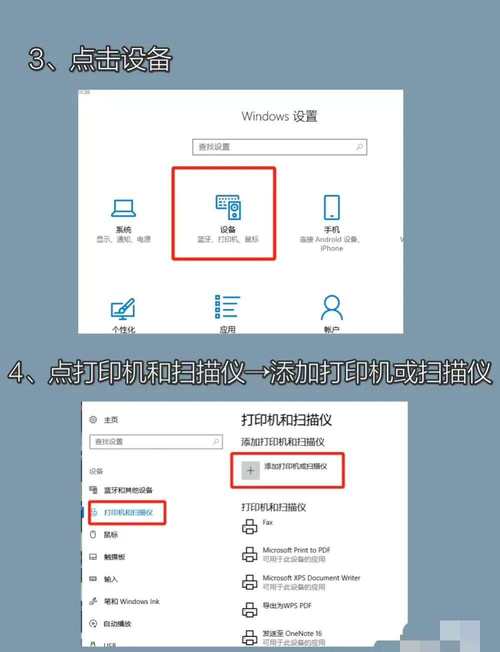
打开桌面左下角的“windows图标”,找到“设置”选项,如图所示,点击打开。打开之后,找到“设备”选项,点击打开。然后点击“添加打印机或扫描仪”选项。搜索之后,点击我需要的打印机不在列表中。然后点击“使用TCP/IP地址或主机名添加打印机”。
首先,需要“共享”网络打印机,当搜索不到局域网中的共享打印机时,需要确保网络打印机已成功设置为“共享”:进入“控制面板”-“设备和打印机”界面,右击要共享的打印机,选取”打印机属性“项。
打开“控制面板”,点击“设备和打印机”选项。点击“添加打印机”按钮,选取“添加网络、无线或Bluetooth打印机”选项。在搜索框中输入主机电脑的共享打印机名称,点击“下一步”。系统将会自动安装打印机驱动程序并添加该打印机。
兄弟打印机dcp7180dn怎样设置网络打印?
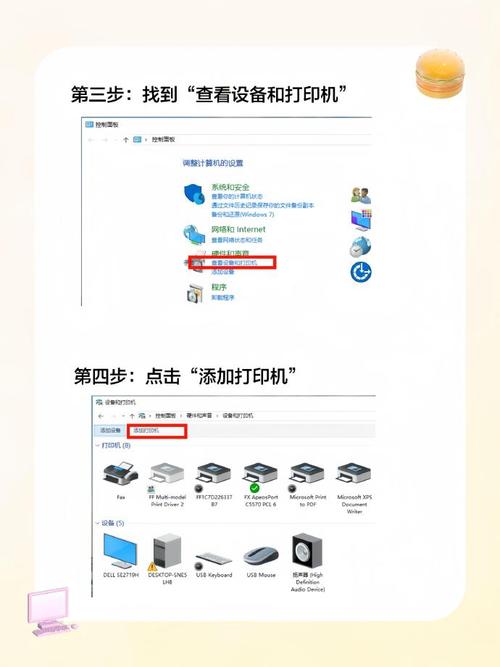
〖One〗、明确打印机支持网络打印功能 首先,确保兄弟打印机DCP-7180DN支持网络打印功能。这是进行网络设置的前提条件。连接打印机与无线网络 确保打印机已开机,并且处于正常工作状态。 通过打印机的操作面板进入设置菜单。
〖Two〗、连接打印机电源并开启打印机。 确保打印机与电脑或网络设备在同一网络中。 打开打印机的菜单界面,进入网络设置。 选取网络配置,然后输入网络密码进行连接。 确认打印机已成功连接到无线网络。 在电脑上安装打印机驱动,并添加网络打印机设备。 完成设置后,即可通过网络进行打印。
〖Three〗、对于兄弟打印机DCP 7180DN的网络设置,操作相对简单。首先,你需要:进入“设备和打印机”设置,点击“添加打印机”选项。 在“添加端口”部分,选取第一个可用的端口类型,然后点击“新端口”以继续。下面,填写网络信息。
怎么把打印机设置成网络打印机啊?
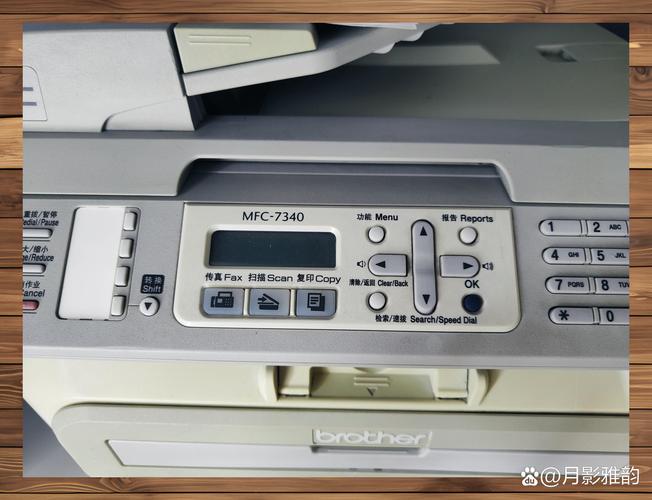
直接连接打印机的电脑为“主机”,而局域网内其他需要和主机共享打印的电脑称为“客户机”。将打印机连接至主机,打开打印机电源,通过主机的“控制面板”进入到“打印机和传真”文件夹,在空白处单击鼠标右键,选取“添加打印机”命令,打开添加打印机向导窗口。
首先,打开电脑的开始菜单,找到并点击“设备与打印机”选项,这里列出了已安装的打印机列表。然后,找到你想要设置为网络打印机的打印机,右键点击它,选取“打印机属性”选项。进入打印机属性设置界面后,你会看到一些配置选项。
设置打印机为WiFi打印机的操作步骤如下:首先,检查电脑的网络连接状态。双击“我的电脑”打开对话框,在左侧可以看到“网上邻居”。单击“网上邻居”,然后点击左侧的“查看网络连接”。接着,查看电脑的IP地址。
第一步:确定网络类型 首先,需要确定打印机所使用的网络类型,例如有线网络或者无线网络。不同的网络类型需要采用不同的网络设置方式。如果选取有线网络,那么需要将打印机与路由器连接在同一个局域网中;如果选取无线网络,那么需要打开打印机的无线功能,并且在路由器中搜索打印机的无线信号进行连接。
如何在局域网内共享打印机?
点击“使用TCP/IP地址或主机名添加打印机”,然后输入主机的IP地址或主机名以及打印机的共享名称。系统会自动搜索并安装打印机驱动,安装完成后即可使用共享打印机。 浏览并选取合适的打印机 在添加打印机的过程中,如果选取了“查找打印机”,系统会显示局域网内的所有共享打印机。
首先,确保主路由器已经连接到互联网,并且打印机已经通过网线连接到其中一个路由器的LAN口。如果打印机支持Wi-Fi,也可以进入打印机的无线设置界面,搜索并连接到路由器的无线网络。下面,配置打印机的网络设置。访问打印机的Web管理界面,开启打印机的网络共享功能,并设置共享名和密码保护。
在打印机列表中,找到需要共享的打印机,右键点击该打印机,选取“共享”。在弹出的共享设置中,勾选“共享这台打印机”,并设置好共享打印机的名称。点击“确定”完成共享设置。确保网络设置正确 确保所有需要访问共享打印机的计算机都连接在同一个局域网内。
设置局域网内打印机共享的具体步骤如下:确认打印机状态:确保需要共享的打印机处于开机状态,并且已经正确安装了打印机驱动,能够正常进行打印操作。设置打印机共享:进入“开始”菜单,选取“打印机和传真”。在需要共享的打印机图标上点击鼠标右键,选取“打印机属性”。
如何添加网络打印机,使电脑直接打印?
首先确保WIN7 32位电脑能连接上其他共享的电脑这次前提条件,可以在右下角运行处输入CMD 命令进去,能ping通就行,不能ping通,检测杀毒软件或者防火墙设置或者区域为IP/DNS,打开。
打开桌面左下角的“windows图标”,找到“设置”选项,如图所示,点击打开。打开之后,找到“设备”选项,点击打开。然后点击“添加打印机或扫描仪”选项。搜索之后,点击我需要的打印机不在列表中。然后点击“使用TCP/IP地址或主机名添加打印机”。
在电脑左侧——程序——打印机——右键打开,或者在控制面板里打开都是一样的。右键单击【打印机——属性】,在“属性”的对话框里选取第二个【共享】选项,确保打印机是处于共享状态的。
内网打印机如何实现外网远程打印?一文帮你解决局域网打印难题!
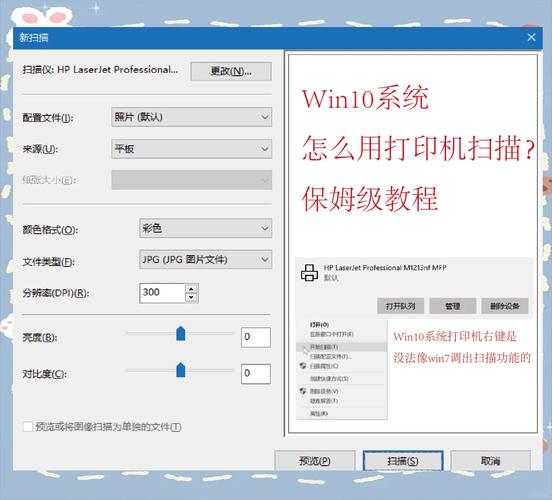
内网打印机实现外网远程打印的方法如下:确保打印机在局域网内正常工作:首先,确保打印机已正确连接到局域网,并能在局域网内正常打印。进入“控制面板”,点击“设备和打印机”,找到并确认打印机状态。查看打印机IP地址和端口号:在“设备和打印机”中,右键点击相应打印机,选取“打印机属性”。
首先,确认局域网内打印机已正确连接并能正常打印。进入打印机属性窗口,查看打印机的IP地址和端口号。安装花生壳客户端,并登录您的贝锐账号。在内网穿透界面中添加映射,生成一个外网访问地址。外网电脑需要在设备和打印机界面添加打印机。
确认打印机连接: 首先,确保局域网内的打印机已正确连接,并且能够正常进行打印操作。 查看打印机IP和端口: 进入打印机的属性窗口,查看并记录打印机的IP地址和端口号。这些信息在后续设置中将需要使用。 安装花生壳客户端: 在需要实现远程打印的设备上安装花生壳客户端,并登录您的贝锐账号。
好了,关于打印机如何实现网络打印和打印机网络打印怎么连接设置的问题到这里结束啦,希望可以解决您的问题哈!