本文摘要: 大家好,台式机显卡怎么换相信很多的网友都不是很明白,包括台式电脑显卡更换教程也是一样,不过没有关系,接下来就来为大家分享关于台式机显卡怎么换和台式电脑显卡更换教程的一些知识点,大家可以关注收藏,免得下次来找不到哦,下面我们开始吧!
大家好,台式机显卡怎么换相信很多的网友都不是很明白,包括台式电脑显卡更换教程也是一样,不过没有关系,接下来就来为大家分享关于台式机显卡怎么换和台式电脑显卡更换教程的一些知识点,大家可以关注收藏,免得下次来找不到哦,下面我们开始吧!
电脑可以直接换显卡吗?
〖One〗、台式机换显卡都是可以的,但是需要注意以下两点,显卡的性能要与CPU匹配,不能出现CPU比较弱,而把显卡配的非常高档,这样的话,CPU带不动这款显卡,CPU满负荷工作了,显卡性能还有所闲置,这有点浪费显卡性能了。
〖Two〗、可以,具体怎么操作可以询问下厂家技术客服。如果是笔记本的电脑的话双显卡是自动切换的,当系统处理大流量任务时,会自动切换到独立显卡。当任务量不大时,系统自动切换到集成显卡,也可以选取一直使用独立显卡或者集成显卡。
〖Three〗、台式机换显卡都是可以的,但是需要注意以下两点,显卡的性能要与CPU匹配,不能出现CPU比较弱,而把显卡配的非常高档,这样的话,CPU带不动这款显卡,CPU满负荷工作了,显卡性能还有所闲置,这有点浪费显卡性能了。这个要看你的电脑的配置了。如果原来的显卡是集成显卡,那么是无法更换的。
〖Four〗、台式电脑确实支持更换显卡。显卡主要分为NVIDIA(N卡)和AMD(A卡)两大类。更换显卡的过程相对简单,只需挑选适合自己需求的显卡,将旧显卡拔出,安装新显卡,并正确安装驱动程序即可。对于追求高性能游戏体验的玩家来说,NVIDIA显卡通常提供更快的运行速度和更高的图像质量,是游戏爱好者的首选。
〖Five〗、显卡不是随便更换的,需要根据两个方面来判断:处理器性能上,处理器有没有瓶颈,能不能将显卡的性能完全发挥出来。换显卡首先考虑的是电源的功率问题,你的是品牌机,估计电源也就额定功率在220W~250W,这个电源换不了性能很好的显卡。
台式电脑可以乱换显卡吗
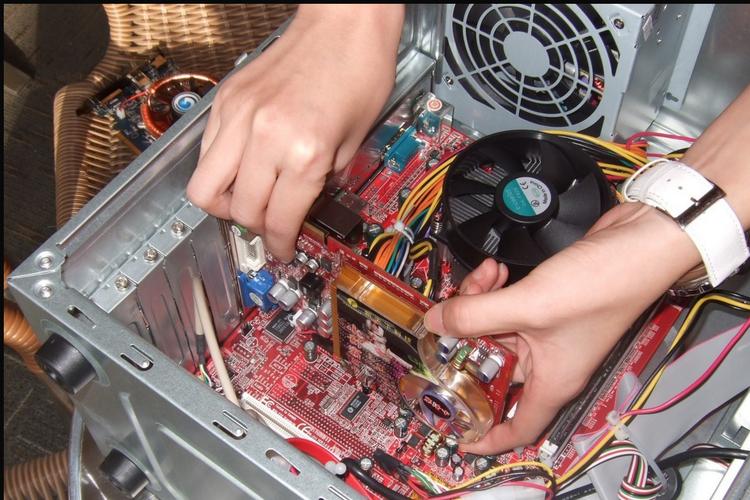
台式电脑可以乱换显卡,台式机更换显卡的具体步骤如下:首先,要做好更换显卡的准备工作,要找好所需要的工具,完好的显卡,以及螺丝刀。拆掉机箱后盖,取出原来的坏的显卡。取下来的时候,大家一定要注意,取显卡的时候,一定不要硬拆。不要损坏了显卡的插槽。然后插新显卡。
台式机换显卡都是可以的,但是需要注意以下两点,显卡的性能要与CPU匹配,不能出现CPU比较弱,而把显卡配的非常高档,这样的话,CPU带不动这款显卡,CPU满负荷工作了,显卡性能还有所闲置,这有点浪费显卡性能了。
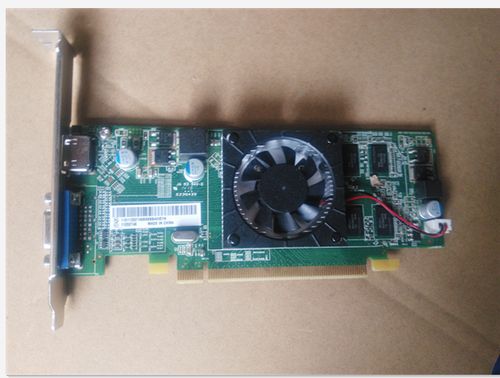
可以更换显卡,台式电脑更换显卡注意事项:首先要知道你的主板的显卡接口是AGP的还是PCI-E的。如果是AGP接口的,就只能买AGP接口的显卡,如果是PCI-E的,就只能买PCI-E接口的显卡。(现在普遍的是PCI-E的插槽)确认主板拥有PCI显卡插槽。
台式机如何更换显卡,应该注意些什么?
〖One〗、台式机换显卡都是可以的,但是需要注意以下两点,显卡的性能要与CPU匹配,不能出现CPU比较弱,而把显卡配的非常高档,这样的话,CPU带不动这款显卡,CPU满负荷工作了,显卡性能还有所闲置,这有点浪费显卡性能了。
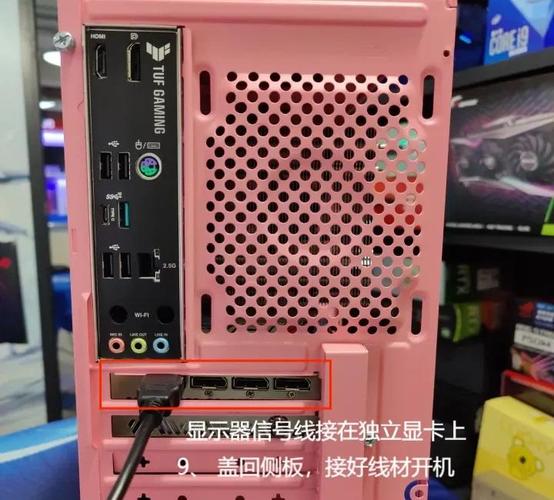
〖Two〗、注意不能硬拆:观察显卡插槽的卡扣,按下卡扣后轻轻拔出显卡。安装新显卡:将新显卡的插条与主板插槽对齐。慢慢插入:避免使用蛮力,确保插槽完全对齐后轻轻按下,直到听到“咔”的一声响,表示显卡已正确安装。连接显卡接口:将显示器的接口线插入到新显卡的对应接口上。
〖Three〗、处理器性能上,处理器有没有瓶颈,能不能将显卡的性能完全发挥出来。换显卡首先考虑的是电源的功率问题,你的是品牌机,估计电源也就额定功率在220W~250W,这个电源换不了性能很好的显卡。
〖Four〗、准备好需要的工具,完好的显卡还有一把螺丝刀。拆掉机箱后盖,将坏的显卡取出,取出时不能硬拆。取出后换上准备好的完好的新显卡,将显卡插条和主板插槽对齐,慢慢的插进去,不能用蛮力。插进去后会有一声响声。将显卡接口插入到显卡。然后把机盖装好,重启电脑。
〖Five〗、台式电脑可以乱换显卡,台式机更换显卡的具体步骤如下:首先,要做好更换显卡的准备工作,要找好所需要的工具,完好的显卡,以及螺丝刀。拆掉机箱后盖,取出原来的坏的显卡。取下来的时候,大家一定要注意,取显卡的时候,一定不要硬拆。不要损坏了显卡的插槽。然后插新显卡。
台式电脑可以给自己换显卡吗?
台式机换显卡都是可以的,但是需要注意以下两点,显卡的性能要与CPU匹配,不能出现CPU比较弱,而把显卡配的非常高档,这样的话,CPU带不动这款显卡,CPU满负荷工作了,显卡性能还有所闲置,这有点浪费显卡性能了。
综上所述,台式电脑是可以更换显卡的,但在更换过程中需要注意一些细节问题。
台式电脑确实支持更换显卡。显卡主要分为NVIDIA(N卡)和AMD(A卡)两大类。更换显卡的过程相对简单,只需挑选适合自己需求的显卡,将旧显卡拔出,安装新显卡,并正确安装驱动程序即可。对于追求高性能游戏体验的玩家来说,NVIDIA显卡通常提供更快的运行速度和更高的图像质量,是游戏爱好者的首选。
台式电脑可以给自己换显卡;以下是换显卡步骤:准备工具:螺丝刀、显卡、主机 拿出显卡,新显卡都是有保护的,要拔出显卡金手指保护套。在主机主板上找到显卡插槽,有些主板只有一个插槽,有些主板有两个插槽,两个插槽的插哪一个都行。把显卡插槽的卡扣往下按,打开显卡锁,不要太用力。
接上新显卡和其它设备的连线。可以的,台式机更换高性能显卡非常简单,只要插槽匹配即可。如果没经验可以拿着你的旧的显卡然后比对插槽购买。选取高性能显卡对CPU是有好处的,因为降低了CPU的图像处理操作。
台式机怎么设置双显卡切换?
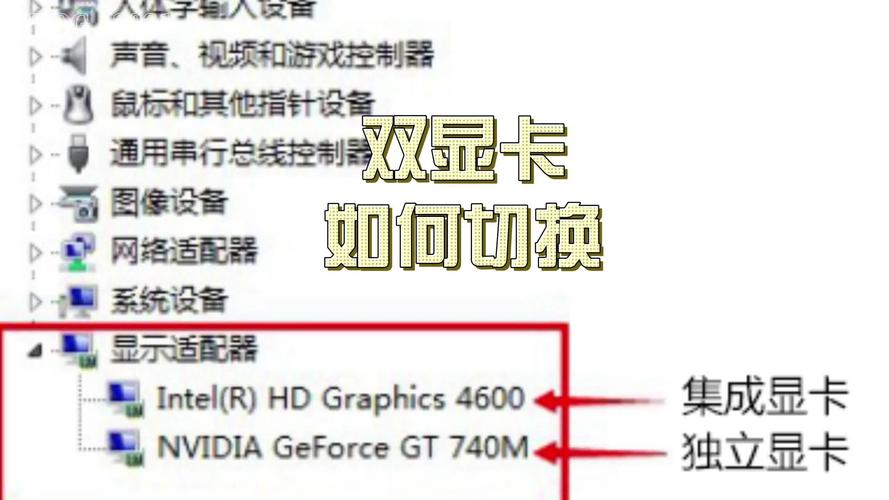
双显卡切换一般都是笔记本的功能,台式机不支持双显卡切换,因为装上独显会自动屏蔽掉集显的,现在主要以笔记本来说明如何切换显卡。工具/原料:笔记本 双显卡切换方法如下:以独显是NVIDIA显卡的笔记本为例,桌面上,鼠标右键,可以看到NVIDIA控制面板。
方法一:右击Win10 计算机---管理---设备管理器---显示适配器(可看到两个显卡的名称,将其中一个不用的显卡右击,点击“禁用”就可以切换到另一个显卡了,如下图。
双显卡切换一般都是笔记本的功能,台式机不支持双显卡切换,因为装上独显会自动屏蔽掉集显的。win10系统设置独立显卡为默认显卡方法如下:(这里介绍N切换独立显卡)桌面上,鼠标右键,点击“NVIDIA控制面板”。
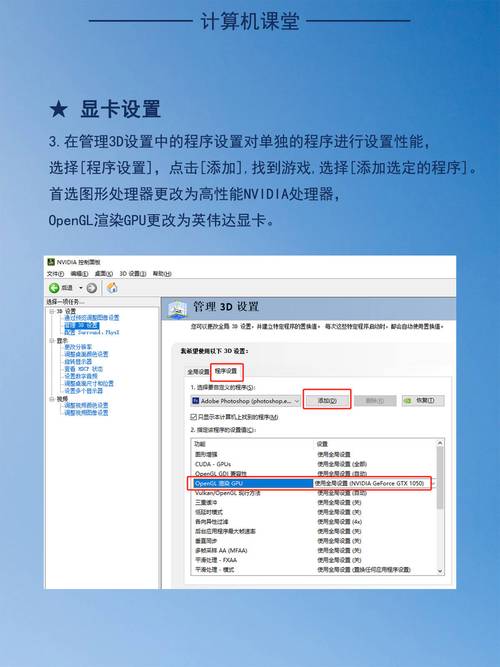
win10台式电脑双显卡切换独立显卡的方法如下:打开NVIDIA控制面板:步骤:首先,在win10台式电脑的桌面上,右击空白处,从弹出的菜单中选取“NVIDIA控制面板”选项。这是NVIDIA显卡自带的控制面板,用于管理和设置显卡的相关参数。管理3D设置:步骤:在NVIDIA控制面板中,找到并点击“管理3D设置”选项。
具体方法如下:首先,在屏幕的空白处鼠标右键,选取弹出的对话框中的nvidia控制面板。进入nvidia控制面板后,我们需要管理3D设置,在全局设置中选取nvidia高性能处理器。下面,在程序设置中,可以设置一些需要独立显卡才能运行的程序。
如果你的台式机上有这样的双显卡,可以按照以下步骤进行切换:打开电脑的BIOS设置。在电脑开机时,按下相应的按键(通常是Del、FF10等)进入BIOS设置界面。在BIOS设置界面中找到“显卡”或“显示”选项。这个选项可能位于不同的位置,具体取决于你的电脑品牌和型号。
关于台式机显卡怎么换,台式电脑显卡更换教程的介绍到此结束,希望对大家有所帮助。