

本文摘要: 各位老铁们好,相信很多人对无线鼠标左键不灵敏如何修复都不是特别的了解,因此呢,今天就来为大家分享下关于无线鼠标左键不灵敏如何修复以及无线鼠标左键不灵敏如何修复视频的问题知识,还望可以帮助大家,解决大家的一些困惑,下面一起来看看吧!
各位老铁们好,相信很多人对无线鼠标左键不灵敏如何修复都不是特别的了解,因此呢,今天就来为大家分享下关于无线鼠标左键不灵敏如何修复以及无线鼠标左键不灵敏如何修复视频的问题知识,还望可以帮助大家,解决大家的一些困惑,下面一起来看看吧!
无线鼠标左键不灵敏右键正常
鼠标左键失灵时,无需惊慌,按照以下步骤操作,即可解决燃眉之急:首先,同时按下键盘上的Win+R键(Win键即键盘下方带有微软图标的键),这将打开运行菜单栏。随后,在此菜单中输入“control”命令。输入“control”后,控制面板将呈现在眼前。在控制面板中,需找到“硬件和声音”选项。
在鼠标设置中,通常有一个主按钮选取选项。确认当前的设置是否为“左”,如果不是,将其调整为左键。这样操作后,你应该会发现鼠标左键恢复正常,不再出现无响应的问题。如果以上步骤无法解决问题,可能需要检查鼠标本身是否有硬件故障,或者尝试更换一个USB接口试试,以排除USB连接问题。
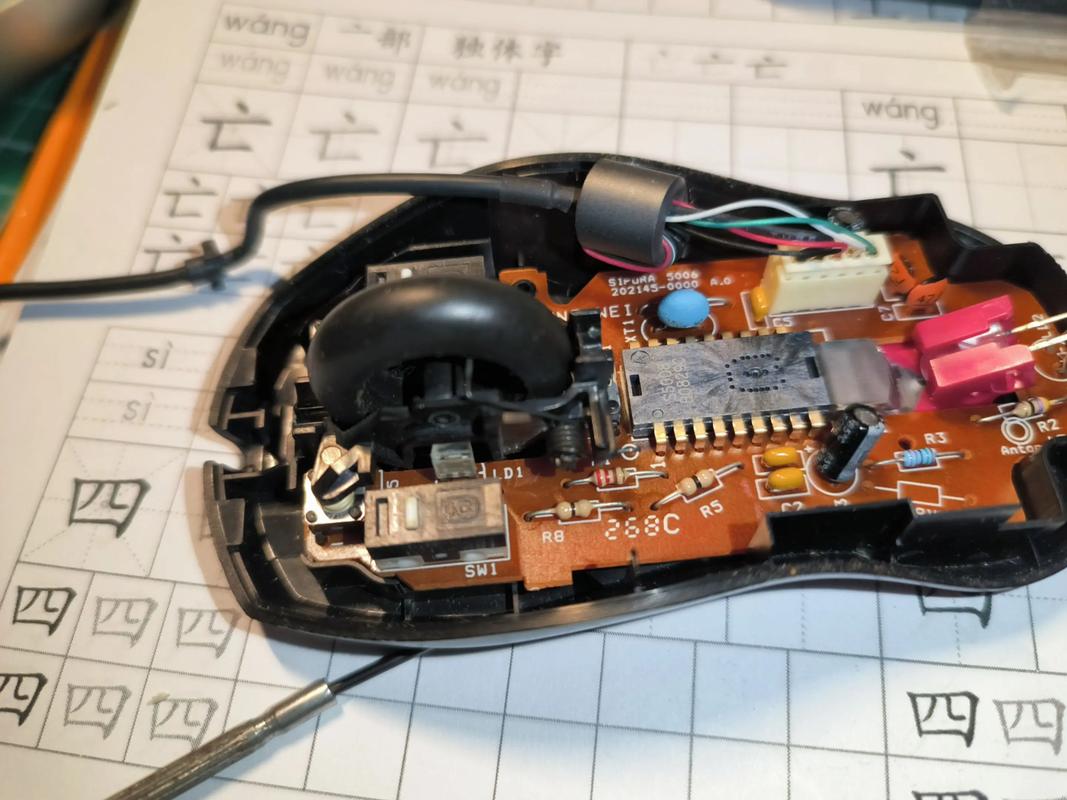
如果清洁后问题依旧存在,可能是微动开关出现故障。可以考虑购买并更换新的微动开关来修复左键功能。这需要一定的动手能力和对电子元件的基本了解。通过以上步骤,通常可以解决大部分鼠标左键失灵的问题。如果问题依旧无法解决,可能需要考虑更换新的鼠标。
软件问题 驱动问题:鼠标左键失灵可能是由于鼠标驱动出现问题。可以尝试更新鼠标驱动来解决。具体步骤为:同时按下win+x打开电脑系统的管理界面,选取设备管理器打开,然后选中鼠标和其他指针设备,找到正在使用的鼠标,打开其属性页面,切换到驱动程序标签,卸载设备后重新启动电脑,系统会自动安装驱动。
当右键可以正常使用,而左键突然失灵时,这通常意味着鼠标的基本功能和驱动程序工作正常。在这种情况下,问题可能出在鼠标自身。如果左键按下时还能听到哒哒声,这表明鼠标的电路板可能存在问题,更换新鼠标可能是更经济的解决方案。如果左键按下时已经没有哒哒声,这可能是因为鼠标的按键微动出现了故障。
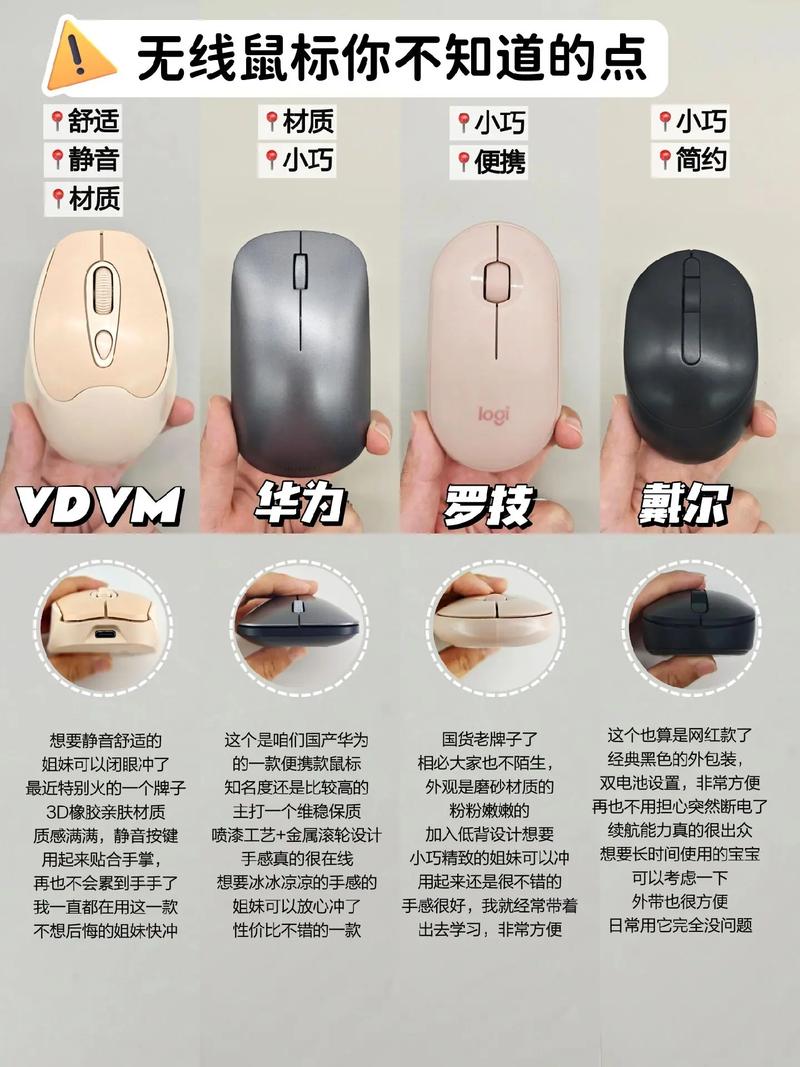
无线鼠标左键不灵敏怎么办?
〖One〗、鼠标左键失灵时,无需惊慌,按照以下步骤操作,即可解决燃眉之急:首先,同时按下键盘上的Win+R键(Win键即键盘下方带有微软图标的键),这将打开运行菜单栏。随后,在此菜单中输入“control”命令。输入“control”后,控制面板将呈现在眼前。在控制面板中,需找到“硬件和声音”选项。
〖Two〗、首先,可能是鼠标按键本身的磨损导致的。长时间使用可能会导致鼠标按键上的材料磨损,从而影响按键的灵敏度。这种情况下,可能需要更换鼠标或鼠标按键来解决问题。其次,电池电量不足也可能是造成鼠标左键不灵敏的原因之一。
〖Three〗、如果晃动过程鼠标偶尔可以移动说明接触不良,如果晃动鼠标线依然不动,则可以换个接口 试试或者换个电脑试试需要注意的是PS2接口鼠标拔掉再重新插入电脑需要重新启动电脑才可以识别,这点大家需要注意下2鼠标坏了如。
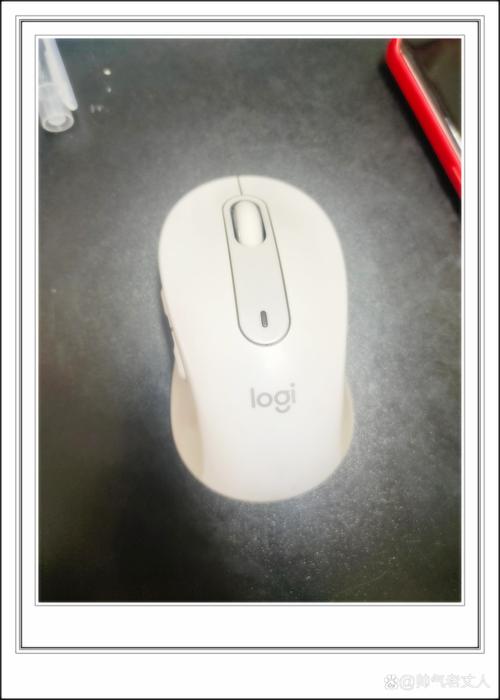
鼠标左键不灵敏怎么办,鼠标左键不灵敏原因
〖One〗、鼠标左键失灵时,无需惊慌,按照以下步骤操作,即可解决燃眉之急:首先,同时按下键盘上的Win+R键(Win键即键盘下方带有微软图标的键),这将打开运行菜单栏。随后,在此菜单中输入“control”命令。输入“control”后,控制面板将呈现在眼前。在控制面板中,需找到“硬件和声音”选项。
〖Two〗、如果鼠标左键不灵敏的问题与系统繁忙或软件冲突有关,可以尝试优化电脑系统,如清理注册表、磁盘碎片总结、禁用不必要的附加右键菜单软件或调整杀毒软件设置等。
〖Three〗、驱动程序问题:鼠标驱动程序可能出现问题或与系统不兼容,导致鼠标左键响应不灵敏。 系统设置冲突:某些系统设置可能与鼠标操作冲突,导致鼠标左键按下后反应迟钝。例如,某些快捷键或宏设置可能与鼠标左键操作冲突。解决方案 检查硬件问题:尝试清洁鼠标或更换鼠标来排除硬件问题。
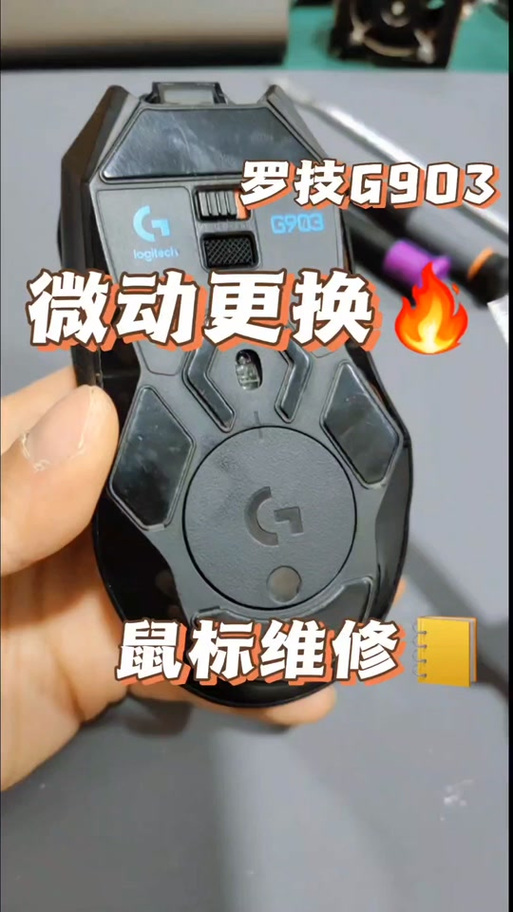
鼠标左键不灵敏的修复方法
〖One〗、鼠标左键不灵敏的修复方法主要包括以下几点:检查连接:首先确认鼠标与电脑的连接是否正常,是否存在接触不良的情况。如果连接断开或接触不良,需要重新连接鼠标并测试左键功能。检测微动开关:点击鼠标左键,听是否有按键声音。如果有声音,可能是鼠标内部的微动开关接触不良。
〖Two〗、鼠标左键失灵时,无需惊慌,按照以下步骤操作,即可解决燃眉之急:首先,同时按下键盘上的Win+R键(Win键即键盘下方带有微软图标的键),这将打开运行菜单栏。随后,在此菜单中输入“control”命令。输入“control”后,控制面板将呈现在眼前。在控制面板中,需找到“硬件和声音”选项。
〖Three〗、Win7系统鼠标左键不灵敏的解决方法如下:通过设备管理器卸载并重装鼠标驱动:右键点击桌面上的“计算机”图标,选取“管理”。在打开的“计算机管理”窗口中,点击左侧的“设备管理器”。在设备管理器中,找到并展开与鼠标相关的折叠项目。右键点击鼠标设备,选取“卸载”。卸载完成后,重新启动计算机。
〖Four〗、解决办法:更换鼠标:如果问题出在鼠标本身,可能是鼠标左键的机械故障。此时,可以尝试更换一个新的鼠标,通过对比新旧鼠标的使用情况,判断问题是否出在原有鼠标上。更换USB接口:对于有线鼠标,左键不灵可能与USB接口的供电不稳定有关。
〖Five〗、卸载并重装鼠标驱动:右键点击鼠标设备,选取“卸载”。卸载完成后,重新启动计算机或手动安装鼠标驱动程序,通常系统会自动识别并安装合适的驱动程序。通过以上步骤,通常可以解决Win7系统中鼠标左键不灵敏的问题。如果问题依旧存在,可能需要考虑硬件故障的可能性,建议检查鼠标硬件或更换新的鼠标。
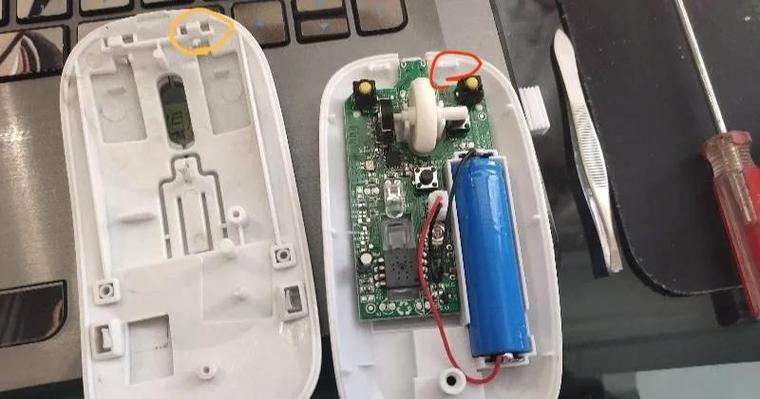
鼠标左键失灵怎样修复
〖One〗、重新启动电脑:有时简单的重启可以解决临时的软件或驱动程序问题。2,检查硬件问题:清理鼠标按键下的灰尘和杂物。如果是外接鼠标,尝试将鼠标插到另一个USB端口上。尝试使用另一款鼠标,看是否是鼠标本身的问题。
〖Two〗、鼠标左键失灵的修复方法如下:打开鼠标并定位微动开关:首先,需要拆开鼠标外壳,找到控制左键的微动开关。拆解微动开关:观察微动开关,发现其两端侧面有小细缝,表明它是拼合在一起的。使用刀尖或其他细小工具,沿侧面窄缝轻轻一撬,将微动开关撬开,露出内部的弹簧片。
〖Three〗、首先,点击电脑桌面左下角的【开始菜单】。然后在打开的选项,点击【控制面板】。然后在进入的窗口中,点击【硬件和声音】。然后在进入的界面,点击【鼠标】。然后会打开鼠标属性窗口,点击上面的其他鼠标选项。
今天新买的无线键盘鼠标,鼠标左键不灵敏怎么修啊?
〖One〗、解决方法:某些表面对鼠标传感器不友好,可能导致不灵敏。尝试在不同的表面上使用鼠标,或者使用鼠标垫。设备故障:解决方法:如果以上方法均无效,可能是鼠标或键盘本身存在故障。可以尝试联系购买渠道或制造商进行售后服务和更换。软件冲突:解决方法:某些软件可能与无线设备发生冲突,导致不灵敏。
〖Two〗、鼠标左键失灵时,无需惊慌,按照以下步骤操作,即可解决燃眉之急:首先,同时按下键盘上的Win+R键(Win键即键盘下方带有微软图标的键),这将打开运行菜单栏。随后,在此菜单中输入“control”命令。输入“control”后,控制面板将呈现在眼前。在控制面板中,需找到“硬件和声音”选项。
〖Three〗、今天新买的无线键盘鼠标,鼠标左键不灵敏怎么修啊?首先,让我们尝试通过调整鼠标灵敏度来解决这个问题。以下是一步一步的简易步骤: 首先,打开你的电脑,找到并点击【开始】菜单。 在弹出的菜单中,找到并点击【控制面板】。
〖Four〗、当然,如果微动开关内部毁损,只有更换微动开关了。如果不常用中轮的点击动作,完全可以将中轮微动开关换掉左右键毁损的微动开关,这个操作需要使用电烙铁等工具了。1调整鼠标指针快慢:开始控制面板鼠标。1指针选项确定。
END,本文到此结束,如果可以帮助到大家,还望关注本站哦!










