本文摘要: 其实苹果云备份满了怎么清理的问题并不复杂,但是又很多的朋友都不太了解苹果云备份内存不足怎么删,因此呢,今天小编就来为大家分享苹果云备份满了怎么清理的一些知识,希望可以帮助到大家,下面我们一起来看看这个问题的分析吧!
其实苹果云备份满了怎么清理的问题并不复杂,但是又很多的朋友都不太了解苹果云备份内存不足怎么删,因此呢,今天小编就来为大家分享苹果云备份满了怎么清理的一些知识,希望可以帮助到大家,下面我们一起来看看这个问题的分析吧!
苹果手机icloud已满怎么清理?
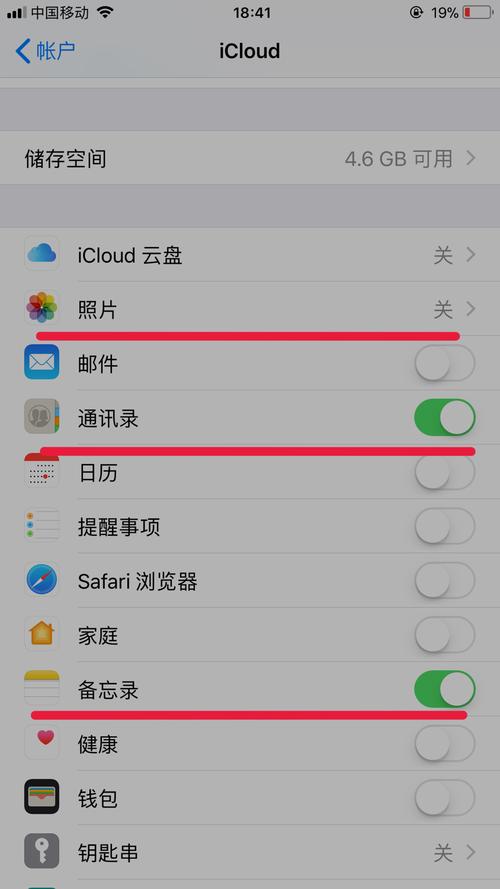
iCloud存储空间满了的清理方法如下:删除已有占用的iCloud存储空间 打开iPhone的【设置】,点击顶部个人账号,进入【iCloud】。 在【iCloud】页面中,选取【管理储存空间】。 查看占用iCloud空间的应用和数据,针对不需要的备份项目,如旧照片、已删除但仍占用空间的文件等,选取并点击【全部删除】。
苹果手机icloud满了的清理方法如下:关闭“我的照片流”:打开主页面的“设置”图标,进入主界面后找到并点击“图片”选项。在图片选项中,关闭“我的照片流”功能,这可以帮助节省iCloud空间。关闭iCloud照片图库:在设置中找到并点击关闭iCloud照片图库选项,这同样可以减少iCloud的存储占用。
升级 iCloud 储存空间。对于喜欢摄影和拍视频的用户来说,清理 iCloud 储存空间可能并不理想。如果您希望继续通过 iCloud 来备份照片,可以考虑付费升级 iCloud 储存空间。依次打开 iPhone 设置-Apple ID-iCloud,轻点“管理储存空间”,然后选取“更改储存空间方案”,根据需求进行购买即可。
icloud储存空间已满icloud存储空间满了怎么清理照片
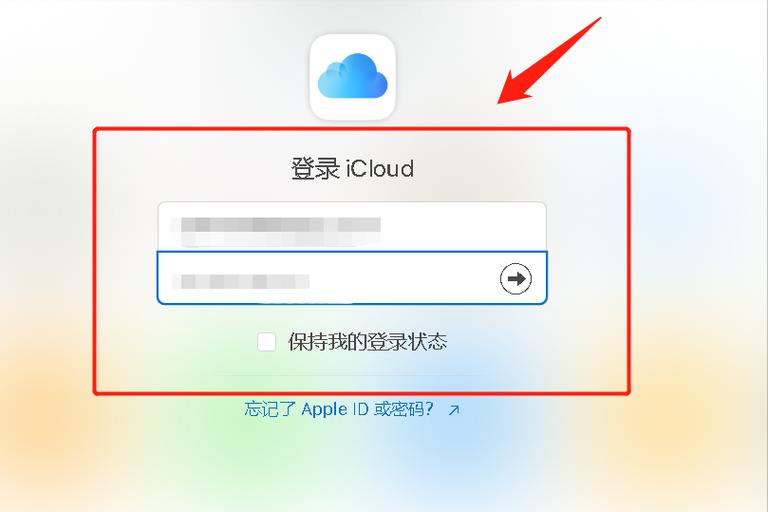
〖One〗、首先,你可以直接在手机上删除照片。打开照片应用,选取你想要删除的照片,然后点击删除按钮。这些照片将从你的设备和iCloud中移除,释放存储空间。其次,你可以通过iCloud网站来删除照片。在浏览器中登录你的iCloud账户,然后点击照片应用。在这里,你可以浏览并选取要删除的照片。
〖Two〗、管理并清除 iCloud 储存空间中不需要的内容。您可以删除不使用的内容来释放 iCloud 中的储存空间:例如管理 iCloud 云备份,减小 iCloud 照片的大小,删除 iCloud 云盘中的文件夹或文件,删除“信息”中的文本和附件,删除邮件和管理“邮件”,或删除不再需要的语音备忘录。
〖Three〗、iCloud存储空间满了可以通过以下三种方法进行清理:删除已有占用的iCloud存储空间 打开iPhone的【设置】,点击顶部个人账号,进入【iCloud】页面。 在【iCloud】页面中,点击【管理储存空间】,查看占用iCloud空间的应用和项目。 针对占用空间较大的项目,如照片等,选取并点击【全部删除】以释放空间。
〖Four〗、您可以通过进入iPhone的设置,选取Apple ID,再点击iCloud,轻点“管理存储空间”,然后选取“更改存储空间方案”,根据您的需求进行购买即可。最后,如果不想付费升级,还可以定期将照片导出到电脑或移动硬盘进行备份。
〖Five〗、iCloud存储空间满了的清理方法如下:删除已有占用的iCloud存储空间 打开iPhone的【设置】,点击顶部个人账号,进入【iCloud】页面。在【iCloud】页面中,点击【管理储存空间】,查看占用iCloud空间的应用和项目。针对占用空间较大的项目,如照片等,选取并点击【全部删除】以释放空间。
icloud储存空间已满有红点怎么解决苹果手机云备份满了怎么清理
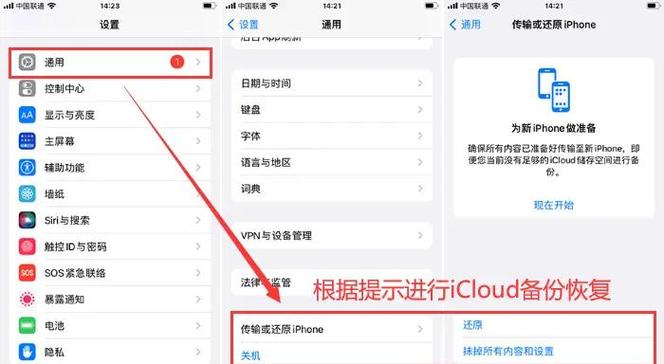
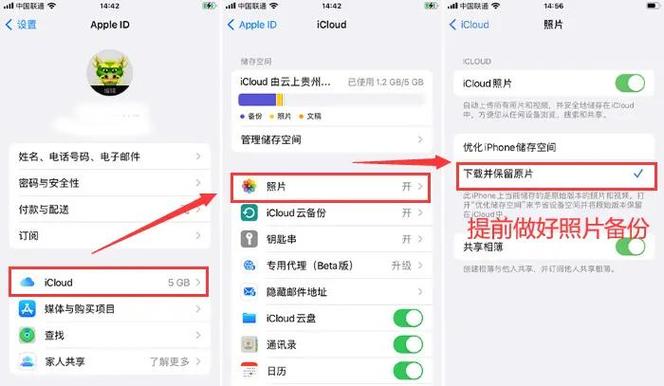
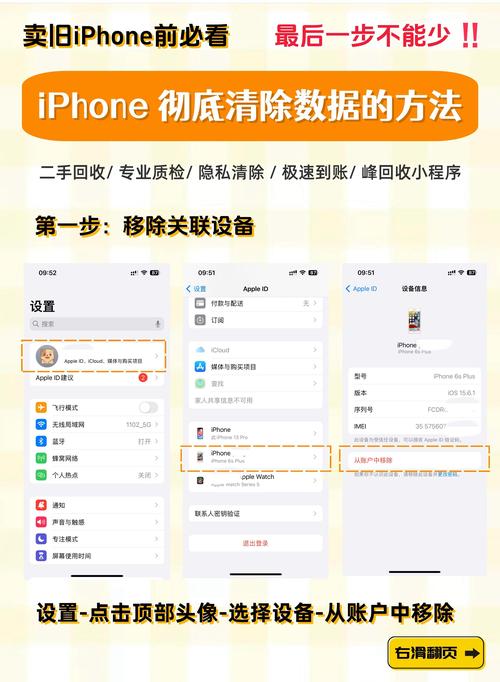
首先,我们可以清理之前的iCloud空间。进入手机的设置,点击最上面的Apple ID头像,进入iCloud页面。对于大部分人来说,占用空间的东西主要有两个,即iCloud云备份和iCloud照片。点击云备份,如果有之前备份的内容,请将其删除。
是备份失败的提示,只需要把iCloud云备份关闭即可清除该小红点。关闭方法如下:打开手机设置。点击苹果ID。点击iCloud 将照片关掉,因为照片消耗的空间比较大 点击iCloud云备份。点击关闭即可。
定期清理:建议定期查看并清理iCloud储存空间,避免空间被无用数据占用。考虑升级:如果你的iCloud储存空间需求较大,可以考虑购买更大的iCloud储存空间套餐。通过以上步骤,你可以有效地解决iCloud储存空间已满的问题,确保你的iPhone 12 Pro Max能够顺畅地同步和备份数据。
一般来说,照片/视频是近来占比较大的一类数据,可以通过选取性删除不必要的数据,或者选取完全不需要的备份进行删除,清理iCloud储存空间。操作方法:打开【设置】-【Apple ID】-【iCloud】-【管理储存空间】,再可进行iCloud已备份数据的删除。
苹果云备份满了怎样清理
〖One〗、在照片页面中,选取“停用并删除”即可清理该选项的备份数据。请注意,这一步操作将删除该选项在iCloud中的所有备份数据,且无法恢复,请确保你已经做好了必要的数据备份。通过以上步骤,你可以有效地清理苹果云备份中的占用空间,确保iCloud服务的正常使用。
〖Two〗、苹果云备份满了清理的方法:卸载不必要的软件。如软件还需要用,但占空间大,可以卸载掉再重新从商店安装,占用空间就会大大缩小。苹果手机可以去看一下各软件占用的容量。一般相片和拍摄的视频占的不小,可以移到电脑上或移到云盘里。
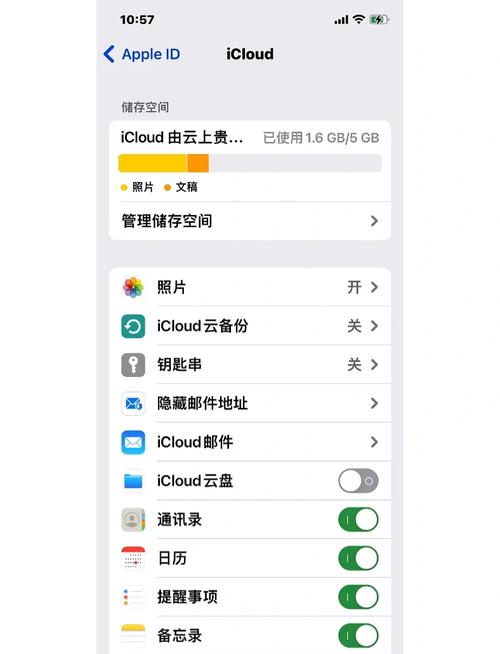
〖Three〗、以iPhone13为例,苹果云备份满了可以进入管理储存空间停用并删除。分为4步,具体步骤如下:进入设置ID账号 打开手机设置图标,点击顶部上方的AppleID。进入管理储存空间 点击iCloud,选取管理储存空间。进入照片选项 进入页面,选取照片选项。进行停用并删除 进入页面,选取停用并删除即可。
〖Four〗、升级 iCloud 储存空间。对于喜欢摄影和拍视频的用户来说,清理 iCloud 储存空间可能并不理想。如果您希望继续通过 iCloud 来备份照片,可以考虑付费升级 iCloud 储存空间。依次打开 iPhone 设置-Apple ID-iCloud,轻点“管理储存空间”,然后选取“更改储存空间方案”,根据需求进行购买即可。
icloud满了怎么清理
〖One〗、iCloud满了可以通过以下步骤进行清理:卸载未使用的应用:步骤:打开“设置”,下滑找到并点击“通用”,接着点击“iPhone存储空间”。在此页面中,可以看到“卸载未使用的应用”选项,点击以自动卸载那些你很久没有使用过的应用,但会保留其文稿和数据,以便你重新安装时能够快速恢复。
〖Two〗、iCloud存储空间满了的清理方法如下:删除已有占用的iCloud存储空间 打开iPhone的【设置】,点击顶部个人账号,进入【iCloud】页面。在【iCloud】页面中,点击【管理储存空间】,查看占用iCloud空间的应用和项目。针对占用空间较大的项目,如照片等,选取并点击【全部删除】以释放空间。
〖Three〗、iCloud存储空间满了的清理方法如下:删除已有占用的iCloud存储空间 打开iPhone的【设置】,点击顶部个人账号,进入【iCloud】。 在【iCloud】页面中,选取【管理储存空间】。 查看占用iCloud空间的应用和数据,针对不需要的备份项目,如旧照片、已删除但仍占用空间的文件等,选取并点击【全部删除】。
〖Four〗、iCloud存储空间满了可以通过以下三种方法进行清理:删除已有占用的iCloud存储空间 打开iPhone的【设置】,点击顶部个人账号,进入【iCloud】页面。 在【iCloud】页面中,点击【管理储存空间】,查看占用iCloud空间的应用和项目。 针对占用空间较大的项目,如照片等,选取并点击【全部删除】以释放空间。
〖Five〗、当iCloud照片空间满了时,可以通过以下几种方法进行清理:清理无用的数据:打开iCloud空间管理页面。删除一些不需要的备份项目,如旧的照片、视频或其他不再需要的文件。关闭不需要的iCloud备份:打开手机“设置”。点击进入“iCloud”选项。关闭不需要的备份项目,以减少iCloud空间的占用。
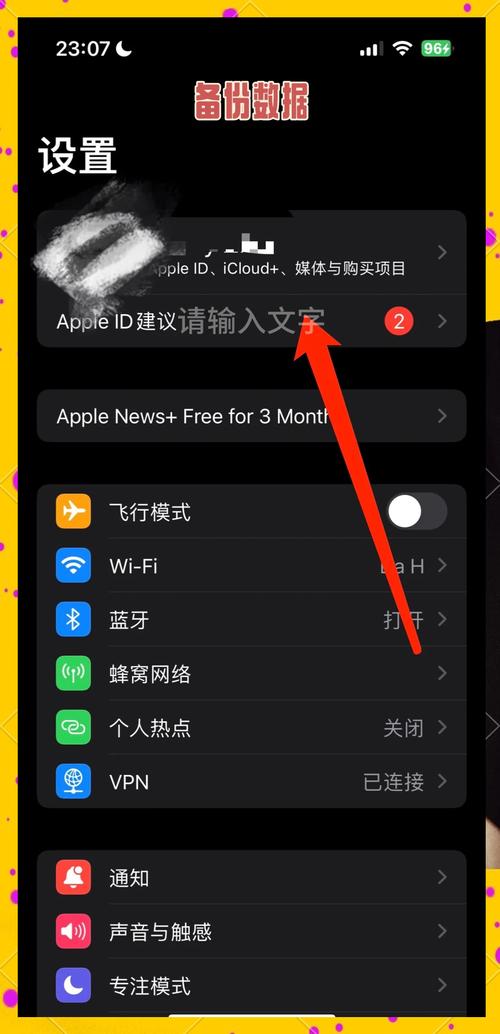
〖Six〗、在设置界面中,点击个人的头像按钮,进入Apple ID管理界面。在此界面中,点击iCloud选项,进入iCloud管理界面。管理iCloud存储空间:在iCloud管理界面中,点击“管理存储空间”按钮,查看当前iCloud存储空间的使用情况。清理占用空间较大的数据:通常,照片会占用较大的iCloud存储空间。
苹果云备份满了怎么清理
在照片页面中,选取“停用并删除”即可清理该选项的备份数据。请注意,这一步操作将删除该选项在iCloud中的所有备份数据,且无法恢复,请确保你已经做好了必要的数据备份。通过以上步骤,你可以有效地清理苹果云备份中的占用空间,确保iCloud服务的正常使用。
升级 iCloud 储存空间。对于喜欢摄影和拍视频的用户来说,清理 iCloud 储存空间可能并不理想。如果您希望继续通过 iCloud 来备份照片,可以考虑付费升级 iCloud 储存空间。依次打开 iPhone 设置-Apple ID-iCloud,轻点“管理储存空间”,然后选取“更改储存空间方案”,根据需求进行购买即可。
苹果云备份满了清理的方法:卸载不必要的软件。如软件还需要用,但占空间大,可以卸载掉再重新从商店安装,占用空间就会大大缩小。苹果手机可以去看一下各软件占用的容量。一般相片和拍摄的视频占的不小,可以移到电脑上或移到云盘里。
进入“设置”-“Apple ID”-“iCloud”,点击“管理储存空间”-“备份”,点击您正在使用的设备名称,在“选取要备份的数据”下,关闭不想备份的应用程序。系统会关闭这些应用的 iCloud 云备份,并从 iCloud 中移除相关数据。其次,您可以减小 iCloud 照片的大小。
首先,我们可以清理之前的iCloud空间。进入手机的设置,点击最上面的Apple ID头像,进入iCloud页面。对于大部分人来说,占用空间的东西主要有两个,即iCloud云备份和iCloud照片。点击云备份,如果有之前备份的内容,请将其删除。
icloud上储存空间已满怎么清理
iCloud存储空间满了可以通过以下三种方法进行清理:删除已有占用的iCloud存储空间 打开iPhone的【设置】,点击顶部个人账号,进入【iCloud】页面。 在【iCloud】页面中,点击【管理储存空间】,查看占用iCloud空间的应用和项目。 针对占用空间较大的项目,如照片等,选取并点击【全部删除】以释放空间。
iCloud存储空间满了的清理方法如下:删除已有占用的iCloud存储空间 打开iPhone的【设置】,点击顶部个人账号,进入【iCloud】页面。在【iCloud】页面中,点击【管理储存空间】,查看占用iCloud空间的应用和项目。针对占用空间较大的项目,如照片等,选取并点击【全部删除】以释放空间。
iCloud存储空间满了的清理方法如下:删除已有占用的iCloud存储空间 打开iPhone的【设置】,点击顶部个人账号,进入【iCloud】。 在【iCloud】页面中,选取【管理储存空间】。 查看占用iCloud空间的应用和数据,针对不需要的备份项目,如旧照片、已删除但仍占用空间的文件等,选取并点击【全部删除】。
管理并清除 iCloud 储存空间中不需要的内容。您可以删除不使用的内容来释放 iCloud 中的储存空间:例如管理 iCloud 云备份,减小 iCloud 照片的大小,删除 iCloud 云盘中的文件夹或文件,删除“信息”中的文本和附件,删除邮件和管理“邮件”,或删除不再需要的语音备忘录。
macicloud空间满了怎么删除
〖One〗、首先,你可以直接在手机上删除照片。打开照片应用,选取你想要删除的照片,然后点击删除按钮。这些照片将从你的设备和iCloud中移除,释放存储空间。其次,你可以通过iCloud网站来删除照片。在浏览器中登录你的iCloud账户,然后点击照片应用。在这里,你可以浏览并选取要删除的照片。
〖Two〗、macicloud空间满了怎么删除?苹果电脑icloud储存空间满了,可以关闭iCloud备份,可以删除iClound里不需要的备份来腾出空间,也可以花钱购买icloud空间。以关闭iCloud备份为例,在手机上的操作步骤如下:打开手机,在手机桌面上找到“设置”一项,点击进入。
〖Three〗、如果你的Macbook的iCloud云盘占用空间达到了40G,想要清理却不知如何操作,以下是一些简单的步骤。首先,找到屏幕顶部的前往选项,点击进入『1』。接着,你可以通过输入组合键Command + i,或者直接在应用列表中找到iCloud云盘并打开『2』。如果你已经登录了Apple ID,可以直接进入云盘查看存储内容。
〖Four〗、在桌面上找到设置选项,并点击打开设置。在打开的设置界面中找到iCloud选项,并点击进入。在跳转iCloud云盘界面中,找到右下角的管理选项,并点击。在跳转的管理界面中,选取需要删除的数据。选取完成后,找到界面上的停用并删除即可删除该数据。
〖Five〗、当iCloud储存空间满了时,可以采取以下几种方法来释放空间:删除不必要的文件:打开iCloud Drive,检查并删除您不再需要的文件,特别是占用空间较大的照片和视频。可以考虑将这些文件转移到本地存储设备,如Mac或外部硬盘上。压缩文件:使用第三方压缩工具来减小文件的大小,这有助于节省iCloud储存空间。
〖Six〗、你可以删除一下以前的icloud上面的备份,以便重新备份。或者买一些icloud的空间。这都是可以的,主要取决于自己,就像我,我就是删除原来的备份。设置——通用——存储空间和icloud用量——icloud——管理存储空间——然后点击你的手机名字——进去以后把不需要的删除就ok。
好了,本文到此结束,如果可以帮助到大家,还望关注本站哦!