本文摘要: 今天给各位分享平板如何连接电脑更新的知识,其中也会对平板如何连接电脑更新软件进行解释,如果能碰巧解决你现在面临的问题,别忘了关注本站,现在开始吧!苹果平板电脑怎么更新系统?〖One〗、苹果官方网站下载iTunes软件.下载链接:itunes下载用数据线把ipad与电脑连接。
今天给各位分享平板如何连接电脑更新的知识,其中也会对平板如何连接电脑更新软件进行解释,如果能碰巧解决你现在面临的问题,别忘了关注本站,现在开始吧!
苹果平板电脑怎么更新系统?
〖One〗、苹果官方网站下载iTunes软件.下载链接:itunes下载 用数据线把ipad与电脑连接。itunes和ipad连接,然后根据提示更新固件即可。
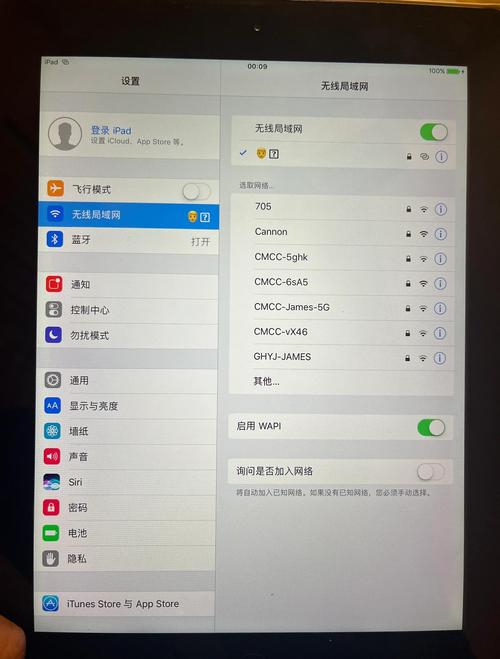
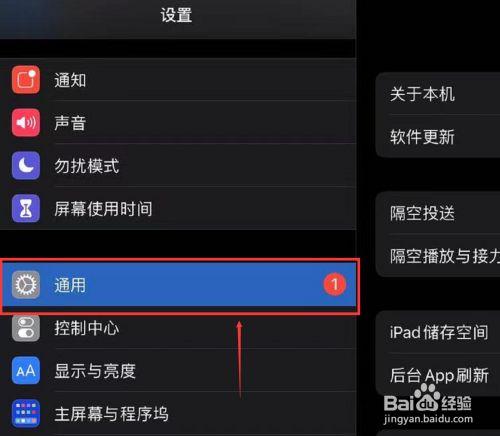
〖Two〗、方法一:使用无线网OTA升级 这个方法最为方便,只要是 iPad 接入可以上网的无线网络,并且有针对当前 iPad 的系统更新,就可以用此方法。先打开 iPad 上的“设置”图标。下面在设置列表的左侧,点击“通用”选项,然后再点击右窗格中的“软件更新”选项。
〖Three〗、苹果平板电脑更新版本的方法如下:使用无线OTA升级:打开设置:首先,在iPad的主屏幕上找到并点击“设置”图标。进入软件更新页面:在设置列表中,找到并点击左侧的“通用”选项。在通用页面中,点击右侧的“软件更新”选项。检测并安装更新:系统会自动连接网络并检测是否有可用的软件更新。
〖Four〗、使用无线OTA升级 这是最常见和便捷的更新方式,具体步骤如下:打开“设置”:首先,在iPad的主屏幕上找到并点击“设置”图标,进入设置界面。进入“通用”选项:在设置界面的左侧列表中,找到并点击“通用”选项,进入通用设置页面。
平板电脑如何更新系统
通过Wi-Fi更新 连接Wi-Fi网络:将平板连接到Wi-Fi网络。从屏幕顶部向下滑动,打开快捷设置菜单,点击无线网络按钮并选取正确的网络进行连接。进入“设置”菜单:找到并点击“设置”图标(通常是一个灰色齿轮或一组滑块条)。
方法一:通过设备自身进行系统升级 打开应用程序:在平板电脑的待机界面,找到并打开“应用程序”或类似的图标,这通常是设备上用于访问已安装软件和应用设置的入口。进入设定并选取关于设备:在应用程序列表中,找到并点击“设定”(或“设置”)图标。
通过系统自带的更新功能 Android平板电脑:打开“设置”应用。点击“系统”或“系统更新”。系统会自动检查是否有可用的更新。如果有,按照屏幕上的提示进行下载和安装。iPad(iOS设备):打开“设置”应用。点击“通用”。选取“软件更新”。系统将检查并显示可用的更新。
自动更新:有些平板电脑系统是支持自动更新的,你可以在设置中找到系统更新选项,打开自动更新功能,系统会自动下载并安装最新的系统更新。 手动更新:如果平板电脑没有自动更新功能,你可以手动查找更新。在设置中找到系统或软件更新选项,点击检查更新,系统会自动搜索并提示是否有可用的更新。
平板电脑安卓系统的升级主要有两种方法:方法一:通过设备自身进行系统更新 打开应用程序:在平板电脑的待机界面,找到并打开“应用程序”。进入设定:在应用程序中,点击“设定”选项,然后选取“关于设备”。系统更新:在关于设备界面中,选取“系统更新”,并点击确定以开始检查并下载可用的更新。
平板电脑升级系统的步骤如下:进入设置界面 首先,打开你的平板电脑,在主界面中找到“设置”图标。这个图标通常是一个齿轮状的图案,表示设置或配置。点击该图标,进入平板电脑的设置页面。选取通用选项 在设置页面中,找到并点击“通用”这一选项。
如何通过电脑为平板更新安卓系统?
通过电脑为平板更新安卓系统,可以按照以下步骤进行:访问平板品牌官方网站:打开电脑,进入对应平板品牌的官方网站。在网站的帮助或支持页面,查询最新的系统更新信息。找到适合平板型号的升级链接:根据你的平板型号,找到对应的系统更新链接或下载页面。仔细阅读页面上的说明,确保下载的更新包与你的平板型号完全匹配。
通过Wi-Fi更新 连接Wi-Fi网络:将平板连接到Wi-Fi网络。从屏幕顶部向下滑动,打开快捷设置菜单,点击无线网络按钮并选取正确的网络进行连接。进入“设置”菜单:找到并点击“设置”图标(通常是一个灰色齿轮或一组滑块条)。
第一步:关机;第二步:同时按住开机键(电源键)+音量键上键十秒左右,进入recovery模式;第三步:清除设备内存数据和缓存(双清),分别点击两个“wipe”选项,进入并选取“yes ”,确认清除文件;第四步:选取“applyupdatefromsdcard”选项,选取下载的刷机包即可进行刷机;第五步:待刷机完成以后。
平板电脑安卓系统升级的方法主要有两种:方法一:通过设备自身进行系统更新 打开应用程序:在平板电脑的待机界面,找到并打开应用程序列表。进入设定:在应用程序列表中,找到并点击“设定”或“设置”选项。选取关于设备:在设定界面中,找到并点击“关于设备”或“关于手机”选项。
苹果平板电脑怎么更新系统呢?
〖One〗、方法一:使用无线网OTA升级 这个方法最为方便,只要是 iPad 接入可以上网的无线网络,并且有针对当前 iPad 的系统更新,就可以用此方法。先打开 iPad 上的“设置”图标。下面在设置列表的左侧,点击“通用”选项,然后再点击右窗格中的“软件更新”选项。
〖Two〗、苹果官方网站下载iTunes软件.下载链接:itunes下载 用数据线把ipad与电脑连接。itunes和ipad连接,然后根据提示更新固件即可。
〖Three〗、苹果平板电脑更新版本的方法如下:使用无线OTA升级:打开设置:首先,在iPad的主屏幕上找到并点击“设置”图标。进入软件更新页面:在设置列表中,找到并点击左侧的“通用”选项。在通用页面中,点击右侧的“软件更新”选项。检测并安装更新:系统会自动连接网络并检测是否有可用的软件更新。
〖Four〗、方法一:通过iTunes更新 连接电脑与iPad:使用USB线将iPad连接到电脑上。 打开iTunes:启动电脑上的iTunes应用。如果尚未安装,请先下载并安装。 选取设备:在iTunes的左上角,点击设备图标,选取已连接的iPad。 检查更新:在设备摘要页面,点击“检查更新”按钮。
〖Five〗、最便捷的方式就是通过Wi-Fi自动升级。只需确保iPad连接到网络,然后打开“设置”“常规”“软件更新”。系统会自动检查并提示下载和安装更新。 iTunes辅助升级 对于无网络连接的iPad,可以借助iTunes来完成。连接iPad到电脑,打开iTunes,点击“iPad”选项。
〖Six〗、要给苹果平板电脑iPad升级系统,可以通过以下两种方法:方法一:直接在iPad上更新 打开设置:首先,解锁iPad屏幕,然后点击系统自带的“设置”按钮。进入通用界面:在设置菜单中,找到并点击“通用”选项。检查软件更新:在通用界面中,点击“软件更新”选项。
苹果平板电脑更新版本可以选取吗平板怎么升级系统
方法一:通过iTunes更新 连接电脑与iPad:使用USB线将iPad连接到电脑上。 打开iTunes:启动电脑上的iTunes应用。如果尚未安装,请先下载并安装。 选取设备:在iTunes的左上角,点击设备图标,选取已连接的iPad。 检查更新:在设备摘要页面,点击“检查更新”按钮。
使用无线OTA升级 这是最常见和便捷的更新方式,具体步骤如下:打开“设置”:首先,在iPad的主屏幕上找到并点击“设置”图标,进入设置界面。进入“通用”选项:在设置界面的左侧列表中,找到并点击“通用”选项,进入通用设置页面。
方法一:直接在iPad设备上升级 打开iPad的设置,点击页面的“通用”选项,在列表中您会看到“软件更新”,点击它。 在软件更新页面,您将看到最新的系统版本。点击“下载并安装”更新即可。方法二:使用电脑更新iPad的系统 首先,将iPad与电脑通过数据线连接起来。
苹果平板电脑系统更新方法详解 方法一:直接在iPad设备上升级 打开iPad的设置,点击页面的“通用”选项,可以看到“软件更新”选项,点击它。 在软件更新页面,您将看到最新的系统版本。点击“下载并安装”按钮,即可开始更新。方法二:使用电脑更新iPad的系统 将iPad与电脑通过数据线连接起来。
要给苹果平板电脑iPad升级系统,可以通过以下两种方法:方法一:直接在iPad上更新 打开设置:首先,解锁iPad屏幕,然后点击系统自带的“设置”按钮。进入通用界面:在设置菜单中,找到并点击“通用”选项。检查软件更新:在通用界面中,点击“软件更新”选项。
苹果平板电脑更新版本升级方法如下 方法一:直接在ipad设备上升级 打开ipad的设置,点击页面的通用,可以看到软件更新,点击;在软件更新页面可以看到最新的系统,点击下载并安装更新即可。
苹果平板电脑版本太老了怎么更新?
方法一:通过iTunes更新 连接电脑与iPad:使用USB线将iPad连接到电脑上。 打开iTunes:启动电脑上的iTunes应用。如果尚未安装,请先下载并安装。 选取设备:在iTunes的左上角,点击设备图标,选取已连接的iPad。 检查更新:在设备摘要页面,点击“检查更新”按钮。
长按电源键 + Home键(或音量键),滑动关机后重新启动。通过iTunes强制更新:电脑安装最新版iTunes,用数据线连接iPad;点击iTunes中“iPad”图标,选取“检查更新”,按提示下载并安装系统。
iPad版本太老不能下载软件或版本太低软件更新不了的解决方法如下:更新iPad系统版本 通过iPad自带设置更新:打开iPad的“设置”应用程序。点击左侧的“通用”选项。在右侧选项中选取“软件更新”。iPad会自动检查是否有可用的系统更新,如果有,按照提示下载并安装。
关于平板如何连接电脑更新,平板如何连接电脑更新软件的介绍到此结束,希望对大家有所帮助。