

本文摘要: 各位老铁们好,相信很多人对hp驱动程序无法使用怎么办都不是特别的了解,因此呢,今天就来为大家分享下关于hp驱动程序无法使用怎么办以及惠普打印机驱动程序不可用的问题知识,还望可以帮助大家,解决大家的一些困惑,下面一起来看看吧!
各位老铁们好,相信很多人对hp驱动程序无法使用怎么办都不是特别的了解,因此呢,今天就来为大家分享下关于hp驱动程序无法使用怎么办以及惠普打印机驱动程序不可用的问题知识,还望可以帮助大家,解决大家的一些困惑,下面一起来看看吧!
win10上装了打印机怎么驱动程序无法使用
〖One〗、win10打印机驱动程序无法使用怎么办 点击左下角开始,打开“设置”。在设置中点击“设备”选项。随后点击左侧任务栏中的“打印机和扫描仪”。下面在右侧找到相关设置,点击下面的“设备和打印机”。点击选取对应的打印机,直接点击上方的“打印机服务属性”即可。在弹出的对话框中选取切换至驱动程序,点击“卸载”。
〖Two〗、重新安装打印机驱动:如果Print Spooler服务正常,但打印机仍然无法使用,可能是打印机驱动程序出现了问题。可以尝试卸载当前的打印机驱动程序,并从官方网站下载最新的驱动程序进行安装。检查打印机连接:确保打印机与电脑连接正常,如果是USB连接的打印机,可以尝试更换USB接口或更换USB线。
〖Three〗、当Win10打印机驱动程序无法使用时,可以尝试以下解决方法: 检查并启动Print Spooler服务: 步骤:在Win10系统桌面上,右键点击开始菜单,选取“运行”,输入“services.msc”后按确定。 操作:在服务列表中找到“Print Spooler”服务,右键点击它,选取“属性”。
〖Four〗、win10打印机驱动程序无法使用的原因可能是被损坏,从而引发无法打印文档的错误,可以重新安装合适的驱动程序,然后再打印。我们先把打印机关掉。在电脑上使用快捷键win+R打开运行窗口,输入“services.msc”,点击确定,打开服务窗口。找到“PrintSpooler”服务,右键选取停止。
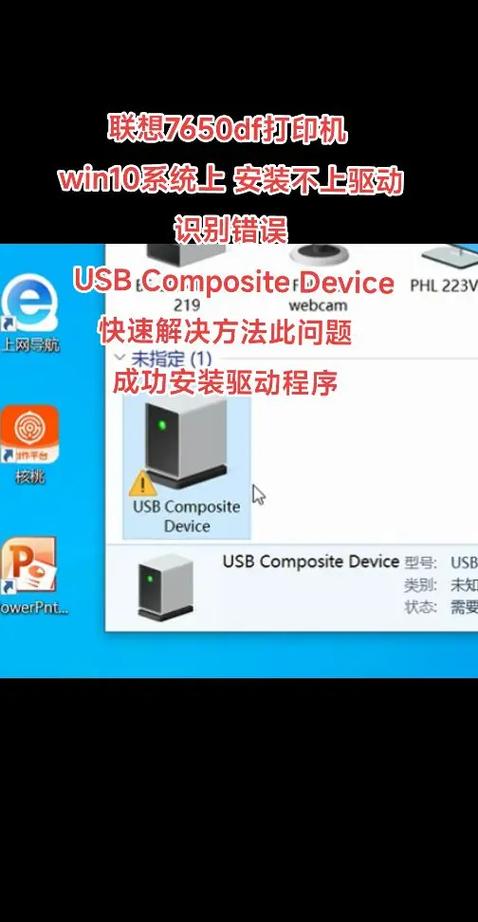
Win7系统安装hp1020打印机后无法使用如何解决
Win7系统安装hp1020打印机后无法使用的解决方法如下:卸载USB打印支持:在Win7系统中,右键点击“计算机”,选取“管理”。在弹出的界面中,依次点击“设备管理器”——“通用串行总线控制器”。右击“USB打印支持”,在下拉菜单中选取“卸载”,执行卸载操作。删除打印机设备:打开“设备和打印机”页面。
如果是因为暂停打印而无法打印,只需点击【恢复打印】就可以了,如上图已经设置了暂停了,只需点恢复打印。
在win7 64位专业版系统中右键点击计算机,然后点击“管理”;在弹出界面中,依次点击“设备管理器”——“通用串行总线控制器”,然后右击“USB打印支持”,在出现的下拉菜单中,点击“卸载”,执行卸载操作;点击“设备和打印机”,如果还有1020打印机,则右击选取“删除设备”。
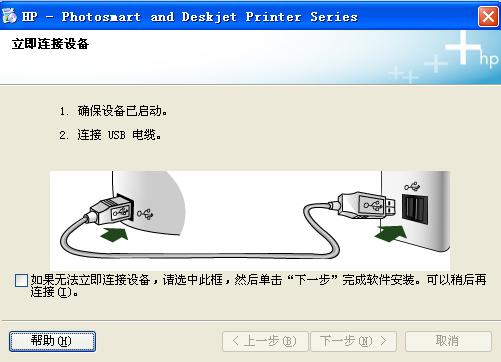
win7系统hp打印机无法打印的解决方法
〖One〗、第一步:卸载并重装打印机驱动 打开开始菜单,进入控制面板,选取卸载程序,找到当前安装的HP打印机驱动并卸载。重新安装驱动:打开设备和打印机面板(通过控制面板或直接搜索),点击添加打印机,选取添加本地打印机,按向导选取正确的端口(如USB或LPT端口)。在厂商列表中选取HP,型号选取对应的打印机型号。
〖Two〗、方法一:更新驱动(推荐使用闪克打印机助手)下载并安装闪克打印机助手:从官方渠道获取该工具,安装后运行程序。连接打印机:通过USB线将HP LaserJet Pro MFP M126A与电脑连接,确保设备通电且处于待机状态。扫描并修复驱动:在软件中选取“打印机驱动模块”,点击“扫描”按钮。
〖Three〗、Win7系统安装hp1020打印机后无法使用的解决方法如下:卸载USB打印支持:在Win7系统中,右键点击“计算机”,选取“管理”。在弹出的界面中,依次点击“设备管理器”——“通用串行总线控制器”。右击“USB打印支持”,在下拉菜单中选取“卸载”,执行卸载操作。删除打印机设备:打开“设备和打印机”页面。
惠普m1005打印机无法使用怎么办?
〖One〗、建议将打印机的设置复位,复位会将打印机所有的设置清除,机器恢复到出厂状态。复位方法如下:在打印机面板,按ok键进入,向左键找到service,按ok进入,显示restore defaults按ok即可。如果复位无效,仍无法复印,有可能是机器的硬件故障导致的。建议您联系维修中心检测一下打印机的硬件。
〖Two〗、首先检查是否由于打印机的墨粉用完导致,检查一下打印机的控制面板或者电脑状态栏中是否有打印机异常提示;如果没有还可能是打印机的驱动程序错误,建议将其卸载,然后打开惠普官方网站,重新下载对应的驱动安装。
〖Three〗、惠普m1005打印机无法打印的解决方法如下:检查打印机状态:确保打印机已正确连接到电源,并且处于开启状态。检查打印机上是否有错误提示或故障灯亮起,根据提示信息或用户手册进行故障排查。更换墨盒:检查墨盒状态,如果墨盒已用尽或过期,需更换新的墨盒。
好了,本文到此结束,如果可以帮助到大家,还望关注本站哦!









