本文摘要: 大家好,如果你们想深入了解关于奥克斯空调怎么样连接wifi的问题,那么请继续阅读下去。
大家好,如果你们想深入了解关于奥克斯空调怎么样连接wifi的问题,那么请继续阅读下去。在这篇文章中,我会为大家提供全面的知识,并且会尽可能地回答你们对奥克斯空调怎么样连接wifi疑惑并还会对奥克斯空调连wifi说明书 相关的讲解
奥克斯空调怎么连接WiFi
奥克斯空调连接WiFi的步骤为:首先确认奥克斯空调带WiFi标志并支持使用手机遥控。打开手机的应用商店页面搜索下载【奥克斯管家】的应用;打开【奥克斯管家】应用,点击【设备】,选取【添加设备】;进入【SN码扫描】页面。
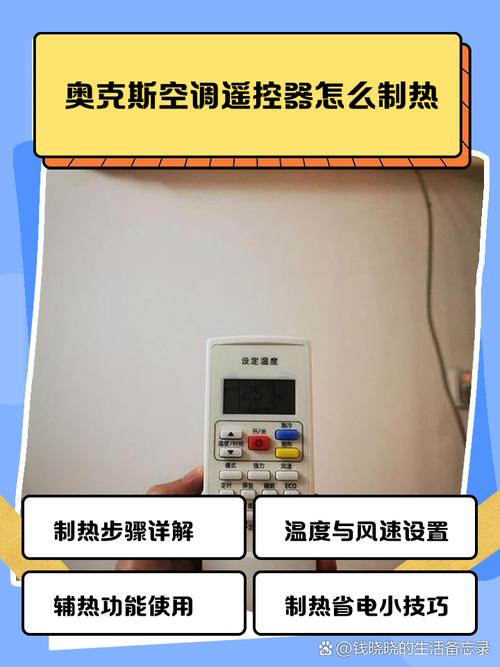
打开空调并进入WiFi配置模式:将奥克斯空调开机,然后按照说明书上的方法进入WiFi配置模式。不同型号的空调可能略有不同,但通常可以通过长按遥控器上的WiFi键或进入空调的设置菜单来实现。
打开手机应用,点击屏幕右上角的“+”按钮,进入添加设备界面。点击“添加设备”按钮,选取空调作为要添加的设备,并输入设备的名称。配置设备与无线网络:输入完成后,点击“配置”按钮。配置过程中,手机应用会自动连接到空调的无线网络中。配置完成后,会有相应的提示。此时,点击“下一步”按钮。
如果您的奥克斯空调的Wi-Fi连接出现问题,您可以尝试以下步骤进行复位: 确保您的手机或电脑已连接到与空调相同的Wi-Fi网络。 打开奥克斯空调的手机APP,进入“设置”页面。 在“设置”页面中,找到“Wi-Fi设置”选项,点击进入。
打开空调电源,并确保空调处于可连接状态。然后,在空调遥控器上找到并按下“WiFi”或类似名称的按钮,以启动空调的WiFi功能。连接WiFi网络:打开已安装的奥克斯智能APP,根据APP内的提示,选取添加设备或连接空调。APP将自动搜索附近的空调设备。
奥克斯空调怎么连接wifi
奥克斯空调连接WiFi的步骤为:首先确认奥克斯空调带WiFi标志并支持使用手机遥控。打开手机的应用商店页面搜索下载【奥克斯管家】的应用;打开【奥克斯管家】应用,点击【设备】,选取【添加设备】;进入【SN码扫描】页面。
打开空调并进入WiFi配置模式:将奥克斯空调开机,然后按照说明书上的方法进入WiFi配置模式。不同型号的空调可能略有不同,但通常可以通过长按遥控器上的WiFi键或进入空调的设置菜单来实现。
打开手机应用,点击屏幕右上角的“+”按钮,进入添加设备界面。点击“添加设备”按钮,选取空调作为要添加的设备,并输入设备的名称。配置设备与无线网络:输入完成后,点击“配置”按钮。配置过程中,手机应用会自动连接到空调的无线网络中。配置完成后,会有相应的提示。此时,点击“下一步”按钮。
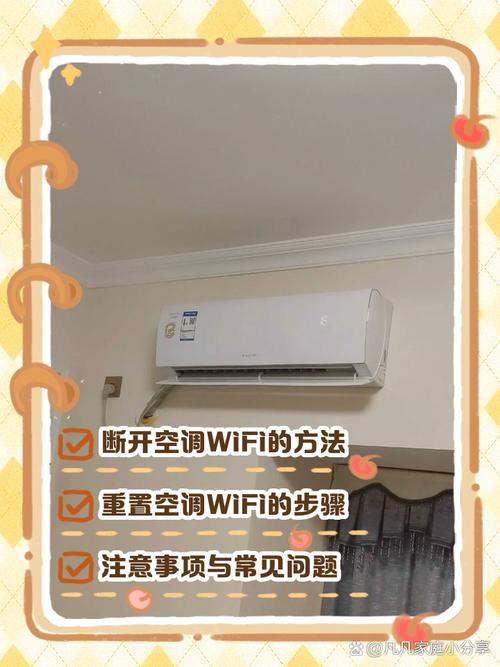
如果您的奥克斯空调的Wi-Fi连接出现问题,您可以尝试以下步骤进行复位: 确保您的手机或电脑已连接到与空调相同的Wi-Fi网络。 打开奥克斯空调的手机APP,进入“设置”页面。 在“设置”页面中,找到“Wi-Fi设置”选项,点击进入。
打开空调电源,并确保空调处于可连接状态。然后,在空调遥控器上找到并按下“WiFi”或类似名称的按钮,以启动空调的WiFi功能。连接WiFi网络:打开已安装的奥克斯智能APP,根据APP内的提示,选取添加设备或连接空调。APP将自动搜索附近的空调设备。
奥克斯如何连wifi
打开手机应用,点击屏幕右上角的“+”按钮,进入添加设备界面。点击“添加设备”按钮,选取空调作为要添加的设备,并输入设备的名称。配置设备与无线网络:输入完成后,点击“配置”按钮。配置过程中,手机应用会自动连接到空调的无线网络中。配置完成后,会有相应的提示。此时,点击“下一步”按钮。
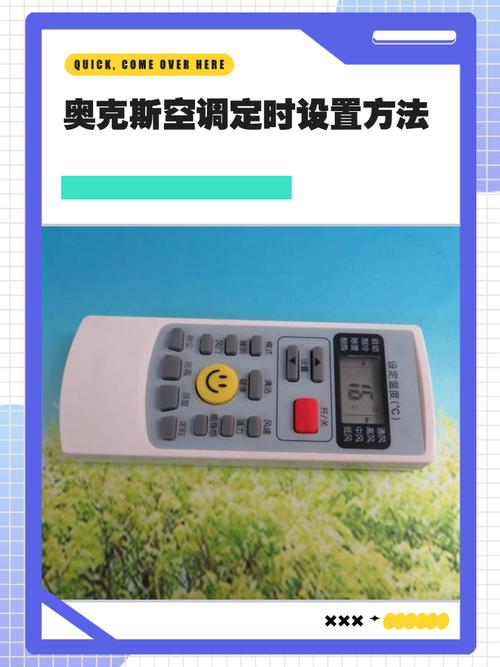
将奥克斯空调开机。按照说明书上的方法进入WiFi配置模式,通常可以通过长按遥控器上的WiFi键或同时按住制冷键和加号键3到5秒(或温度减键),听到提示音后进入联网模式。连接WiFi网络:打开手机WiFi连接界面,搜索并连接到空调的无线网络名称(通常是一个AUX下划线开头或者8位字母数字组合的无线网络名称)。
奥克斯空调连接WiFi的步骤为:首先确认奥克斯空调带WiFi标志并支持使用手机遥控。打开手机的应用商店页面搜索下载【奥克斯管家】的应用;打开【奥克斯管家】应用,点击【设备】,选取【添加设备】;进入【SN码扫描】页面。
如果您的奥克斯空调的Wi-Fi连接出现问题,您可以尝试以下步骤进行复位: 确保您的手机或电脑已连接到与空调相同的Wi-Fi网络。 打开奥克斯空调的手机APP,进入“设置”页面。 在“设置”页面中,找到“Wi-Fi设置”选项,点击进入。
奥克斯空调wifi怎么连接手机
〖One〗、打开手机应用,点击屏幕右上角的“+”按钮,进入添加设备界面。点击“添加设备”按钮,选取空调作为要添加的设备,并输入设备的名称。配置设备与无线网络:输入完成后,点击“配置”按钮。配置过程中,手机应用会自动连接到空调的无线网络中。配置完成后,会有相应的提示。此时,点击“下一步”按钮。
〖Two〗、然后打开空调,设置制冷模式,低风30摄氏度。接着我们进入到手机应用中,点击屏幕右上角的“+”按钮,然后再点击“添加设备”按钮。添加的设备就是空调以及无线网络的名称,我们输入设备的名称即可。输入完成后点击“配置”按钮,配置完成后会有提示。
〖Three〗、奥克斯空调连接WiFi的步骤为:首先确认奥克斯空调带WiFi标志并支持使用手机遥控。打开手机的应用商店页面搜索下载【奥克斯管家】的应用;打开【奥克斯管家】应用,点击【设备】,选取【添加设备】;进入【SN码扫描】页面。
〖Four〗、打开手机WiFi连接界面,搜索并连接到空调的无线网络名称(通常是一个AUX下划线开头或者8位字母数字组合的无线网络名称)。输入初始密码(一般为12345678或说明书上提供的密码),完成手机与空调的网络连接。通过APP添加设备并配置:打开“奥克斯A+”应用,进入“我的设备”页面。
〖Five〗、如果您的奥克斯空调的Wi-Fi连接出现问题,您可以尝试以下步骤进行复位: 确保您的手机或电脑已连接到与空调相同的Wi-Fi网络。 打开奥克斯空调的手机APP,进入“设置”页面。 在“设置”页面中,找到“Wi-Fi设置”选项,点击进入。
〖Six〗、奥克斯空调连接手机wifi的方法如下:打开空调电源:首先,确保奥克斯空调已经接通电源并处于开机状态,这样空调的wifi模块才会启动。下载空调远程控制APP:扫描说明书或者空调外壳上的二维码,下载对应的空调远程控制APP。注册登录APP:打开下载好的APP,如果需要注册账号,则按照提示完成注册并登录。
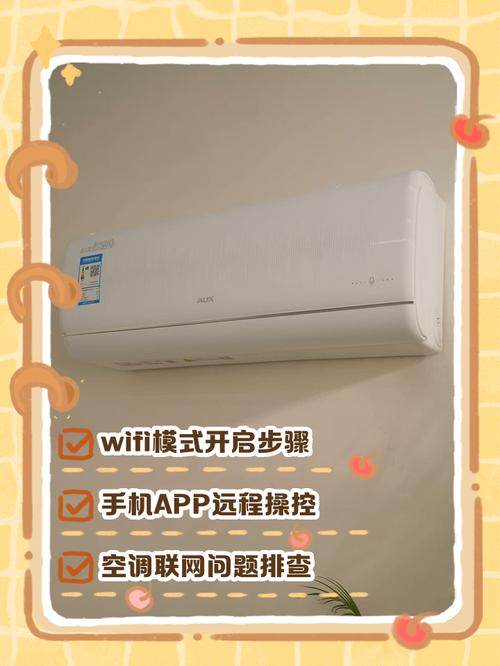
奥克斯空调怎么用手机控制呢
〖One〗、奥克斯空调手机控制的方法主要有以下两种:针对近两年内的奥克斯智能联网空调 你可以使用“奥克斯A+”手机APP进行操控。具体步骤如下:安装APP:首先,在手机上安装“奥克斯A+”应用程序。连接网络:将手机连接到家中的WIFI网络下。
〖Two〗、若近两年购买的奥克斯智能联网空调,可用“奥克斯A+”APP操控,步骤如下: 下载APP:在手机应用商店搜索下载“奥克斯A+”APP。 连接网络并注册登录:将手机连到家中稳定WIFI,打开APP注册登录。
〖Three〗、开启方法是将空调插上电源并开机,用遥控器同时按住“制冷”和“+”键3 - 5秒钟,听到空调发出鸣叫即开启成功。几年前不具备智能联网功能但有红外线接收器功能的奥克斯普通空调:可通过万能遥控器APP实现操控。第一步,手机通过应用市场下载“万能遥控器”APP。
〖Four〗、下载安装空调控制软件:使用手机扫描奥克斯空调说明书上的二维码,下载并安装对应的空调控制软件。确保设备距离与无障碍:保证无线路由器离空调在7米的直线范围内,且设备之间不能存在阻挡物,以确保信号畅通。设置空调状态:打开空调,并将其设置为制冷模式,低风,温度设定为30摄氏度。
OK,关于奥克斯空调怎么样连接wifi和奥克斯空调连wifi说明书的内容到此结束了,希望对大家有所帮助。