本文摘要: 其实hp5820怎么清洗打印头的问题并不复杂,但是又很多的朋友都不太了解惠普5810怎么清洗打印头,因此呢,今天小编就来为大家分享hp5820怎么清洗打印头的一些知识,希望可以帮助到大家,下面我们一起来看看这个问题的分析吧!
其实hp5820怎么清洗打印头的问题并不复杂,但是又很多的朋友都不太了解惠普5810怎么清洗打印头,因此呢,今天小编就来为大家分享hp5820怎么清洗打印头的一些知识,希望可以帮助到大家,下面我们一起来看看这个问题的分析吧!
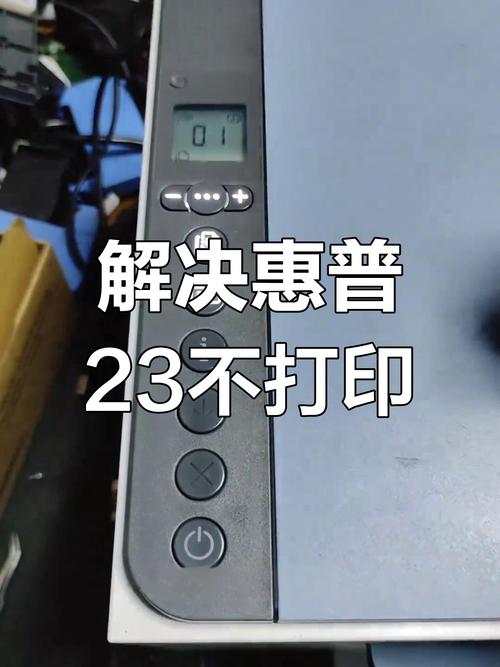
惠普5820打印机所有指示灯闪烁故障是什么
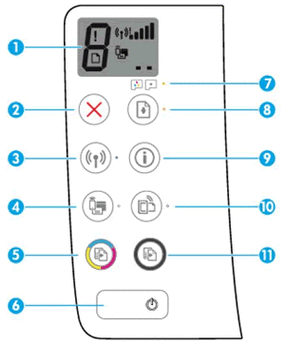
惠普5820打印机所有指示灯同时闪烁,通常由硬件故障、墨盒问题、固件错误、主板或电源故障引发,需根据具体原因针对性处理。以下是详细分析及解决方案:硬件故障(打印头/传感器异常)若打印机内部存在机械故障,如打印头堵塞、传感器失灵或进纸路径卡纸,会导致指示灯集体闪烁。
惠普连供打印一体机5820显示闪烁的“P”错误时,可以按照以下步骤进行解决:检查墨水匣:确保墨水充足:闪烁的“P”通常表示打印机可以开始灌墨。请检查所有墨水匣是否都已装满墨水,墨水量应位于墨水匣上的最大和最小填充线之间。墨水匣安装正确:确认墨水匣已正确安装到位,没有松动或错位。
惠普打印机指示灯不停闪烁的原因可能有:打印机转筒处缺纸或者是需要打印的纸张的位置没有摆正。看看墨盒里还有没有墨水,再添点墨水试试。也有可能是墨盒处接触不良导致的,可以找维修人员进行排查。如绿灯一直处于闪烁的状态下的话,可以按一下绿灯的按钮。
感叹号指示灯一直闪烁,要么是硒鼓没有安装好(把硒鼓拿出来,擦干净侧面的金属触点,再装上硒鼓);要么就是打印机卡纸,取出硒鼓,看下里面是否有异物。还有就是新的硒鼓上面的封条和保护条查看有没有撕掉。打印机(Printer) 是计算机的输出设备之一,用于将计算机处理结果打印在相关介质上。
有时即使打印机中没有卡纸也会显示卡纸错误消息(假卡纸)。 重置惠普连供打印一体机5820打印机,可清除虚假的卡纸错误。开启打印机,待打印机完全静止后,拔掉打印机背面的电源线。再从墙面插座拔下电源线插头。等待60 秒以上,把电源线插头插回到墙面插座。
惠普打印机显示感叹号的解决方法:打印机的驱动无法正常工作,需要更新一下打印机的驱动;信号线接触不良,需要重新插拔一下打印机的信号线;打印机没墨或者纸张不足,需要给打印机加墨或者添加打印纸;卡纸或者机械故障,卡纸的情况将卡纸去除即可,机械故障需要联系工作人员进行维修。
惠普5820打印机喷头堵了怎么办
您好,经常清洗墨盒喷嘴,首先用“喷嘴检查”功能查看喷嘴状况。当遇到喷嘴已经堵塞后,立即用清洗功能清除喷嘴的污迹和多余线条。假如清洗不能解决堵塞状况,还需要采取深度清洗功能来进一步清洗喷嘴。清洗后打印查看是否达到目的。
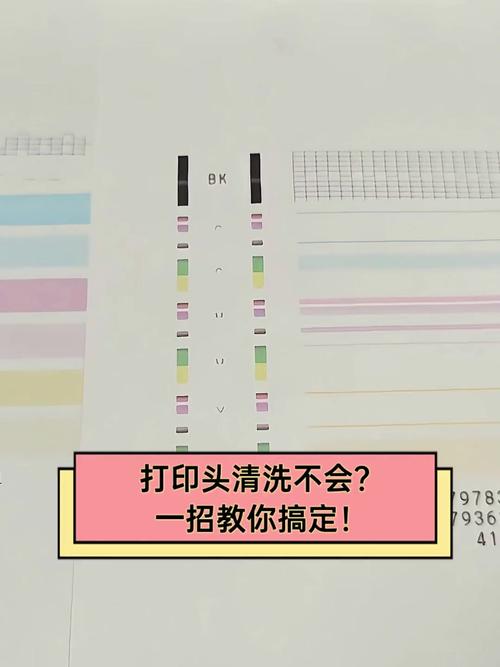
在打印机维护界面中,找到并点击“清洗”按钮。点击“开始”后,打印机将自动开始清洗打印头。这个过程通常需要大约三分钟。检查清洗效果:清洗完成后,点击“打印喷嘴检查图案”按钮。观察打印出的线条是否连续。如果线条不连续,说明喷头可能仍有堵塞,需要重复上述清洗步骤,直到打印出的线条连续无中断为止。
如果喷头仍然堵塞,则表明喷头内有化学凝固物或有杂质造成堵头,此故障称为硬性堵头,排除比较困难,必须把喷头拆下,进行强制清洗。
hp5820怎么清洗打印头
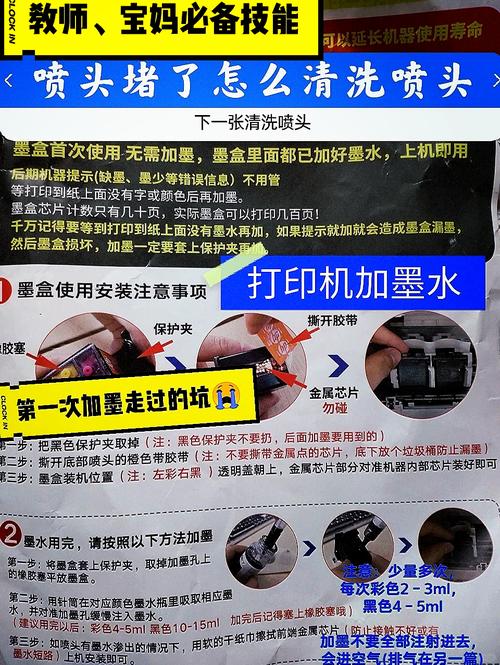
擦拭打印头:使用干净的布轻轻擦拭打印头表面,以去除灰尘和污渍。注意避免使用粗糙的布料,以免刮伤打印头。浸泡墨盒:将墨盒放入清水中浸泡几分钟,让墨水残留物松动。但注意不要将打印头浸泡在水中,且浸泡时间不宜过长。擦拭墨盒:取出墨盒后,用干净的布轻轻擦拭墨盒表面,去除多余水分。
向下轻按打印头将其释放,然后从槽中拉出。检查触点上是否有任何碎屑堆积物。使用干燥的棉签或其它无绒材料擦拭触点,直到没有污垢。(注意:取下打印头时,保持打印头竖直,防止漏墨。只擦拭触点,不要将碎屑抹到打印头的其它位置。)将干净的棉签或无绒布蘸取少量蒸馏水,挤出多余水分。
清洗打印机的喷头的步骤如下:先将电脑上插上打印机插头。打开“控制面板”。打开“查看设备和打印机”,再点击你所用打印机右键点击“打印机首选项”。点击你所用打印机右键点击“打印机首选项”。点击“维护”。可以看到左上角有打印头清洗,点击开始即可。
您好,经常清洗墨盒喷嘴,首先用“喷嘴检查”功能查看喷嘴状况。当遇到喷嘴已经堵塞后,立即用清洗功能清除喷嘴的污迹和多余线条。假如清洗不能解决堵塞状况,还需要采取深度清洗功能来进一步清洗喷嘴。清洗后打印查看是否达到目的。
hp打印机墨水系统问题
〖One〗、如果您的HP打印机提示墨水系统故障,可以尝试以下解决方法:检查墨盒是否安装正确:确保墨盒已正确安装在打印机上,并且已经插入到正确的插槽中。清洁墨盒和打印头:使用打印机自带的清洁工具或墨水清洁剂清洁墨盒和打印头,可以清除墨水系统中的堵塞。
〖Two〗、惠普8720报供墨系统问题通常是由墨水不足、喷头堵塞、供墨管道故障或传感器异常等原因导致,可通过更换墨盒、清洁喷头、检查管道等方式排查解决。
〖Three〗、答案:HP打印机墨水系统问题可能有多种情况。 墨水堵塞:长时间不使用打印机,墨水可能会干涸堵塞喷头。这会导致打印出现断线、空白等问题。解决办法可以尝试使用打印机自带的清洗喷头功能,多次清洗后看是否恢复正常。
惠普连供打印一体机5820新机如何安装及装墨水
使用打印机包装箱中附带的墨水瓶填充墨水罐。关键提醒:填充期间不要连接USB线,且不要移动打印机。填充黄色墨水(以黄色为例)打开墨水罐盖板,拔下黄色墨水罐的插头。取下黄色墨水瓶的保护帽,拉出封条并妥善处理,重新拧紧保护帽后打开顶盖。将墨水瓶上下颠倒,置于墨水罐喷嘴上方,轻推使墨水流入,直至液面达到填充线。
墨水检查:在给惠普InkTank5820安装打印头之前,请确认打印机的墨盒是否已经装满墨水。为避免使用过程中对打印机造成损坏,建议使用惠普原装墨水。运输锁状态:确认运输锁是否已经打开(转盘朝上),这是确保打印机正常工作的关键步骤。
打开惠普连供打印一体机5820外包装,然后取出打印头。向上垂直拉动橙色插头,把它从打印头的顶部取出。用拉片撕下打印头触点上的胶带。(注意:不要触碰铜色触点或墨水喷嘴。千万不能撕下触点上的保护胶带。 处理这些部件会导致墨水喷嘴阻塞、不喷墨或者造成电路接触不良。
除去打印机上的所有保护材料和胶带。2)确保打印机运输锁处于开启状态。3)取下墨仓,打开墨仓塞。4)将墨水灌入墨仓中。(请将墨水一次性灌入到墨仓内)5)盖好墨仓塞,将墨仓挂回。6)连接电源并打开打印机电源。此时打印机的电源指示灯和墨水指示灯会同时点亮。
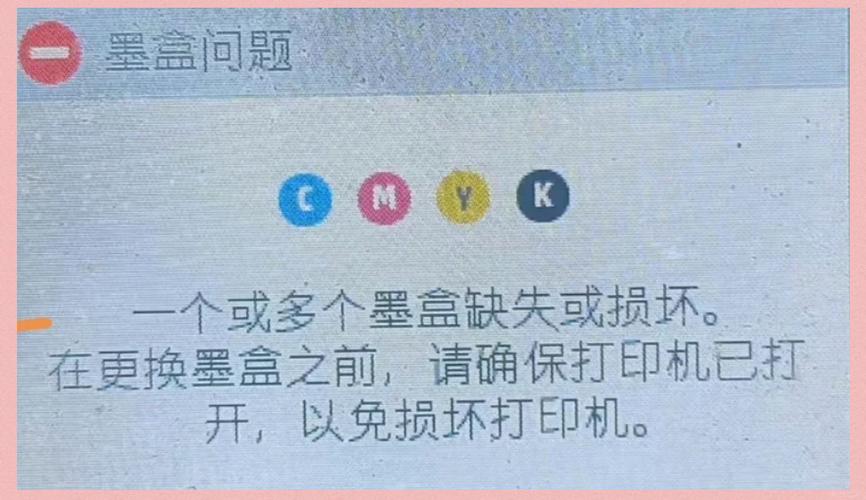
惠普连供打印一体机5820出现“不兼容的墨盒”或“墨盒缺失”错误时,通常与打印头安装问题相关,可通过重新安装打印头解决。以下是具体操作步骤:准备阶段合上惠普5820出纸盒延长板,向左旋转出纸盒并放回打印机内。确保墨水阀门处于解锁状态,打开外舱门和打印头舱门,将托盘移动至打印机中央位置。
惠普连供打印一体机5820装纸张并校准打印头的操作步骤如下:装入纸张抬起进纸盒:首先将5820的进纸盒抬起。调整纸张宽度导板:把纸张宽度导板完全滑至左侧。装入普通白纸:将普通白纸装入进纸盒,整叠纸向下滑动至停止,紧贴纸张边缘滑动宽度导板以固定纸张。
惠普打印机彩色打印不出来
墨盒问题:彩色墨盒可能没墨了,可检查墨盒状态,必要时更换墨盒。也有可能墨盒安装不正确,重新安装确保安装到位。 打印设置:查看打印任务的设置,是否选取了黑白打印模式,若如此,改为彩色打印模式。 喷头堵塞:长期使用或墨水干涸可能导致喷头堵塞,影响彩色墨水喷出。
墨盒问题:彩色墨盒可能没墨了,需要检查墨盒状态并及时更换。也有可能墨盒安装不正确,导致墨水无法正常供应。 喷头堵塞:长时间使用后,喷头可能被堵塞,影响彩色墨水的喷出。可以通过打印机自带的清洗喷头功能进行清洗,多次清洗后若仍不行,可能需要手动清洗喷头。
可按以下步骤排查解决HP1025彩色打印机打不出彩色的问题:检查墨盒与安装:通过打印机驱动或控制面板查看彩色墨盒(黄、品、青)的墨粉余量,若用尽需更换对应颜色墨盒。接着取出彩色墨盒,用干净纸巾擦拭金属触点,重新安装并确保到位扣紧,防止接触不良无法识别。
打印机打不出彩色的原因:轻微的堵塞,可以用打印机自带的喷头清洗就基本能搞定。而严重的堵塞的话,HP类的可以更换墨盒,而EP的就只能试着疏通打印喷头。由于打印机缺某一种色,或者几种色所引起,打印头的角度没校准,也会引起局部偏色,重新校准打印头,为打印机增色。
感谢大家聆听我对于hp5820怎么清洗打印头的经验分享介绍到此就结束了,希望我的知识可以帮到您。