本文摘要: 大家好,今天小编来为大家解答苹果电脑哪个键切换系统这个问题,苹果电脑如何切换系统什么键很多人还不知道,现在让我们一起来看看吧!苹果电脑切换系统按哪个键〖One〗、按住“option”键:在每次开机时,按住键盘上的“option”键(也称为“alt”键)。
大家好,今天小编来为大家解答苹果电脑哪个键切换系统这个问题,苹果电脑如何切换系统什么键很多人还不知道,现在让我们一起来看看吧!
苹果电脑切换系统按哪个键
〖One〗、按住“option”键:在每次开机时,按住键盘上的“option”键(也称为“alt”键)。此时,屏幕上会显示两个系统图标,一个是Mac OS,另一个是Windows。选取系统:通过鼠标或键盘方向键选取你想要启动的系统图标,然后点击回车或按下对应的数字键即可进入系统。
〖Two〗、苹果电脑双系统切换主要有两种方法:通过系统偏好设置切换和开机时通过option键切换。方法一:通过系统偏好设置切换点击苹果图标:在苹果电脑的桌面中点击左上角的苹果图标,等待弹出序列栏。点击系统偏好设置:在弹出的下拉选项中点击系统偏好设置进入,等待跳转页面。
〖Three〗、苹果电脑(Mac)在 macOS 下切换到 Windows 双系统的默认快捷键是:Command () + Control () + F2。具体使用方法如下:确保双系统环境正常:需已安装 Windows 双系统,且两个系统均能正常启动。
〖Four〗、除了可以通过在系统偏好设置中进行切换,还可以在开机前进行切换,在苹果电脑开机前,按下键盘上的option键,长按2到3秒。等电脑桌面出现启动磁盘的时候,选中需要切换的磁盘点击开机即可。

苹果电脑双系统如何切换
在苹果电脑的桌面中点击左上角的苹果图标,等待弹出序列栏。在弹出的下拉选项中点击系统偏好设置进入,等待跳转页面。跳转页面之后,在系统偏好设置的页面中点击启动磁盘进入。在系统磁盘的页面中选中需要切换的系统,点击重新启动即可。除了可以通过在系统偏好设置中进行切换,还可以在开机前进行切换,在苹果电脑开机前,按下键盘上的option键,长按2到3秒。
苹果电脑双系统切换有多种方法,具体如下:开机时快速切换(适用于所有机型)Option键(Alt键)切换法:开机或重启时,立即按住Option键(或Alt键)不放,直到出现系统选取界面。用鼠标或方向键选取目标系统(如macOS或Windows启动盘),按回车即可进入。
苹果电脑双系统切换主要有两种方式,临时切换系统和设置默认启动系统,具体如下:临时切换系统适用场景:偶尔使用另一系统,macOS作为日常主力系统时。操作步骤:按下电源键启动电脑,当出现白色苹果Logo时,立即按住键盘上的【option/alt】键不放。
苹果电脑双系统的切换方法非常简单,主要通过开机时按键选取和在系统内设置两种方式来实现。开机时按键切换 按住“option”键:在每次开机时,按住键盘上的“option”键(也称为“alt”键)。此时,屏幕上会显示两个系统图标,一个是Mac OS,另一个是Windows。
苹果电脑双系统切换步骤如下:第一步:启动时按住“alt(option)”键在苹果电脑关机状态下,先按住键盘左下方的 alt(option) 键不放手,同时按下电源键开机。此操作会强制电脑进入启动磁盘选取界面。
苹果电脑双系统的切换方法如下:安装双系统 要在苹果电脑上切换双系统,首先需要在电脑上安装双系统。可以通过以下步骤完成:在Launchpad中的“系统工具”文件夹中找到并打开Boot Camp助理。按照界面提示逐步进行操作,Boot Camp助理会自动为双系统用户下载所需的驱动,并制作安装双系统的开机引导。

苹果电脑双系统怎么切换
在苹果电脑的桌面中点击左上角的苹果图标,等待弹出序列栏。在弹出的下拉选项中点击系统偏好设置进入,等待跳转页面。跳转页面之后,在系统偏好设置的页面中点击启动磁盘进入。在系统磁盘的页面中选中需要切换的系统,点击重新启动即可。除了可以通过在系统偏好设置中进行切换,还可以在开机前进行切换,在苹果电脑开机前,按下键盘上的option键,长按2到3秒。
苹果电脑双系统切换主要有两种方式,临时切换系统和设置默认启动系统,具体如下:临时切换系统适用场景:偶尔使用另一系统,macOS作为日常主力系统时。操作步骤:按下电源键启动电脑,当出现白色苹果Logo时,立即按住键盘上的【option/alt】键不放。
苹果电脑双系统的切换方法非常简单,主要通过开机时按键选取和在系统内设置两种方式来实现。开机时按键切换 按住“option”键:在每次开机时,按住键盘上的“option”键(也称为“alt”键)。此时,屏幕上会显示两个系统图标,一个是Mac OS,另一个是Windows。
苹果电脑双系统切换主要有两种方法:通过系统偏好设置切换和开机时通过option键切换。方法一:通过系统偏好设置切换点击苹果图标:在苹果电脑的桌面中点击左上角的苹果图标,等待弹出序列栏。点击系统偏好设置:在弹出的下拉选项中点击系统偏好设置进入,等待跳转页面。
Mac苹果电脑双系统切换可通过“系统偏好设置”中的“启动磁盘”选项完成,具体步骤如下:打开“系统偏好设置”在Mac桌面左上角点击苹果图标,选取“系统偏好设置”(图标类似iOS设置界面)。进入“启动磁盘”设置在“系统偏好设置”界面中找到并点击“启动磁盘”图标(通常位于第二排)。
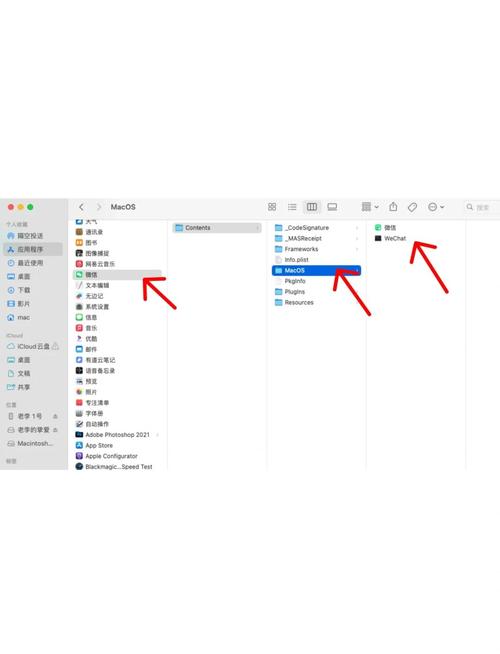
苹果电脑双系统切换按哪个键,苹果电脑的双系统切换
〖One〗、按下回车键,电脑将进入所选系统。注意:若开机时未按下【option/alt】键,电脑会直接进入默认系统(通常为macOS)。设置默认启动系统适用场景:需要频繁使用另一系统,希望电脑开机时自动进入指定系统。操作步骤:点击屏幕左上角的苹果图标,选取【系统偏好设置】。在系统偏好设置窗口中,找到并点击【启动磁盘】。
〖Two〗、苹果电脑双系统切换主要有两种方法:通过系统偏好设置切换和开机时通过option键切换。方法一:通过系统偏好设置切换点击苹果图标:在苹果电脑的桌面中点击左上角的苹果图标,等待弹出序列栏。点击系统偏好设置:在弹出的下拉选项中点击系统偏好设置进入,等待跳转页面。
〖Three〗、进入启动管理器在启动过程中,立即按住键盘上的 Option(或 Alt) 键。当看到“启动管理器”窗口时,松开 Option 键。选取操作系统在“启动管理器”窗口中,选取 macOS 或 Windows(启动转换)启动磁盘。点按所选磁盘图标下方的箭头,或按下 Return 键,即可进入相应操作系统。
〖Four〗、按住“option”键:在每次开机时,按住键盘上的“option”键(也称为“alt”键)。此时,屏幕上会显示两个系统图标,一个是Mac OS,另一个是Windows。选取系统:通过鼠标或键盘方向键选取你想要启动的系统图标,然后点击回车或按下对应的数字键即可进入系统。
〖Five〗、苹果电脑双系统切换需按下“Option(alt)”键。具体操作步骤如下:开机时切换系统 开启电脑并立即按键:先按住“Option(alt)”键不放手,然后按下开机键。进入选取界面:电脑屏幕会出现系统选取界面,通常显示Windows和Mac OS系统的选项。
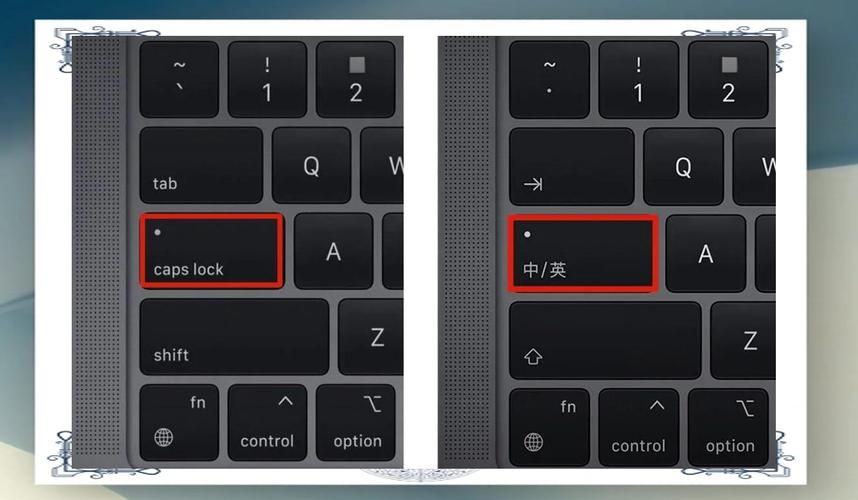
苹果电脑系统切换按什么键
开机时按键切换 按住“option”键:在每次开机时,按住键盘上的“option”键(也称为“alt”键)。此时,屏幕上会显示两个系统图标,一个是Mac OS,另一个是Windows。选取系统:通过鼠标或键盘方向键选取你想要启动的系统图标,然后点击回车或按下对应的数字键即可进入系统。
苹果电脑(Mac)在 macOS 下切换到 Windows 双系统的默认快捷键是:Command () + Control () + F2。具体使用方法如下:确保双系统环境正常:需已安装 Windows 双系统,且两个系统均能正常启动。
苹果电脑切换双系统,在开机时应按下键盘上的【option】键。具体操作如下:开机切换:在电脑开机时,长按【option】键约3秒,屏幕会显示可选取的操作系统页面。点击需要进入的系统图标,然后按回车键,即可进入该系统。
苹果电脑双系统切换需按下“Option(alt)”键。具体操作步骤如下:开机时切换系统 开启电脑并立即按键:先按住“Option(alt)”键不放手,然后按下开机键。进入选取界面:电脑屏幕会出现系统选取界面,通常显示Windows和Mac OS系统的选项。
在系统偏好设置的页面中点击启动磁盘进入。在系统磁盘的页面中选中需要切换的系统,点击重新启动即可。除了可以通过在系统偏好设置中进行切换,还可以在开机前进行切换,在苹果电脑开机前,按下键盘上的option键,长按2到3秒。等电脑桌面出现启动磁盘的时候,选中需要切换的磁盘点击开机即可。
苹果双系统切换通常需要使用“Option()”键或“Control()+Command()+空格键”组合键。以下是关于苹果双系统切换的详细解使用Option()键切换:开机时切换:在Mac电脑开机时,立即按住Option()键不放。此时,屏幕上会显示可启动的操作系统图标。
好了,文章到这里就结束啦,如果本次分享的苹果电脑哪个键切换系统和苹果电脑如何切换系统什么键问题对您有所帮助,还望关注下本站哦!