本文摘要: 大家好,感谢邀请,今天来为大家分享一下电脑屏幕发黄怎么调回来的问题,以及和电脑屏幕发黄像开了护眼模式的的一些困惑,大家要是还不太明白的话,也没有关系,因为接下来将为大家分享,希望可以帮助到大家,解决大家的问题,下面就开始吧!
大家好,感谢邀请,今天来为大家分享一下电脑屏幕发黄怎么调回来的问题,以及和电脑屏幕发黄像开了护眼模式的的一些困惑,大家要是还不太明白的话,也没有关系,因为接下来将为大家分享,希望可以帮助到大家,解决大家的问题,下面就开始吧!
电脑屏幕突然变黄怎么恢复
〖One〗、电脑屏幕发黄是显卡的问题相对遇到比较少,如果CPU内置核心显卡或者板载显卡,可以将独立显卡去掉,将显示器接在主板的VGA接口试试,若屏幕正常则基本可以断定是独立显卡本身故障。电脑屏幕发黄总的来说就两大问题根源所导致,一个是显卡,另一个是显示器,在解决问题的时候,要本着先简后难的原则进行检修。
〖Two〗、在这里以Windows10为例,当然各个操作系统都是大同小异的。首先在电脑左面点击右键并选取显示设置。这里的夜间模式就是护眼模式,可以点开夜间模式设置具体设置。向右滑动夜间色温。可以明显发现屏幕变黄这是因为电脑减少蓝光发射。不喜欢的话将其关闭,就能解决屏幕发黄的问题了。
〖Three〗、在桌面空白处单机右键,选取“个性化”在“个性化”界面点击“颜色”,然后在右侧底部点击“高对比度设置”;在“选取主题”下拉菜单中选取“无”,点击“应用”即可。应用之后,可此解决情况。电脑护理方法:定期开机,特别是潮湿的季节里,否则机箱受潮会导致短路,经常用的电脑反而不容易坏。
〖Four〗、方法一:进入设置-系统;打开显示界面,在右侧底部点击【高级显示设置】拖动到下面找到【颜色设置】,在下面点击 颜色校准,、下一步到伽马设置,先点重置,然后往上调节模块,一般调1~2档,调高了容易屏幕发白失真,这个按个人喜好了。
〖Five〗、首先,打开Windows10系统,在开始菜单中点击“设置”,点击打开。然后,在窗口中选取“系统”选项。在窗口中选取“高级显示设置”,点击打开。在窗口中选取“颜色校准”。在窗口中移动“滑块”,调整“伽马”值。最后,在窗口中移动滑块调整屏幕颜色即可,问题解决。
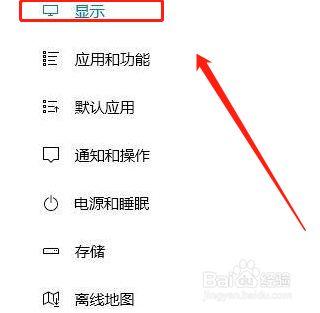
电脑屏幕突然变黄电脑屏幕变黄色了怎么调回原来正常颜色
第一步:显示器颜色不正常,建议大家先使用排除法,尽量去排除一些简单的问题,因为导致显示器颜色显示不正常的原因有很多,比如显示器颜色控制面板没设定好,显示器的线材接触不良或生锈等都可能导致此类问题的发生。
在这里以Windows10为例,当然各个操作系统都是大同小异的。首先在电脑左面点击右键并选取显示设置。这里的夜间模式就是护眼模式,可以点开夜间模式设置具体设置。向右滑动夜间色温。可以明显发现屏幕变黄这是因为电脑减少蓝光发射。不喜欢的话将其关闭,就能解决屏幕发黄的问题了。
查看显示器附近是否有电磁干扰存在,移除所有可能对电脑产生干扰的电器 打开机箱拔下显卡查看主板的显卡插槽中是否有异物等导致插槽和显卡本身接触不良,清理插槽以确认不是插槽出现问题。仔细检查显示器的各种数据线确认连接没有接触不良的问题。
首先,打开Windows10系统,在开始菜单中点击“设置”,点击打开。2,然后,在窗口中选取“系统”选项。3,在窗口中选取“高级显示设置”,点击打开。4,在窗口中选取“颜色校准”。5,在窗口中移动“滑块”,调整“伽马”值。6,最后,在窗口中移动滑块调整屏幕颜色即可,问题解决。
这种故障只要重新正确地调整色温参数即可解决。假如无论如何调整色温参数偏色仍不见好转,则问题就出自显示器内部的色度输出晶体管被“软击穿”,或偏置电位器接触不良。遇到这种情况,还是将故障显示器送专业维修人员处理为佳。
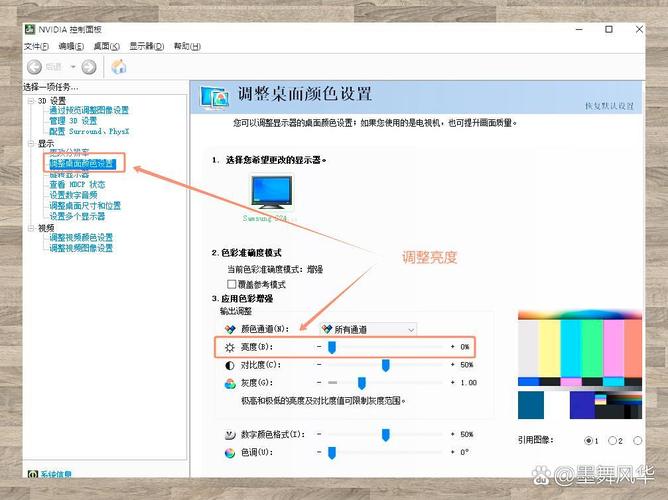
屏幕黄色的电脑电脑显示屏颜色变黄了怎么调整
〖One〗、第一步:显示器颜色不正常,建议大家先使用排除法,尽量去排除一些简单的问题,因为导致显示器颜色显示不正常的原因有很多,比如显示器颜色控制面板没设定好,显示器的线材接触不良或生锈等都可能导致此类问题的发生。
〖Two〗、‘壹’ 电脑显示器颜色发黄 用系统自带功能调整: 1, 在搜索框中输入“校准显示器颜色”,win10可在开始菜单下的方框中搜索; 调整灰阶: 如果使用系统自带的校准功能后,感觉没什么效果的话,还可以试试直接在显示器设置中调整灰阶,调整按钮一般在侧边或者背部面板上。
〖Three〗、电脑屏幕画面偏黄电脑显示屏颜色变黄了怎么调整A. 电脑屏幕变黄色了,怎么调回原来正常颜色1,首先,打开Windows10系统,在开始菜单中点击“设置”,点击打开。
〖Four〗、方法如下:在这里以Windows10为例,当然各个操作系统都是大同小异的。首先在电脑左面点击右键并选取显示设置。这里的夜间模式就是护眼模式,可以点开夜间模式设置具体设置。向右滑动夜间色温。可以明显发现屏幕变黄这是因为电脑减少蓝光发射。不喜欢的话将其关闭,就能解决屏幕发黄的问题了。
〖Five〗、⑴ 电脑桌面变黄怎么调回正常 1,首先,打开Windows10系统,在开始菜单中点击“设置”,点击打开。2,然后,在窗口中选取“系统”选项。3,在窗口中选取“高级显示设置”,点击打开。4,在窗口中选取“颜色校准”。5,在窗口中移动“滑块”,调整“伽马”值。
〖Six〗、在桌面空白处单机右键,选取“个性化”在“个性化”界面点击“颜色”,然后在右侧底部点击“高对比度设置”;在“选取主题”下拉菜单中选取“无”,点击“应用”即可。应用之后,可此解决情况。电脑护理方法:定期开机,特别是潮湿的季节里,否则机箱受潮会导致短路,经常用的电脑反而不容易坏。
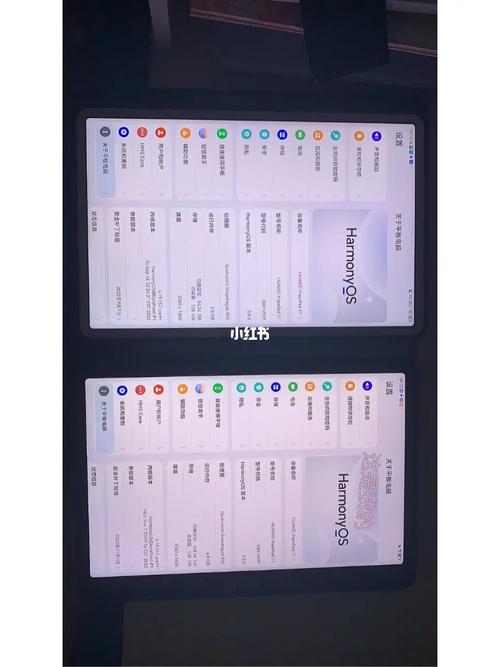
如何解决电脑屏幕变黄的问题?
电脑显示器偏黄的解决方法二: 第一步:显示器颜色不正常,建议大家先使用排除法,尽量去排除一些简单的问题,因为导致显示器颜色显示不正常的原因有很多,比如显示器颜色控制面板没设定好,显示器的线材接触不良或生锈等都可能导致此类问题的发生。
向右滑动夜间色温。可以明显发现屏幕变黄这是因为电脑减少蓝光发射。不喜欢的话将其关闭,就能解决屏幕发黄的问题了。
解决办法:在桌面空白处单机右键,选取“个性化”在“个性化”界面点击“颜色”,然后在右侧底部点击“高对比度设置”;在“选取主题”下拉菜单中选取“无”,点击“应用”即可。应用之后,可此解决情况。电脑护理方法:定期开机,特别是潮湿的季节里,否则机箱受潮会导致短路,经常用的电脑反而不容易坏。
首先,关掉电脑,然后删除显卡,清理灰尘,擦另显卡金手指,后安装显卡,再试一次,如果问题解决,安装了显卡接触不良或灰尘太多,如果问题依旧,然后再次尝试更新显卡驱动,如果问题依旧,所以失败可能是显卡本身。
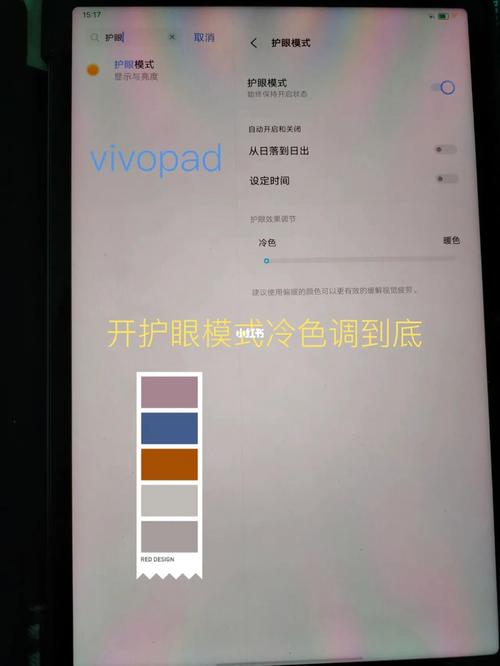
电脑屏幕发黄怎么调整亮度
〖One〗、具体方法:方法一:进入设置-系统;打开显示界面,在右侧底部点击【高级显示设置】拖动到下面找到【颜色设置】,在下面点击 颜色校准,、下一步到伽马设置,先点重置,然后往上调节模块,一般调1~2档,调高了容易屏幕发白失真,这个按个人喜好了。
〖Two〗、点击打开开始菜单,选取【控制面板】选项,点击打开。在控制面板页面中,找到【颜色管理】点击打开。在颜色管理页面中,点击【高级】选项卡,再点击【校准显示器】。在弹出来的页面中,根据页面提示进行操作,点击下一步。
〖Three〗、开始-控制面板。点击-系统和安全。点击-电源选项。拖动滚动条调节屏幕亮度第三种:在桌面点鼠标右键-点属性-设置-高级。使用电脑保护眼睛的好方法: 桌面-右键-属性-外观-高级-项目选取(窗口)、颜色1(L)选取(其它)将色调改为:85。饱和度:123。
〖Four〗、液晶屏发黄一般是背光亮度衰减和屏体发黄两个原因,如果知想调节的话知能调节亮度。但是建议更换背光。效果会好一点。建议楼主以后购买LED背光的液晶屏,衰减比较慢一点。在桌面右键,选取“图形属性”,点击“显示器”,在左侧选取“颜色设置”,在右侧颜色增强栏下,调节色调和饱和度直到显示正常。
〖Five〗、电脑屏幕颜色偏黄调整方法:调整屏幕色温:在Windows系统中,可以通过调整屏幕色温来改变屏幕颜色。
〖Six〗、⑴ 电脑桌面变黄怎么调回正常 1,首先,打开Windows10系统,在开始菜单中点击“设置”,点击打开。2,然后,在窗口中选取“系统”选项。3,在窗口中选取“高级显示设置”,点击打开。4,在窗口中选取“颜色校准”。5,在窗口中移动“滑块”,调整“伽马”值。
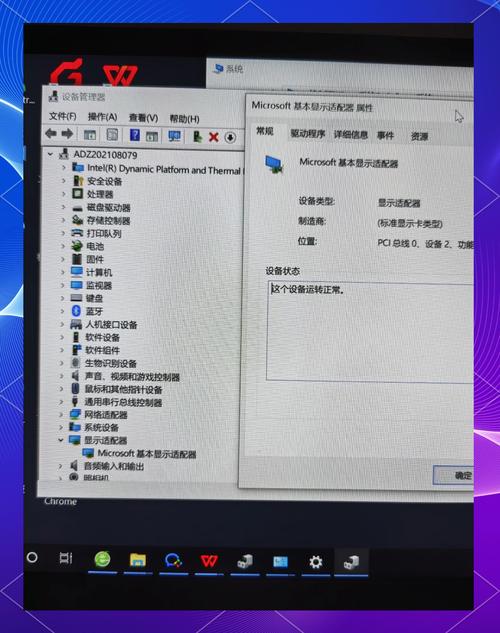
为什么电脑屏幕看起来是黄色的?
〖One〗、是因为不小心把电脑的护眼模式打开了,关闭即可,方法如下:在这里以Windows10为例,当然各个操作系统都是大同小异的。首先在电脑左面点击右键并选取显示设置。这里的夜间模式就是护眼模式,可以点开夜间模式设置具体设置。向右滑动夜间色温。可以明显发现屏幕变黄这是因为电脑减少蓝光发射。
〖Two〗、在桌面空白处单机右键,选取“个性化”在“个性化”界面点击“颜色”,然后在右侧底部点击“高对比度设置”;在“选取主题”下拉菜单中选取“无”,点击“应用”即可。应用之后,可此解决情况。电脑护理方法:定期开机,特别是潮湿的季节里,否则机箱受潮会导致短路,经常用的电脑反而不容易坏。
〖Three〗、显示器色温设置问题 如果显示器色温设置过高,屏幕会呈现黄色调,因此需要调整色温设置。这时候就需要进入电脑的显示设置,找到色温选项,将其调整为合适的值。显卡驱动问题 显卡驱动可能出现问题,导致屏幕显示异常。这时候就需要更新显卡驱动或重新安装显卡驱动就可以了。
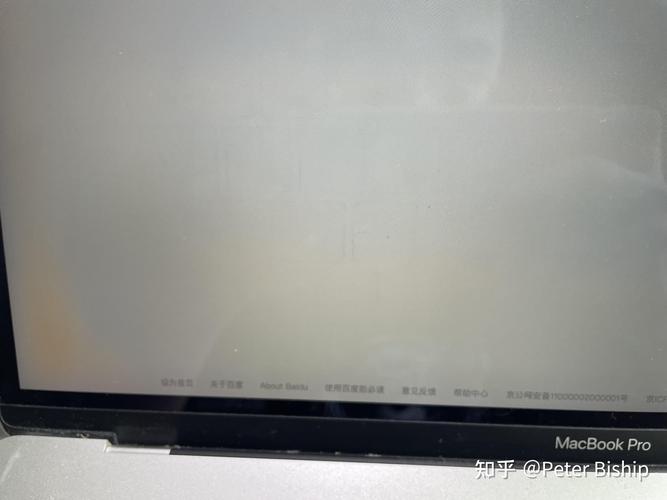
电脑屏幕发黄是怎么回事?怎样调整?
电脑萤幕颜色偏黄可能是以下原因造成的: 显示卡可能有问题。 显示屏可能有问题。 可能不小心按了显示器的色温调整,自定义了颜色。 以下是对于上面三种问题的解决方案: 对于上面原因1,win7系统,控制面板外观和个性化显示萤幕分辨率高阶设定进行设定;XP系统,直接桌面右键显示属性设定高阶设定进行设定。
电脑显示屏设置问题,就是在显示屏的下方有一排按纽,里面有好几种模式,比如说影院模式、网页模式、游戏模式等等,其中还有一个模式是二种模式共存的,你可调节下方按纽来调整过来。显示屏里面硬件损坏,里面有一个显示控制芯片,如果它坏了,也会造成这种情况的。
是因为不小心把电脑的护眼模式打开了,关闭即可,方法如下:在这里以Windows10为例,当然各个操作系统都是大同小异的。首先在电脑左面点击右键并选取显示设置。这里的夜间模式就是护眼模式,可以点开夜间模式设置具体设置。向右滑动夜间色温。可以明显发现屏幕变黄这是因为电脑减少蓝光发射。
解决办法:在桌面空白处单机右键,选取“个性化”在“个性化”界面点击“颜色”,然后在右侧底部点击“高对比度设置”;在“选取主题”下拉菜单中选取“无”,点击“应用”即可。应用之后,可此解决情况。电脑护理方法:定期开机,特别是潮湿的季节里,否则机箱受潮会导致短路,经常用的电脑反而不容易坏。
电脑屏幕变化黄色电脑显示屏颜色变黄了怎么调整A. 笔记本电脑屏幕发黄是什么问题电脑屏幕发黄主要的原因:显示器数据线或者接触不良导致;显卡驱动问题;显示器故障;显卡故障;其他原因导致。
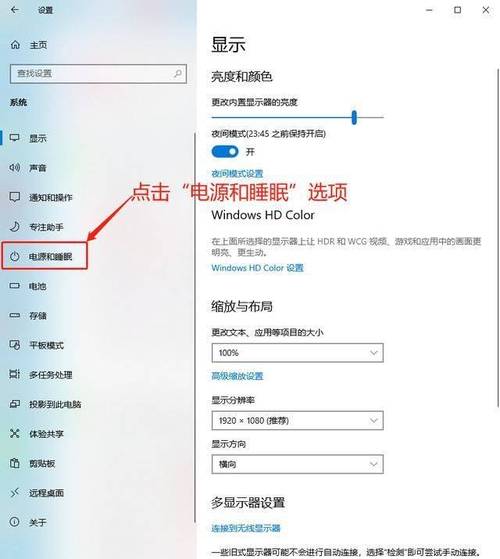
笔记本屏幕发黄了怎么办
〖One〗、向右滑动夜间色温。可以明显发现屏幕变黄这是因为电脑减少蓝光发射。不喜欢的话将其关闭,就能解决屏幕发黄的问题了。
〖Two〗、尽量降低屏幕亮度;保持屏幕清洁;避免日光暴晒;避免坚硬固体接触屏幕。具体方式:尽量降低屏幕亮度:在笔记本电脑工作时,可以将屏幕亮度设置为2~3格亮度,即可以延长屏幕寿命,又可以保护视力;在不使用笔记本电脑时可以将屏幕关闭。保持屏幕清洁:过多污渍不但影响视觉,同时也影响屏幕寿命。
〖Three〗、以Windows10为例。当然,每个操作系统都是一样的。首先,右键单击计算机的左侧并选取显示设置。这里的夜间模式是眼睛保护模式。可以单击夜间模式来设置特定的设置。将夜色温度向左滑动。可以看到屏幕发黄变淡,因为电脑发出的蓝光变多了。如果不喜欢,把它关掉,屏幕就不会会变黄。
〖Four〗、电脑屏幕颜色偏黄调整方法:调整屏幕色温:在Windows系统中,可以通过调整屏幕色温来改变屏幕颜色。
〖Five〗、首先在电脑左面点击右键并选取显示设置。 Ⅶ 电脑屏幕发黄怎么办 判断方法是将显示器放置在其他主机上进行测试,并更换显示数据线。如果问题仍然存在,则表示可能是监视器本身的错误。如果用电缆更换显示器,在另一台主机屏幕上测试一切正常,那么就是电脑主机内部硬件问题,最有可能的原因是显卡故障,判断方法如下。
〖Six〗、电脑屏幕发黄可能是由多种原因导致的,其中最常见的是显示器故障。以下是一些可能的原因及其对应的解决方法: 显示器数据线或接触不良 当显示器出现黄屏故障时,首先应检查数据线是否松动或脱落。重新插拔数据线后,观察显示器是否恢复正常。如果恢复正常,说明问题是由接触不良引起的。
好了,本文到此结束,如果可以帮助到大家,还望关注本站哦!