本文摘要: 各位老铁们,大家好,今天由我来为大家分享oppor11怎么录屏设置在哪,以及oppor11如何设置录屏的相关问题知识,希望对大家有所帮助。如果可以帮助到大家,还望关注收藏下本站,您的支持是我们最大的动力,谢谢大家了哈,下面我们开始吧!
各位老铁们,大家好,今天由我来为大家分享oppor11怎么录屏设置在哪,以及oppor11如何设置录屏的相关问题知识,希望对大家有所帮助。如果可以帮助到大家,还望关注收藏下本站,您的支持是我们最大的动力,谢谢大家了哈,下面我们开始吧!
OPPOR11怎么录屏
〖One〗、OPPO R11录屏有以下几种方法: ⒈使用自带录屏功能 ① ColorOS 0及以后系统版本:从顶部通知栏下滑打开控制中心,找到“屏幕录制”图标点击,桌面会出现红色录制图标表示开始录屏,录制中可点击图标中的“暂停”按钮,结束录制再次点击红色按钮或按电源键。
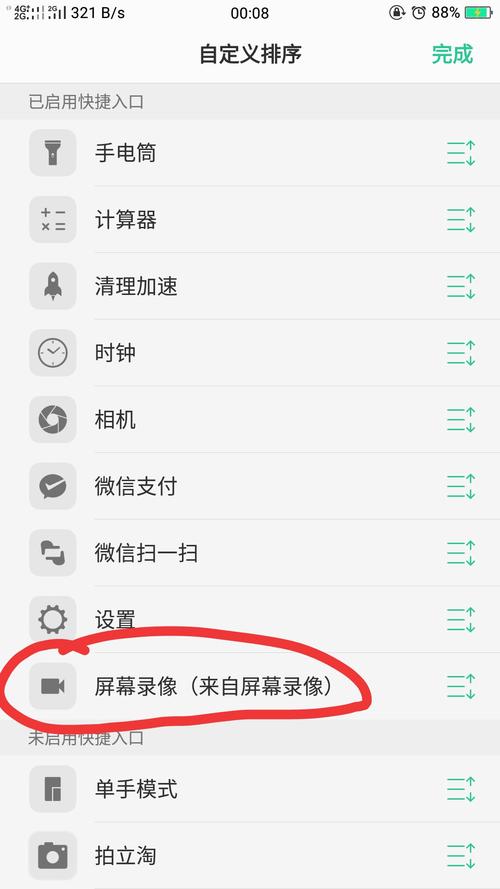
〖Two〗、开启录屏:通过「控制中心」开启录屏,从顶部通知栏下滑打开控制中心,在图标列表中找到「屏幕录制」,点击「屏幕录制」,开启录屏功能。若在「控制中心」图标列表中未找到「屏幕录制」,请尝试编辑「控制中心」图标列表项,将「屏幕录制」添加到「控制中心」图标列表中。
〖Three〗、通过「控制中心」开启录屏,从顶部通知栏下滑打开控制中心,在图标列表中找到「屏幕录制」,点击「屏幕录制」,开启录屏功能。通过「智能侧边栏」开启录屏,通过侧滑呼出「智能侧边栏」,在图标列表中找到「屏幕录制」,点击「屏幕录制」,开启录屏功能。
〖Four〗、OPPO手机录屏的使用方法:从顶部通知栏下滑打开控制中心,找到屏幕录制功能/(或通过侧边栏打开屏幕录制)。点击后弹出屏幕录制功能条,点击功能条上部的红圆点,即可开始录制。录制过程中息屏、通话、关机等操作同样会终止录屏。录屏结果将会以 MP4 视频格式保存到相册中。
〖Five〗、OPPOR11怎么录屏?【桌面】下滑输出下拉菜单,找到【开始录屏】按钮。点击【开始录屏】,桌面就会出现一个小圆点,倒计时3秒之后就会开始录制啦。录制完后,点击一下录制的小圆点就完成录制啦。完成后状态栏会弹出提示,点击弹窗就可以直接查看录制的视频。
oppor11能录屏吗
OPPO R11录屏有以下几种方法: ⒈使用自带录屏功能 ① ColorOS 0及以后系统版本:从顶部通知栏下滑打开控制中心,找到“屏幕录制”图标点击,桌面会出现红色录制图标表示开始录屏,录制中可点击图标中的“暂停”按钮,结束录制再次点击红色按钮或按电源键。
您可以通过「控制中心」和「智能侧边栏」开启录屏。『1』通过「控制中心」开启录屏,从顶部通知栏下滑打开控制中心,在图标列表中找到「屏幕录制」,点击「屏幕录制」,开启录屏功能。
使用手机时,如果您需要记录屏幕操作,或想将精彩的游戏画面记录下来分享到社交网络,可以使用「屏幕录制」功能。在录屏过程中,您可以随时暂停或继续温馨提示:① 由于该功能和手机硬件及系统软件相关,ColorOS 0之前系统机型出厂未预置录屏功能,可前往软件商店下载其他录屏软件使用。
开启录屏通过「控制中心」开启录屏,从顶部通知栏下滑打开控制中心,在图标列表中找到「屏幕录制」,点击「屏幕录制」,开启录屏功能。通过「智能侧边栏」开启录屏,通过侧滑呼出「智能侧边栏」,在图标列表中找到「屏幕录制」,点击「屏幕录制」,开启录屏功能。
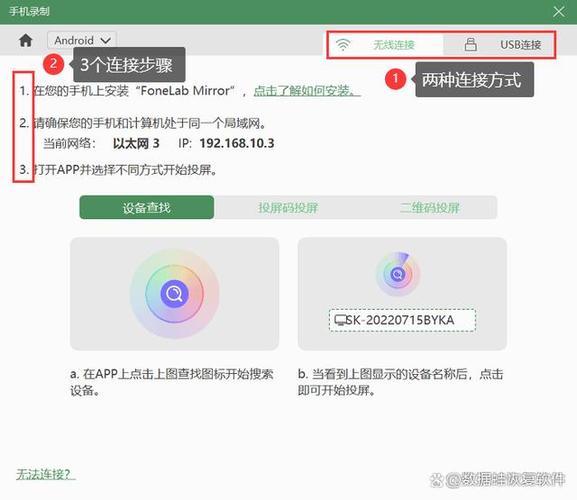
oppor11怎么屏幕录制
OPPO R11录屏有以下几种方法: ⒈使用自带录屏功能 ① ColorOS 0及以后系统版本:从顶部通知栏下滑打开控制中心,找到“屏幕录制”图标点击,桌面会出现红色录制图标表示开始录屏,录制中可点击图标中的“暂停”按钮,结束录制再次点击红色按钮或按电源键。
通过「控制中心」开启录屏,从顶部通知栏下滑打开控制中心,在图标列表中找到「屏幕录制」,点击「屏幕录制」,开启录屏功能。若在「控制中心」图标列表中未找到「屏幕录制」,请尝试编辑「控制中心」图标列表项,将「屏幕录制」添加到「控制中心」图标列表中。
开启录屏通过「控制中心」开启录屏,从顶部通知栏下滑打开控制中心,在图标列表中找到「屏幕录制」,点击「屏幕录制」,开启录屏功能。通过「智能侧边栏」开启录屏,通过侧滑呼出「智能侧边栏」,在图标列表中找到「屏幕录制」,点击「屏幕录制」,开启录屏功能。
通过「控制中心」开启录屏,从顶部通知栏下滑打开控制中心,在图标列表中找到「屏幕录制」,点击「屏幕录制」,开启录屏功能。通过「智能侧边栏」开启录屏,通过侧滑呼出「智能侧边栏」,在图标列表中找到「屏幕录制」,点击「屏幕录制」,开启录屏功能。
开启录屏通过「控制中心」开启录屏,从顶部通知栏下滑打开控制中心,在图标列表中找到「屏幕录制」,点击「屏幕录制」,开启录屏功能。若在「控制中心」图标列表中未找到「屏幕录制」,请尝试编辑「控制中心」图标列表项,将「屏幕录制」添加到「控制中心」图标列表中。
其中屏幕录制声音的操作方法如下:『1』ColorOS 12及以上版本:进入「设置 系统设置 便捷工具 屏幕录制」中进行设置。『2』ColorOS 10-13版本:进入「设置 便捷工具 屏幕录制」中进行设置。『3』ColorOS 0-2版本:进入「设置 其他设置 屏幕录制」中进行设置。

oppoR11怎么录制屏幕
OPPO R11录屏有以下几种方法: ⒈使用自带录屏功能 ① ColorOS 0及以后系统版本:从顶部通知栏下滑打开控制中心,找到“屏幕录制”图标点击,桌面会出现红色录制图标表示开始录屏,录制中可点击图标中的“暂停”按钮,结束录制再次点击红色按钮或按电源键。
开启录屏通过「控制中心」开启录屏,从顶部通知栏下滑打开控制中心,在图标列表中找到「屏幕录制」,点击「屏幕录制」,开启录屏功能。通过「智能侧边栏」开启录屏,通过侧滑呼出「智能侧边栏」,在图标列表中找到「屏幕录制」,点击「屏幕录制」,开启录屏功能。
您可以通过「控制中心」和「智能侧边栏」开启录屏。『1』通过「控制中心」开启录屏,从顶部通知栏下滑打开控制中心,在图标列表中找到「屏幕录制」,点击「屏幕录制」,开启录屏功能。
通过「控制中心」开启录屏,从顶部通知栏下滑打开控制中心,在图标列表中找到「屏幕录制」,点击「屏幕录制」,开启录屏功能。通过「智能侧边栏」开启录屏,通过侧滑呼出「智能侧边栏」,在图标列表中找到「屏幕录制」,点击「屏幕录制」,开启录屏功能。
开启录屏通过「控制中心」开启录屏,从顶部通知栏下滑打开控制中心,在图标列表中找到「屏幕录制」,点击「屏幕录制」,开启录屏功能。若在「控制中心」图标列表中未找到「屏幕录制」,请尝试编辑「控制中心」图标列表项,将「屏幕录制」添加到「控制中心」图标列表中。
其中屏幕录制声音的操作方法如下:『1』ColorOS 12及以上版本:进入「设置 系统设置 便捷工具 屏幕录制」中进行设置。『2』ColorOS 10-13版本:进入「设置 便捷工具 屏幕录制」中进行设置。『3』ColorOS 0-2版本:进入「设置 其他设置 屏幕录制」中进行设置。
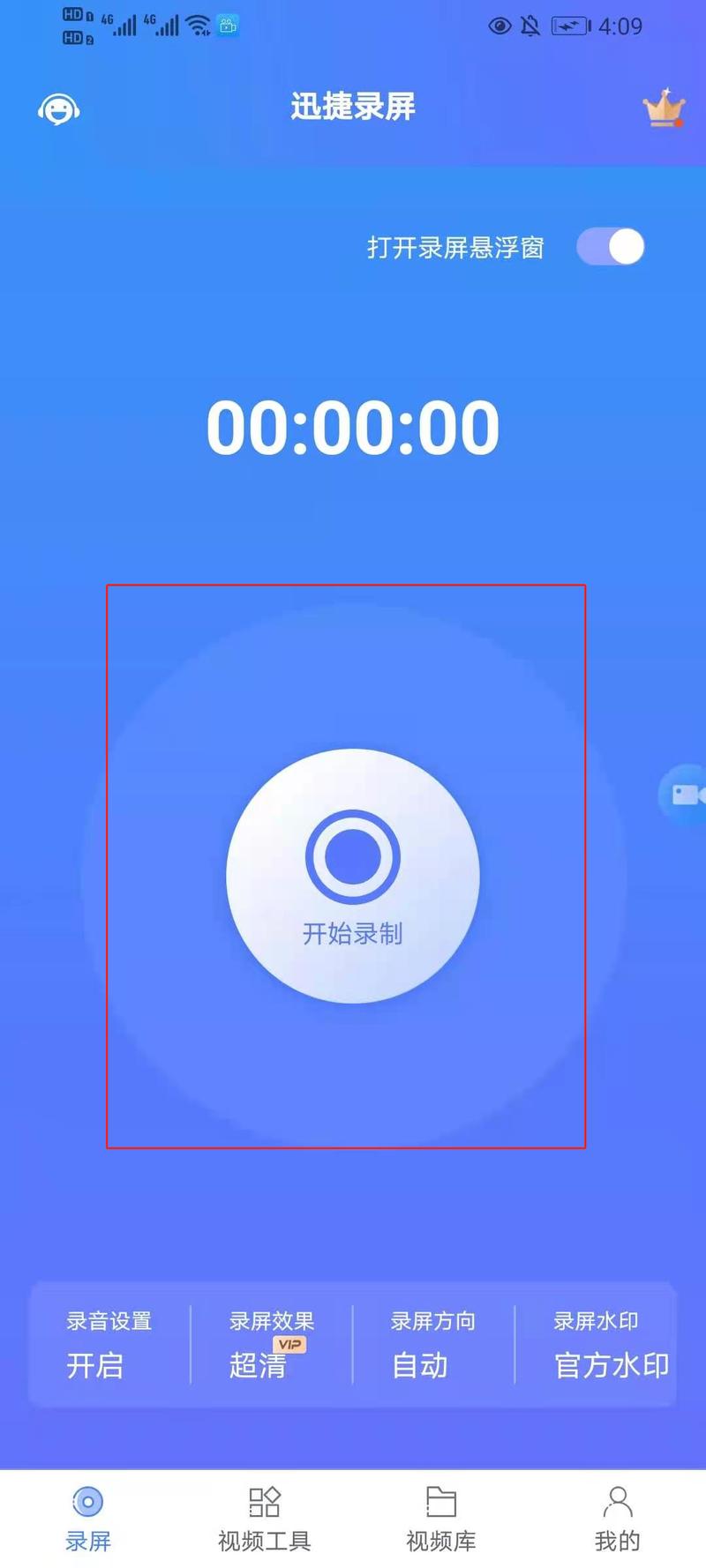
oppor11手机怎么录屏幕视频
〖One〗、OPPO R11录屏有以下几种方法: ⒈使用自带录屏功能 ① ColorOS 0及以后系统版本:从顶部通知栏下滑打开控制中心,找到“屏幕录制”图标点击,桌面会出现红色录制图标表示开始录屏,录制中可点击图标中的“暂停”按钮,结束录制再次点击红色按钮或按电源键。
〖Two〗、通过「控制中心」开启录屏,从顶部通知栏下滑打开控制中心,在图标列表中找到「屏幕录制」,点击「屏幕录制」,开启录屏功能。通过「智能侧边栏」开启录屏,通过侧滑呼出「智能侧边栏」,在图标列表中找到「屏幕录制」,点击「屏幕录制」,开启录屏功能。
〖Three〗、开启录屏:通过「控制中心」开启录屏,从顶部通知栏下滑打开控制中心,在图标列表中找到「屏幕录制」,点击「屏幕录制」,开启录屏功能。桌面出现录制图标后,点击其中的红色按钮“●”即可开始录屏。
OK,本文到此结束,希望对大家有所帮助。