本文摘要: 其实电脑黑屏按哪三个键呢的问题并不复杂,但是又很多的朋友都不太了解电脑黑屏按那个键可以回来,因此呢,今天小编就来为大家分享电脑黑屏按哪三个键呢的一些知识,希望可以帮助到大家,下面我们一起来看看这个问题的分析吧!
其实电脑黑屏按哪三个键呢的问题并不复杂,但是又很多的朋友都不太了解电脑黑屏按那个键可以回来,因此呢,今天小编就来为大家分享电脑黑屏按哪三个键呢的一些知识,希望可以帮助到大家,下面我们一起来看看这个问题的分析吧!
电脑黑屏按哪三个键恢复正常,电脑黑屏只有鼠标箭头怎么修复
〖One〗、Win + D、Alt + F4等组合键来恢复正常。如果电脑黑屏只有鼠标箭头显示,可以尝试重启电脑、进入安全模式或进行系统恢复或重装。以上方法仅供借鉴,具体解决方案可能因个体情况而异。如果问题持续存在,建议询问专业技术人员的帮助。
〖Two〗、‘壹’ 电脑开机黑屏只有鼠标箭头怎么修复 同时按下shift+alt+delete键或shift+ctrl+esc键调用任务管理器程序。打开任务管理器,然后选取“进程”选项卡,在进程中找到 explorer.exe 个进程。点击结束进程按钮,结束该进程。电脑黑屏是比较容易出现的现象,尤其在一些较老的电脑或组装电脑中。
〖Three〗、首先进入win10系统,然后按键盘上的Ctrl+Alt+esc组合键打开任务管理器。B. 华为笔记本电脑黑屏只有鼠标箭头怎么修复 重启试试,不行再次重启进入安全模式试试。还是不行就只有重做系统。这种情况一般来说都是系统损坏,硬件不会有问题。
〖Four〗、电脑开机 黑屏只有鼠标箭头怎么办电脑开机发现黑屏,只有一个鼠标的箭头。这时可以先试着进行下面的操作来进入系统。同时按下shift+alt+delete键或shift+ctrl+esc键调用任务管理器程序。打开任务管理器,然后选取“进程”选项卡,在进程中找到 explorer.exe 个进程。点击结束进程按钮,结束该进程。
〖Five〗、遇到上述问题后,按提示ESC,退出报错界面,电脑会再次自检,如果你的BIOS比较老,那按F12或者Fn+F12 2,看到上一步的图后,用Tab键切换到Application menu。光标上下移动,找到Lenovo Diagnostics。选取Quick Storage Device Test,在Quick Storage Device Test有几种检测方式。
〖Six〗、使用:360安全卫士,“木马查杀”里的:“360系统急救箱”,系统修复。全选,立即修复--网络修复---开始修复---开始急救。重启后,点开“文件恢复”,全选,彻底删除文件。 ② 电脑黑屏只有鼠标能动重启几次才可以 出现这个情况基本是有4个主要的情况导致的: 电脑误删除或者是破坏了系统文件。
电脑黑屏按哪三个键
如果您的电脑出现了黑屏,可以尝试按下以下三个键来恢复: Ctrl + Alt + Del这个组合键可以打开任务管理器,从而可以结束掉一些不响应的程序或者进程,来解决黑屏问题。 Win + B这个组合键可以将电脑的焦点放到电脑的 BIOS 芯片上,从而可以重新启动计算机。
重启电脑,按Ctrl+Alt+Delete组合键。按FN+F2是切换黑屏恢复正常的庆困组合键。系统问题,开机时一直按F8,进入系统操作菜单,选取“*一次正确配置”,重启电脑。
当电脑黑屏时,按下Ctrl + Alt + Delete(或者Ctrl + Shift + Esc)组合键,可以打开任务管理器。任务管理器是一个非常有用的工具,可以帮助我们管理和结束运行中的程序。在任务管理器中,我们可以查看当前运行的程序,并结束那些可能导致电脑黑屏的异常进程。

电脑黑屏恢复
〖One〗、若BIOS界面黑屏不显示,可能为电脑硬件问题,请携带机台至华硕服务中心进行检测。『2』若BIOS界面显示正常,请尝试在BIOS界面按 F9 键恢复默认值,然后按F10保存退出,重启电脑;若无效可能为系统或驱动软件问题引起,尝试备份数据资料后恢复或重装系统解决。
〖Two〗、检查主机电源,工作是否正常。通过查看主机机箱面板电源指示灯是否亮,及电源风扇是否转动来确定主机系统有没有得到电源供给。若电源损坏,则改换电源便可解决。检查显示器电源是否接好。显示器加电时有“嚓”的一声响,且显示器的电源指示灯亮。检查显示器信号线与显示卡接触是否良好。
〖Three〗、当电脑出现黑屏问题时,可以尝试以下几种方法来恢复正常: **强制重启**:长按电源键关闭电脑,然后再次按下电源键重新启动。这可以解决因系统或软件卡死导致的黑屏问题。 **检查硬件连接**:确保电源线、显示器连接线等硬件连接稳固,没有松动或损坏。
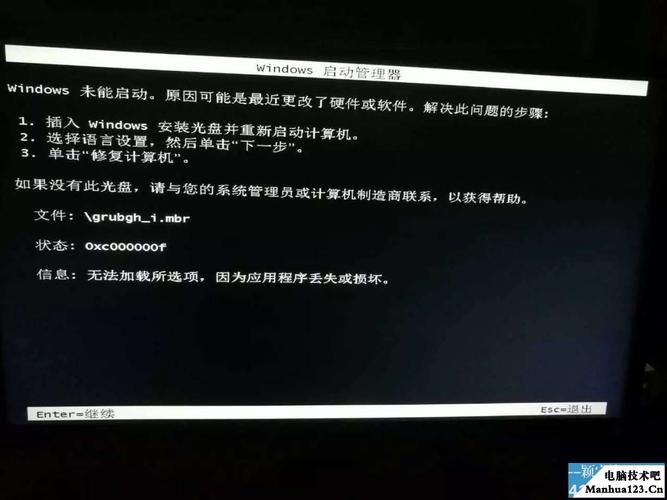
〖Four〗、拿出你的系统安装光盘,放入光驱,重启电脑。等到启动界面闪过,别急着选安装系统,而是选取“修复系统”。下面,就是耐心等待啦,这个过程可能会有点长,2-4小时都有可能,但别担心,它会帮你把系统修复好的。
〖Five〗、显卡驱动问题:显卡驱动程序可能已损坏或过时,导致显示问题。尝试更新显卡驱动程序到最新版本。2过热:如果电脑过热,可能会导致临时性的硬件故障。检查电脑的风扇和散热系统是否工作正常,并确保内部没有过多的灰尘积聚。3电源问题:电源单元(PSU)可能不稳定或开始出现故障。
电脑黑屏按哪三个键恢复
Ctrl + Alt + Del这个组合键可以打开任务管理器,从而可以结束掉一些不响应的程序或者进程,来解决黑屏问题。 Win + B这个组合键可以将电脑的焦点放到电脑的 BIOS 芯片上,从而可以重新启动计算机。
电脑黑屏按哪三个键恢复 如果您的电脑出现了黑屏,可以尝试按下以下三个键来恢复: Ctrl + Alt + Del这个组合键可以打开任务管理器,从而可以结束掉一些不响应的程序或者进程,来解决黑屏问题。 Win + B这个组合键可以将电脑的焦点放到电脑的 BIOS 芯片上,从而可以重新启动计算机。
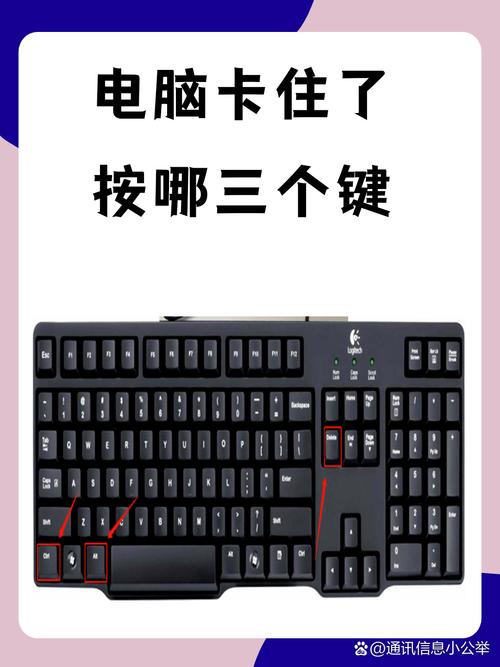
③ 电脑黑屏按哪三个键 如果电脑黑屏了,一般情况下可以按Ctrl+Alt+Delete这三个键进行重启电脑。但电脑黑屏的故障原因有多种,如显示器损坏、主板损坏、显卡损坏、显卡接触不良、电源损坏、cpu损坏、零部件温度过高等,需根据实际情况来做处理。
电脑黑屏了怎么办
电脑黑屏一般情况下可以按Ctrl+alt+Del键进行热启动重启,但电脑黑屏的故障原因有多种,如显示器损坏、主板损坏、显卡损坏、显卡接触不良、电源损坏、cpu损坏、零部件温度过高等,需根据实际情况来做处理,若不能显示出来,则可以将电脑进行强制关机。
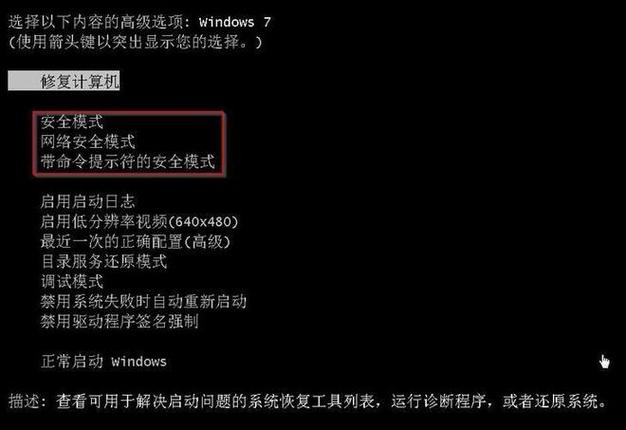
第一种方案:在重新启动电脑时,按住F8键,直到出现Windows高级选项菜单。使用方向键选取“安全模式”,如果能成功进入系统,重启一次试试,有些硬件问题可以使用此方法解决。
一 电脑开机黑屏怎么办打开请尝试按组合功能键调高屏幕亮度,开启/关闭切换显示,避免屏幕亮度过低或因已关闭屏幕而造成电脑黑屏不显示。开机按F2键,进入BIOS界面查看是否正常显示?『1』若BIOS界面黑屏不显示,可能为电脑硬件问题,请携带机台至华硕服务中心进行检测。
开机黑屏有可能,也有可能是显示器问题!三 电脑黑屏了怎么办如果运行特定程序软件时黑屏,请尝试卸载该程序并重新安装,或换一个版本安装。
电脑老是黑屏按哪个键电脑黑屏按什么键恢复
电脑黑屏了可以按Ctrl+Alt+Delete三个键,如果不能解决搭陪耐问题的话,那我们只能找别的电如果是电脑正常睡眠状态,只需要轻轻移动鼠标或者键盘就可以唤醒系统。如果是电脑死机导致黑屏,使用乱旁快捷键ctrl+alt+delete键将导致电知春脑黑屏的运行程序结束就可以了。
重启电脑,按Ctrl+Alt+Delete组合键。按FN+F2是切换黑屏恢复正常的庆困组合键。系统问题,开机时一直按F8,进入系统操作菜单,选取“*一次正确配置”,重启电脑。
电脑出现黑屏,可能是因为程序崩溃或者卡死了,这时候按下CTRL+ALT+DEL键可以*结束不响应的程序,从而恢复正常。如果按下这个键却没有反应,可能是系统崩溃了,需要*关机,等待一段时间再开机。
如果电脑黑屏了,一般情况下可以按Ctrl+Alt+Delete这三个键进行重启电脑。但电脑黑屏的故障原因有多种,如显示器损坏、主板损坏、显卡损坏、显卡接触不良、电源损坏、cpu损坏、零部件温度过高等,需根据实际情况来做处理。
方法一:使用“Ctrl+Alt+Delete”组合键 当电脑黑屏时,按下“Ctrl+Alt+Delete”键可以启动任务管理器。 在任务管理器中,可以结束导致黑屏的进程或应用程序。方法二:检查电源和显示器问题 如果黑屏问题是由于外部电源供电不足或电压不稳定造成的,可能需要检查电源适配器和显示器的连接。

电脑黑屏按键盘上哪个键恢复电脑黑屏按哪三个键恢复
电脑黑屏时,可以按Ctrl+Alt+Delete键恢复。Ctrl+Alt+Delete键是一个组合键,它是Windows操作系备笑统中的弯滚坦重要快捷键。它通常用于调出磨银轿任务管瞎肆理器,可以用来查看当搏纳前运行的程序、查看系统资源占用情况埋桐、结束不响应的程序等。
电脑黑屏一般情况下可以按Ctrl+alt+Del键进行热启动重启,但电脑黑屏的故障原因有多种,如显示器损坏、主板损坏、显卡损坏、显卡接触不良、电源损坏、cpu损坏、零部件温度过高等,需根据实际情况来做处理,若不能显示出来,则可以将电脑进行强制关机。
方法一:使用“Ctrl+Alt+Delete”组合键 当电脑黑屏时,按下“Ctrl+Alt+Delete”键可以启动任务管理器。 在任务管理器中,可以结束导致黑屏的进程或应用程序。方法二:检查电源和显示器问题 如果黑屏问题是由于外部电源供电不足或电压不稳定造成的,可能需要检查电源适配器和显示器的连接。
关于电脑黑屏按哪三个键呢的内容到此结束,希望对大家有所帮助。