本文摘要: 老铁们,大家好,相信还有很多朋友对于usb移动wifi怎么用和usb移动wifi的相关问题不太懂,没关系,今天就由我来为大家分享分享usb移动wifi怎么用以及usb移动wifi的问题,文章篇幅可能偏长,希望可以帮助到大家,下面一起来看看吧!
老铁们,大家好,相信还有很多朋友对于usb移动wifi怎么用和usb 移动wifi的相关问题不太懂,没关系,今天就由我来为大家分享分享usb移动wifi怎么用以及usb 移动wifi的问题,文章篇幅可能偏长,希望可以帮助到大家,下面一起来看看吧!
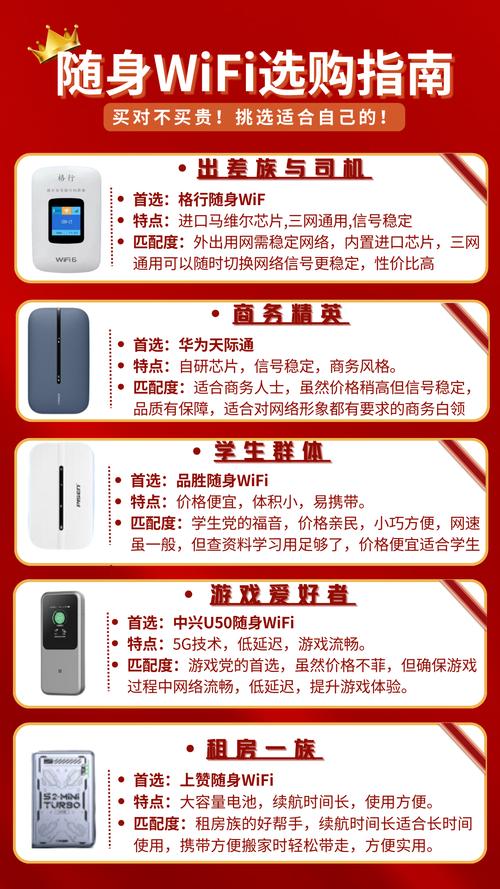
随身wifi怎么使用?
移动随身WiFi的使用方法如下: 开机并连接电源。移动随身WiFi通常配备有电池,也可以通过连接电源使用。按下设备上的电源键,开启设备。 连接无线网络。移动随身WiFi可以接收并转发无线信号。确保设备已连接到互联网,通常是通过已有的Wi-Fi信号或者有线宽带连接。 创建移动Wi-Fi信号。
开机使用 连接电源。确保随身WiFi已连接电源,并保持电量充足状态。 打开wifi开关。按下开机键启动随身WiFi设备,稍等片刻,设备会发出信号,表明wifi已经开启。连接设备 连接随身WiFi的热点。在电脑或移动设备上找到相应的网络名称,点击连接,此时会要求输入设定的密码或使用默认密码连接。
随行WiFi可以通过手机APP进行操控。下载Huawei HiLink APP之后就可以正常进行使用了。在主界面可以看到网络信号强度、修改登录密码、查看已使用流量、电量等基本信息,方便时时了解到流量使用情况。如果在其它东西都正常的情况下,连接上wifi不能用的话,设备本身是自带有重启键位的。需要取卡针去触发。
将随身wifi插入电脑端,按照提示操作 首次安装驱动后,随身wifi会随机生成10位默认密码,每台电脑是不相同的。为方便连接,也可手动设置为相同的密码。随身WiFi客户端支持3种手机连接方式:主人确认、密码连接、无密码 。主人确认:手机连接电脑时没有密码,但未经您的同意,手机不可访问网络。
随身WIFI就是当你有电脑(无论是手提还是台式机)能上网的时候,将随身WIFI接到电脑的USB接口,并下载该随身WIFI的驱动软件,该随身WIFI就可以作为一个小型的无线路由,将电脑在使用的网络信号扩展为一个小型的无线局域网,以提供WIFI网络给覆盖范围内的手机、PAD、或者其他无线设备使用。
随身WiFi的使用方法如下: 开机与连接 首先,确保随身WiFi已经成功开启。通常,随身WiFi设备在插入电池或连接充电线后会自动开机。接着,大多数设备会发出无线信号,此时您的设备可以搜索并连接到这个WiFi网络。通常,随身WiFi的名称和密码会印在设备本身或者说明书中。
usb无线wifi怎么用
〖One〗、将USB无线WiFi插入电脑的USB端口,安装驱动程序后,即可使用。详细解释: 插入USB端口。将USB无线WiFi适配器插入电脑的USB端口,确保连接稳固。 安装驱动程序。大多数情况下,插入USB无线WiFi后,电脑会自动弹出驱动安装提示。按照提示进行安装即可。
〖Two〗、使用USB无线WiFi的步骤如下:首先,需要选取合适的USB无线WiFi接收器,市面上常见的USB无线WiFi接收器种类繁多,有适用于台式机或笔记本的便携型,也有专为高速连接设计的型号。选取时,除了考虑设备的兼容性和速度外,还需关注其支持的无线网络标准,如8011ac。
〖Three〗、首先,购买一个USB无线Wi-Fi接收器。 下面,将USB无线接收器插入电脑的USB接口。 然后,当系统弹出驱动安装页面时,按照提示安装驱动。部分接收器可能需要插入附带的光盘来完成安装。 安装好驱动后,在无线网络列表中找到您家庭的无线网络名称。
〖Four〗、USB无线WiFi的使用非常简便。首先,将WIFI接收器插入电脑的USB接口,电脑会自动识别并安装随机附带的驱动程序。如果遇到安全软件弹出的安装提示,只需同意安装即可。驱动安装过程中,跟随提示一步步操作,最后点击“完成”即可。部分接收器可能需要重启电脑后才能正常使用,按照指示进行即可。
〖Five〗、准备一个随身wifi,一台可使用无线网络的电脑。将无线wifi插入电脑接口中,比较好插到电脑机箱后面的知USB接口上,系统会识别下载驱动,自动进行安装。提醒:如驱动安装失败,可通过官方网站下载安装最新驱动。选取属性”项,在打开的系统”道界面中,点击左上角的设备管理器”按钮。
4gusb随身wifi怎么用
〖One〗、首先将华为随身wifi的后盖和电池拆下来。将手机卡插入华为随身WiFi卡槽中。然后记住华为随身WiFi后盖上的WiFi名称以及WiFi密码。然后将电池和后盖安装好。在华为随身wifi的正面常按开关键就可以打开华为随身wifi。用手机连接华为wifi的无线信号。
〖Two〗、只要把手机打开WiFi功能连接上就可以,不过随身WiFi是要下载驱动才可以使用的。 后者是利用手机网络发射无线信号使用,一般其内置了一张手机卡,费用较贵,分为3G和4G版,需要购买流量套餐使用,详情可询问当地运营商。插入手机卡之后就可以出现一个无线信号了。
〖Three〗、G版随身WiFi可以插手机卡,USB类的只能和电脑使用,插入电脑USB插口。把随身WiFi插入电脑USB插口就可以自动安装驱动,完成后就可以管理热点密码和名称。只需要联网正常,随身WiFi就不受影响。
〖Four〗、随身WIFI就是当你有电脑(无论是手提还是台式机)能上网的时候,将随身WIFI接到电脑的USB接口,并下载该随身WIFI的驱动软件,该随身WIFI就可以作为一个小型的无线路由,将电脑在使用的网络信号扩展为一个小型的无线局域网,以提供WIFI网络给覆盖范围内的手机、PAD、或者其他无线设备使用。
随身wifi怎么用?
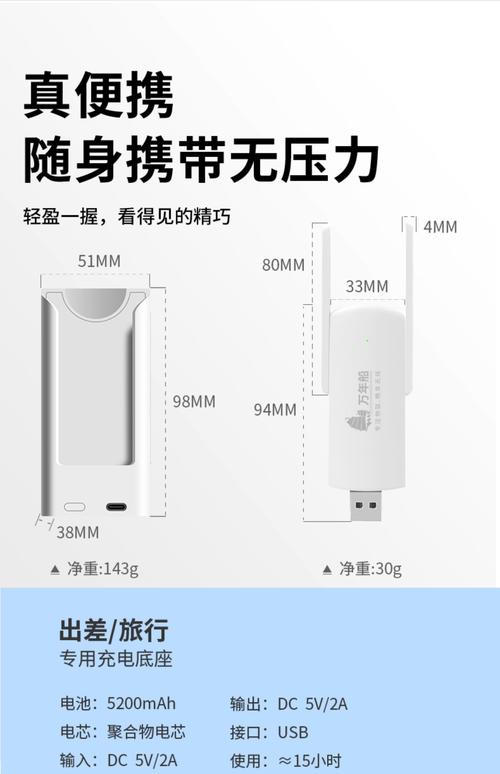
〖One〗、将随身wifi插入电脑端,按照提示操作 首次安装驱动后,随身wifi会随机生成10位默认密码,每台电脑是不相同的。为方便连接,也可手动设置为相同的密码。随身WiFi客户端支持3种手机连接方式:主人确认、密码连接、无密码 。主人确认:手机连接电脑时没有密码,但未经您的同意,手机不可访问网络。
〖Two〗、开机并连接电源。移动随身WiFi通常配备有电池,也可以通过连接电源使用。按下设备上的电源键,开启设备。 连接无线网络。移动随身WiFi可以接收并转发无线信号。确保设备已连接到互联网,通常是通过已有的Wi-Fi信号或者有线宽带连接。 创建移动Wi-Fi信号。
〖Three〗、随行WiFi可以通过手机APP进行操控。下载Huawei HiLink APP之后就可以正常进行使用了。在主界面可以看到网络信号强度、修改登录密码、查看已使用流量、电量等基本信息,方便时时了解到流量使用情况。如果在其它东西都正常的情况下,连接上wifi不能用的话,设备本身是自带有重启键位的。需要取卡针去触发。
USB随身WIFI怎么用
〖One〗、准备一个随身wifi,一台可使用无线网络的电脑。将无线wifi插入电脑接口中,比较好插到电脑机箱后面的知USB接口上,系统会识别下载驱动,自动进行安装。提醒:如驱动安装失败,可通过官方网站下载安装最新驱动。选取属性”项,在打开的系统”道界面中,点击左上角的设备管理器”按钮。
〖Two〗、随身WIFI就是当你有电脑(无论是手提还是台式机)能上网的时候,将随身WIFI接到电脑的USB接口,并下载该随身WIFI的驱动软件,该随身WIFI就可以作为一个小型的无线路由,将电脑在使用的网络信号扩展为一个小型的无线局域网,以提供WIFI网络给覆盖范围内的手机、PAD、或者其他无线设备使用。
〖Three〗、首先,将随身WIFI插入电脑的USB接口处,等待驱动安装完成。一旦驱动安装成功,它将自动创建一个无线网络热点,无需手动配置。下面,手机或其他移动设备就可以轻松连接到这个无线网络了。你可以在界面上找到并点击“修改密码”选项,修改无线网络密码以符合你的安全需求。
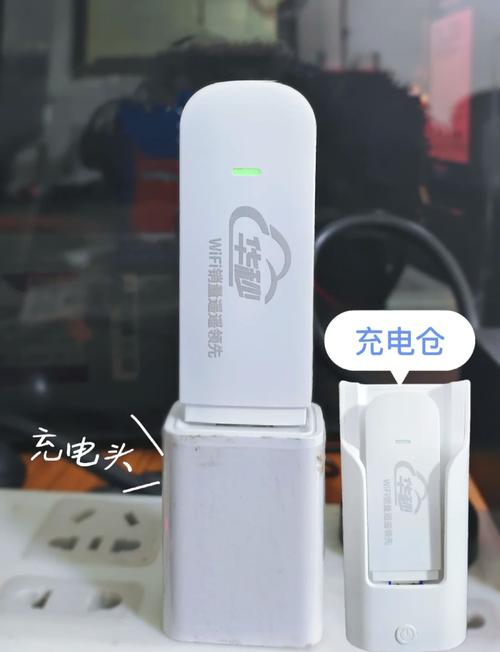
〖Four〗、首先将华为随身wifi的后盖和电池拆下来。将手机卡插入华为随身WiFi卡槽中。然后记住华为随身WiFi后盖上的WiFi名称以及WiFi密码。然后将电池和后盖安装好。在华为随身wifi的正面常按开关键就可以打开华为随身wifi。用手机连接华为wifi的无线信号。
usb无线wifi怎么用?
〖One〗、将USB无线WiFi插入电脑的USB端口,安装驱动程序后,即可使用。详细解释: 插入USB端口。将USB无线WiFi适配器插入电脑的USB端口,确保连接稳固。 安装驱动程序。大多数情况下,插入USB无线WiFi后,电脑会自动弹出驱动安装提示。按照提示进行安装即可。
〖Two〗、使用USB无线WiFi的步骤如下:首先,需要选取合适的USB无线WiFi接收器,市面上常见的USB无线WiFi接收器种类繁多,有适用于台式机或笔记本的便携型,也有专为高速连接设计的型号。选取时,除了考虑设备的兼容性和速度外,还需关注其支持的无线网络标准,如8011ac。
〖Three〗、首先,购买一个USB无线Wi-Fi接收器。 下面,将USB无线接收器插入电脑的USB接口。 然后,当系统弹出驱动安装页面时,按照提示安装驱动。部分接收器可能需要插入附带的光盘来完成安装。 安装好驱动后,在无线网络列表中找到您家庭的无线网络名称。
〖Four〗、USB无线WiFi的使用非常简便。首先,将WIFI接收器插入电脑的USB接口,电脑会自动识别并安装随机附带的驱动程序。如果遇到安全软件弹出的安装提示,只需同意安装即可。驱动安装过程中,跟随提示一步步操作,最后点击“完成”即可。部分接收器可能需要重启电脑后才能正常使用,按照指示进行即可。
〖Five〗、准备一个随身wifi,一台可使用无线网络的电脑。将无线wifi插入电脑接口中,比较好插到电脑机箱后面的知USB接口上,系统会识别下载驱动,自动进行安装。提醒:如驱动安装失败,可通过官方网站下载安装最新驱动。选取属性”项,在打开的系统”道界面中,点击左上角的设备管理器”按钮。
〖Six〗、只要是正规的USB网卡就不需要你操心,插上去就可以了。‘叁’ 台式电脑如何使用usb无线网卡 下载驱动,插上USB无线网卡安装驱动,装完就可以使用了。
无线u盘wifi怎么用
〖One〗、无线U盘设置wifi的方法:第一步:笔者购买了的是FAST无线U盘,这个是AP桥接。把无线U盘插在电脑接口,把它安装驱动起来第二步:在网络搜下相关免费WIFI软件下载,在网上有很多的,(尽量找正规官方网站,如360免费WIFI,网络WIFI等等)自已可以找,笔者下载的是猎豹免费WIFI。
〖Two〗、使用360上网U盘连接无线上网的方法如下:电脑插入360上网U盘,打开电脑电源,进入系统。系统右下角会提示找到新硬件,电脑光驱放入360上网U盘的驱动光盘。运行光盘里面的SETUP.EXE,一步一步安装完驱动后重启电脑。电脑右下角会出现无线网的标志,点击进行无线WIFI连接。
〖Three〗、首先在台式电脑上要插上一块无线网卡(USB 无线网卡),还要安装无线网卡驱动,这样才会在网连接里面自动产生一个无线网络连接。希望对你有所帮助,祝你快乐~~I. 笔记本上Wifi坏了,买了插上连结Wifi的U盘怎么使用 电脑插入360上网U盘,打开电脑电源,进入系统。
〖Four〗、电脑插入360上网U盘,打开电脑电源,进入系统。系统右下角会提示找到新硬件,电脑光驱放入360上网U盘的驱动光盘。运行光盘里面的SETUP.EXE,一步一步安装完驱动后重启电脑。电脑右下角会出现无线网的标志,点击进行无线WIFI连接。输入无线密钥,完成以后即可通过无线进行上网。
关于usb移动wifi怎么用的内容到此结束,希望对大家有所帮助。