本文摘要: 这篇文章给大家聊聊关于联想y470怎么开启无线连接,以及联想y470怎么连接wifi对应的知识点,希望对各位有所帮助,不要忘了收藏本站哦。联想Y470如何无线上网〖One〗、首先,打开联想Y470的控制面板,再打开网络共享中心;
这篇文章给大家聊聊关于联想y470怎么开启无线连接,以及联想y470怎么连接wifi对应的知识点,希望对各位有所帮助,不要忘了收藏本站哦。
联想Y470如何无线上网
〖One〗、首先,打开联想Y470的控制面板,再打开网络共享中心;然后,点击左侧的管理无线网络,再点击右键,选取需要连接的网络名称图标和选取属性;最后,勾选网络在范围内时自动连接,再点击确定。电脑桌面右下角信号的图标打星号,联想Y470就能无线上网。
〖Two〗、拨动机身后边的无线网卡按钮至NO的位置;同时按下Fn和F5键,弹出Lenovo无线装置设定对话框,点击按钮是,此时无线功能已打开;开始搜索附近的WiFi信号,找到WiFi信号后,点击连接,输入对应的WiFi密码,即可成功连接上网。
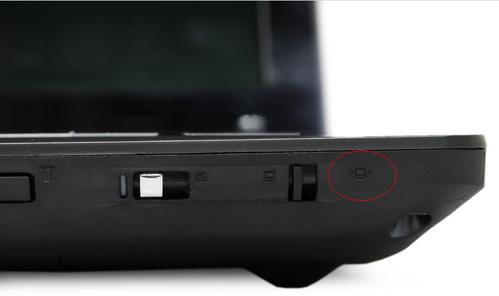
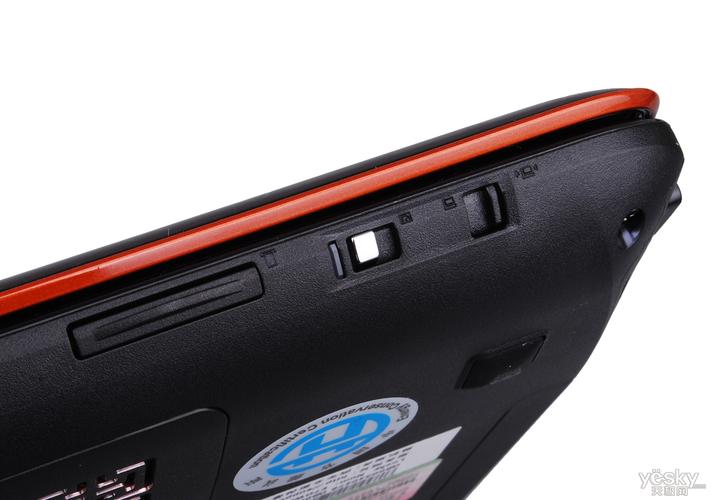
〖Three〗、在联想笔记本电脑上,Wi-Fi开关通常位于机身的侧面。具体位置在下方的侧面边缘,如图所示:您会在电脑的侧面找到一个看起来像Wi-Fi开关的按钮。将此按钮拨到右侧即可开启Wi-Fi功能。您还可以通过按下键盘上的特定组合键来快速访问Wi-Fi开关。
l联想y470如何连接无线网络
〖One〗、首先,打开联想Y470的控制面板,再打开网络共享中心;然后,点击左侧的管理无线网络,再点击右键,选取需要连接的网络名称图标和选取属性;最后,勾选网络在范围内时自动连接,再点击确定。电脑桌面右下角信号的图标打星号,联想Y470就能无线上网。
〖Two〗、拨动机身后边的无线网卡按钮至NO的位置;同时按下Fn和F5键,弹出Lenovo无线装置设定对话框,点击按钮是,此时无线功能已打开;开始搜索附近的WiFi信号,找到WiFi信号后,点击连接,输入对应的WiFi密码,即可成功连接上网。
〖Three〗、联想Y470如何无线上网?首先我们可以打开WiFi功能,然后再连接自己的无线网信号,并输入密码,就可以连接无线上网了。
〖Four〗、连接本地网络;联想y470可以通过直接插网线连接网络,出现以下图标即可正确连接。
〖Five〗、在联想笔记本电脑上,Wi-Fi开关通常位于机身的侧面。具体位置在下方的侧面边缘,如图所示:您会在电脑的侧面找到一个看起来像Wi-Fi开关的按钮。将此按钮拨到右侧即可开启Wi-Fi功能。您还可以通过按下键盘上的特定组合键来快速访问Wi-Fi开关。
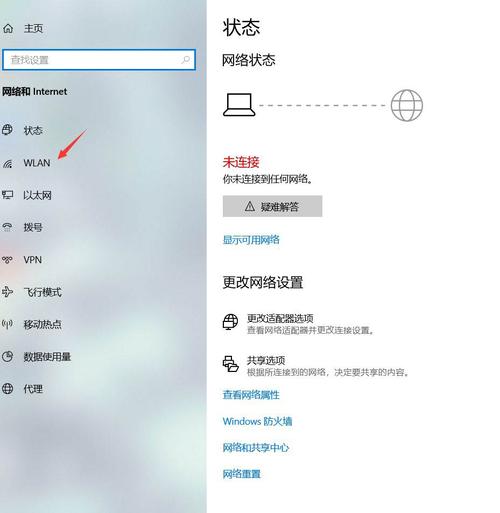
联想y470电脑连不上无线了,显示连接不可用,一个红叉
〖One〗、首先考虑无线网络的硬件开关,有的笔记本上有这个开关,如果关闭它,不论你怎么折腾电脑,都开不了无线网。几乎所有笔记本都提供了Fn键来控制无线网的开关,该功能类似于第一步中提到的硬件无线网开关,如果关闭,同样将会出现标题所示的问题。
〖Two〗、笔记本电脑wifi连接不可用的解决方法 首先考虑无线网络的硬件开关,有的笔记本上有这个开关,如果关闭它,不论你怎么折腾电脑,都开不了无线网。
〖Three〗、网线没问题。具体解决方法:点开电脑右下角的电脑符号(网络连接)。在弹出的界面中,点击打开网络和共享中心。我们看到,在整个界面的左边一栏有一个更改适配器,点击金进入。我们看到,本地连接的颜色是灰色的,我们双击本地连接。这时,本地连接正在连接,已启用后,网络界可以连接了。
〖Four〗、有时候电脑用着用着突然断网然后就连不上了,显示无法识别网络,下面我就教大家一个方法来解决这个问题。 01 右键单击电脑右下角的电脑的网络连接,点击网络和共享中心。 02 然后点击左侧的更改适配器设置。 03 进入网络设置,右键单击连接网络,点击禁用。 04 禁用后再右键单击,选取启用。

联想y470怎么打开无线开关?
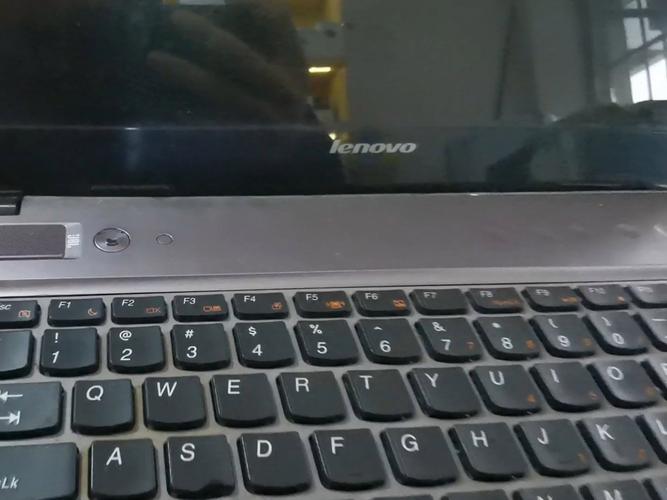
联想Y470无线设备开关在笔记本下方左边,第一个按钮;打开开关,并在笔记本键盘上同时按下fn和f5即可打开无线设备;联想Y470,联想于2011年3月最新推出的ideapad Y470笔记本电脑。
拨动机身后边的无线网卡按钮至NO的位置;同时按下Fn和F5键,弹出Lenovo无线装置设定对话框,点击按钮是,此时无线功能已打开;开始搜索附近的WiFi信号,找到WiFi信号后,点击连接,输入对应的WiFi密码,即可成功连接上网。
在联想笔记本电脑上,Wi-Fi开关通常位于机身的侧面。具体位置在下方的侧面边缘,如图所示:您会在电脑的侧面找到一个看起来像Wi-Fi开关的按钮。将此按钮拨到右侧即可开启Wi-Fi功能。您还可以通过按下键盘上的特定组合键来快速访问Wi-Fi开关。
联想Y470的无线设备开关位于笔记本下方的左侧,第一个按钮便是。要打开无线设备,只需按下这个开关,同时按住笔记本键盘上的fn和f5键。这样,无线设备即可轻松开启。联想Y470是联想于2011年3月最新推出的ideapad系列笔记本电脑。它采用了英特尔SandyBridge平台,标配4GB内存,搭载了NVIDIA GeForce 5系列显卡。
具体步骤为:首先,打开联想Y470的控制面板,再打开网络共享中心;然后,点击左侧的管理无线网络,再点击右键,选取需要连接的网络名称图标和选取属性;最后,勾选网络在范围内时自动连接,再点击确定。电脑桌面右下角信号的图标打星号,联想Y470就能无线上网。
联想Y470无线设备开关在哪里
〖One〗、联想Y470无线设备开关在笔记本下方左边,第一个按钮;打开开关,并在笔记本键盘上同时按下fn和f5即可打开无线设备;联想Y470,联想于2011年3月最新推出的ideapad Y470笔记本电脑。
〖Two〗、在联想笔记本电脑上,Wi-Fi开关通常位于机身的侧面。具体位置在下方的侧面边缘,如图所示:您会在电脑的侧面找到一个看起来像Wi-Fi开关的按钮。将此按钮拨到右侧即可开启Wi-Fi功能。您还可以通过按下键盘上的特定组合键来快速访问Wi-Fi开关。
〖Three〗、联想Y470的无线设备开关位于笔记本下方的左侧,第一个按钮便是。要打开无线设备,只需按下这个开关,同时按住笔记本键盘上的fn和f5键。这样,无线设备即可轻松开启。联想Y470是联想于2011年3月最新推出的ideapad系列笔记本电脑。它采用了英特尔SandyBridge平台,标配4GB内存,搭载了NVIDIA GeForce 5系列显卡。
〖Four〗、拨动机身后边的无线网卡按钮至NO的位置;同时按下Fn和F5键,弹出Lenovo无线装置设定对话框,点击按钮是,此时无线功能已打开;开始搜索附近的WiFi信号,找到WiFi信号后,点击连接,输入对应的WiFi密码,即可成功连接上网。
〖Five〗、开关位置如图。打开后还要按键盘上的“Fn+F5”启用无线功能。
联想Y470怎样设置无线上网
首先,打开联想Y470的控制面板,再打开网络共享中心;然后,点击左侧的管理无线网络,再点击右键,选取需要连接的网络名称图标和选取属性;最后,勾选网络在范围内时自动连接,再点击确定。电脑桌面右下角信号的图标打星号,联想Y470就能无线上网。
拨动机身后边的无线网卡按钮至NO的位置;同时按下Fn和F5键,弹出Lenovo无线装置设定对话框,点击按钮是,此时无线功能已打开;开始搜索附近的WiFi信号,找到WiFi信号后,点击连接,输入对应的WiFi密码,即可成功连接上网。
在联想笔记本电脑上,Wi-Fi开关通常位于机身的侧面。具体位置在下方的侧面边缘,如图所示:您会在电脑的侧面找到一个看起来像Wi-Fi开关的按钮。将此按钮拨到右侧即可开启Wi-Fi功能。您还可以通过按下键盘上的特定组合键来快速访问Wi-Fi开关。
联想Y470如何无线上网?首先我们可以打开WiFi功能,然后再连接自己的无线网信号,并输入密码,就可以连接无线上网了。
联想Y470无线设备开关在笔记本下方左边,第一个按钮;打开开关,并在笔记本键盘上同时按下fn和f5即可打开无线设备;联想Y470,联想于2011年3月最新推出的ideapad Y470笔记本电脑。
联想y470无线网开关在哪
〖One〗、联想Y470无线设备开关在笔记本下方左边,第一个按钮;打开开关,并在笔记本键盘上同时按下fn和f5即可打开无线设备;联想Y470,联想于2011年3月最新推出的ideapad Y470笔记本电脑。
〖Two〗、在联想笔记本电脑上,Wi-Fi开关通常位于机身的侧面。具体位置在下方的侧面边缘,如图所示:您会在电脑的侧面找到一个看起来像Wi-Fi开关的按钮。将此按钮拨到右侧即可开启Wi-Fi功能。您还可以通过按下键盘上的特定组合键来快速访问Wi-Fi开关。
〖Three〗、拨动机身后边的无线网卡按钮至NO的位置;同时按下Fn和F5键,弹出Lenovo无线装置设定对话框,点击按钮是,此时无线功能已打开;开始搜索附近的WiFi信号,找到WiFi信号后,点击连接,输入对应的WiFi密码,即可成功连接上网。
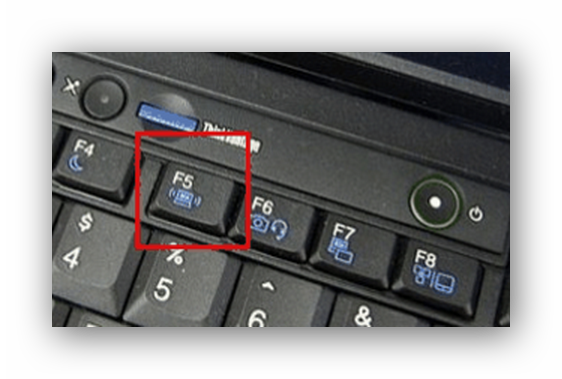
联想Y470怎么样开启无线功能
〖One〗、联想Y470无线设备开关在笔记本下方左边,第一个按钮;打开开关,并在笔记本键盘上同时按下fn和f5即可打开无线设备;联想Y470,联想于2011年3月最新推出的ideapad Y470笔记本电脑。
〖Two〗、拨动机身后边的无线网卡按钮至NO的位置;同时按下Fn和F5键,弹出Lenovo无线装置设定对话框,点击按钮是,此时无线功能已打开;开始搜索附近的WiFi信号,找到WiFi信号后,点击连接,输入对应的WiFi密码,即可成功连接上网。
〖Three〗、在联想笔记本电脑上,Wi-Fi开关通常位于机身的侧面。具体位置在下方的侧面边缘,如图所示:您会在电脑的侧面找到一个看起来像Wi-Fi开关的按钮。将此按钮拨到右侧即可开启Wi-Fi功能。您还可以通过按下键盘上的特定组合键来快速访问Wi-Fi开关。
联想y470怎么开启无线连接的介绍就聊到这里吧,感谢你花时间阅读本站内容,更多关于联想y470怎么连接wifi、联想y470怎么开启无线连接的信息别忘了在本站进行查找哦。