本文摘要: 很多朋友对于电脑怎么无线投屏和华为电脑怎么无线投屏不太懂,今天就由小编来为大家分享,希望可以帮助到大家,下面一起来看看吧!怎么在两台电脑之间无线投屏?如果两台电脑在同一个Wi-Fi网络中,可以直接免费使用,如果需要远程,需要登陆高级会员账号。两台电脑下载并安装AirDroidCast客户端。
很多朋友对于电脑怎么无线投屏和华为电脑怎么无线投屏不太懂,今天就由小编来为大家分享,希望可以帮助到大家,下面一起来看看吧!
怎么在两台电脑之间无线投屏?
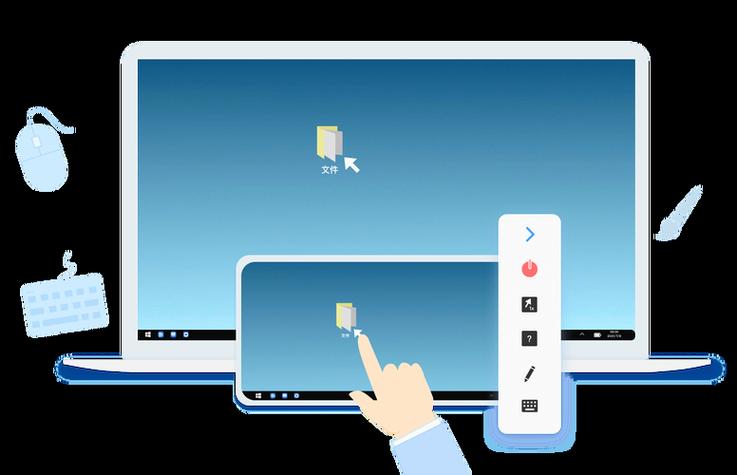
如果两台电脑在同一个Wi-Fi网络中,可以直接免费使用,如果需要远程,需要登陆高级会员账号。 两台电脑下载并安装AirDroid Cast客户端。【客户端下载】 在分享端电脑主界面上选取投出”,输入接收端电脑的 9位投屏码。
在两台电脑上都下载并安装AirDroid Cast应用程序。【官方网站下载地址】 将两台电脑连接到同一个无线网络。 在接收屏幕的电脑上打开AirDroid Cast应用程序,可以看到一组投屏码。 在投屏电脑上打开AirDroid Cast应用程序,并选取“投出”,输入接收屏幕电脑上的投屏码。
要实现两台电脑之间的互投,需要借助AirDroid Cast投屏软件。下面说一下操作方法。在两台需要投屏的电脑上都分别下载安装好AirDroid Cast。将两台电脑连接在同一个WiFi网络下(开通会员就不必局限在局域网了)。在软件的上方无线及远程板块内,选取下方的分享此电脑屏幕功能。
电脑无线投屏服务电脑怎么无线投屏
〖One〗、部分电脑设置中可以打开投屏的功能,以Win10为例,打开【设置】-【系统】-【投影到这台电脑】选项。然后选取【所有位置都可用】,并且在最下方选取【重命名你的电脑】记住电脑的名称;然后确保两个设备都连接在同一个WiFi环境之中,然后在手机上选取【更多连接方式】-【无线显示】即可。
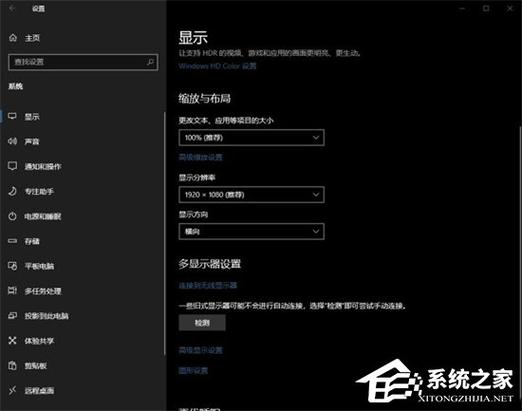
〖Two〗、方法打开win10系统中的“设置”,依次选取“系统”→选取“显示”→选取“连接到无线显示器”。选取“连接到无线显示器”后,电脑桌面的右边就会弹出提示框【或者Win+P按钮】,然你选取需要将电脑投屏到那个无线显示器上,点击你要投屏的那个电视即可。
〖Three〗、直接按Shift+F10键打开电脑屏幕的快捷菜单栏,找到投影并点击进入。七 win10无线显示器安装失败 (投影到此电脑)是灰色怎么操作 用户打开win10的应用功能,在可选功能中需要添加无线显示器,把无线显示器安装上就可以了。首先打开电脑之后,打开设置里面的应用。
〖Four〗、电脑需要和电视机处于同一个路由器下的网络内。电脑安装投屏软件,连接上电视机。点击投屏即可投屏到电视机上了。 win10电脑怎么无线投屏电视 win10电脑无线投屏电视:工具/原料:华硕Z92J、、Windows 设置0 点击打开开始菜单中的设置按钮打开windows设置。
〖Five〗、方法一:使用电脑自带投屏 如果两台电脑都是Windows10或者是Windows11系统的话,就可以系统自带的投屏功能进行投屏,打开电脑设置,然后在系统功能中就可以找投影到此电脑的功能,在右侧就可以设置投影设置了。

同一wifi下怎么电脑投屏电脑的无线投屏怎么打开
〖One〗、PC怎么无线投屏到客厅电视 确保电脑和电视连在同一个WiFi下,打开网络,看看是否可以被电脑识别。确保自己电脑上有文件打开windows media player。将文件拖放到右边的播放列表里面。右键点击,选取播放到。在播放时选取投屏。
〖Two〗、打开主界面在右上角的工具栏里,你会找到Airplay投屏按钮。如果你的电视支持airplay投屏,就会被搜索到。如果不支持,或者iso11 投屏不成功,就需要在电视上安装一个投屏软件,比如乐播投屏 6619 以上版本。连接之后,电脑就能无线同屏操作。
〖Three〗、部分电脑设置中可以打开投屏的功能,以Win10为例,打开【设置】-【系统】-【投影到这台电脑】选项。然后选取【所有位置都可用】,并且在最下方选取【重命名你的电脑】记住电脑的名称;然后确保两个设备都连接在同一个WiFi环境之中,然后在手机上选取【更多连接方式】-【无线显示】即可。
〖Four〗、一 电脑的无线投屏怎么打开 如何通过无线把电脑的屏幕投屏到电视:将电脑,电视连入相同网络。将电视打开,在“发现”页面点击上键,按右键选取“爱投屏”-“镜像”-“安卓设备”;进入Miracast程序,并查看电视设备名称。点击电脑屏幕右下方的“通知中心”-“连接”。
〖Five〗、方法一:投屏软件 第一步:在电脑上装上“必捷投屏电脑版”等投屏软件,搜索即可找到。 接着检查电脑和电视(投影仪)是否连接在同一wifi,可以是同一路由器下的有线连接。
〖Six〗、WIN以上电脑无线投屏投屏功能介绍:关于电脑投屏,我先介绍最新的软件方案。准备条件是电脑打开乐播投屏PC版(此处自行网络安装),打开你的智能电视或投影仪。让电脑和电视连接在同一wifi下,电视和电脑也可以插网线,比较稳定。点击搜索即可实现快速投屏。电脑投屏电视场景下,共用三种模式。

电脑中的无线投屏在哪笔记本电脑怎么投屏
〖One〗、华为笔记本怎么无线投屏到电视上面玩游戏?方法打开win10系统中的“设置”;依次选取“系统”→选取“显示”→选取“连接到无线显示器”;选取“连接到无线显示器”后,电脑桌面的右边就会弹出提示框,然你选取需要将电脑投屏到那个无线显示器上,点击你要投屏的那个电视即可。
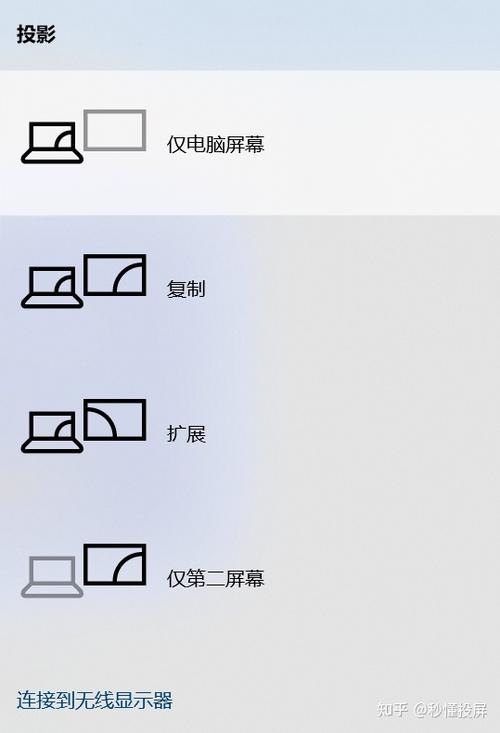
〖Two〗、使用组合键“win”+“P”设置显示模式 显示模式共四种,可根据实际需求自由切换 笔记本电脑怎么投屏到电视 如何将笔记本电脑信号无线投屏到电视上显示 笔记本电脑信号无线投屏到电视上显示:首先需要满足的条件: 电视支持WIFI连接。
〖Three〗、方法一:使用电脑自带投屏 如果两台电脑都是Windows10或者是Windows11系统的话,就可以系统自带的投屏功能进行投屏,打开电脑设置,然后在系统功能中就可以找投影到此电脑的功能,在右侧就可以设置投影设置了。
〖Four〗、将HDMI线插在笔记本电脑的HDMI接口上面,如下图所示。
〖Five〗、笔记本电脑无线投屏到电视上有两种方法选取电脑的连接无线显示器进行投屏选取无线显示器或扩展坞具体操作方法如下方法一找到电脑中的设置,搜索设置中的连接到无线显示器,选取“连接到无线显示器”后,电脑桌面的右边。
〖Six〗、电脑怎么投屏电视;办公室无线投屏软件点击“启用流媒体”,启用流媒体功能。电脑怎么投屏电视;办公室无线投屏软件流媒体启用成功后,显示“该PC上和远程连接上的媒体程序”为“已允许”。电脑怎么投屏电视;办公室无线投屏软件这时在电脑上打开视频文件,点击右键即可选取投屏到电视中播放。
电脑如何打开无线投屏模式笔记本电脑怎么打开投屏
〖One〗、部分电脑设置中可以打开投屏的功能,以Win10为例,打开【设置】-【系统】-【投影到这台电脑】选项。然后选取【所有位置都可用】,并且在最下方选取【重命名你的电脑】记住电脑的名称;然后确保两个设备都连接在同一个WiFi环境之中,然后在手机上选取【更多连接方式】-【无线显示】即可。
〖Two〗、在Windows10系统电脑的键盘上同时按下【Win徽标】+【P】组合键,打开电脑右侧边栏的【投屏模式】选项卡面板。根据需要选取【仅电脑屏幕】,【复制】,【扩展】,【仅第二屏幕】四种模式,完成后即可实现电脑的有线投屏。
〖Three〗、电脑需要和电视机处于同一个路由器下的网络内。电脑安装投屏软件,连接上电视机。点击投屏即可投屏到电视机上了。 win10电脑怎么无线投屏电视 win10电脑无线投屏电视:工具/原料:华硕Z92J、、Windows 设置0 点击打开开始菜单中的设置按钮打开windows设置。
电脑怎么无线连接到电视上
〖One〗、VGA射频信号电缆连接,使用电脑显卡带射频输出接口的(即俗称的电视显卡),使用同轴电缆连接到电视即可。适合所有类型,所有型号的电视。S端子或 HDMI 数字信号电缆连接,同样需要电脑显卡带S端子或 HDMI数字信号输出接口,使用相应的专用电缆连接到电视即可。适合数字电视,尤其是高清电视。
〖Two〗、首先确保电脑能够发出wifi信号;如果是笔记本电脑则需要打开电脑的无线网络共享;如果是台式机电脑,则需要插入随身wifi等无线网卡,打开对应驱动程序,设置电脑能够将宽带网络共享出去。接着打开电视机,进入网络电视机的主界面。
〖Three〗、电视与电脑之间无线连接 点击电脑通知中心的投影。 笔记本电脑和电视无线同屏 方法如下:电视机和电脑必须连接在同一路由器的网络下,即构成小型局域网;如需断开连接,打开通知中心-连接,双击已连接的电视即可。
〖Four〗、首先,将WIFI放在计算机上,将WIFI放在电视下使用同一WIFI。在计算机上的设置如下:在右下角找到无线WIFI,单击“打开”,找到WIFI名称,输入用户名和密码,然后成功连接。Ⅲ 电视与电脑之间无线连接 点击电脑通知中心的投影。
〖Five〗、蓝牙连接。首先电脑和电视蓝牙需要打开,然后在电脑上投屏连接设置搜索电视蓝牙,进行配对连接即可。如果没有无线或者是蓝牙的话,需要屏幕连接线进行连接使用。
两电脑无线投屏笔记本电脑如何投屏
笔记本电脑无线投屏到电视上有两种方法:选取电脑的连接无线显示器进行投屏、选取无线显示器或扩展坞。
在两台需要投屏的电脑上都分别下载安装好AirDroid Cast。将两台电脑连接在同一个WiFi网络下(开通会员就不必局限在局域网了)。在软件的上方无线及远程板块内,选取下方的分享此电脑屏幕功能。在一台投屏电脑的输入框中输入另外一台接收屏幕电脑上显示的投屏码,。
在两台电脑上都下载并安装AirDroid Cast应用程序。【官方网站下载地址】 将两台电脑连接到同一个无线网络。 在接收屏幕的电脑上打开AirDroid Cast应用程序,可以看到一组投屏码。 在投屏电脑上打开AirDroid Cast应用程序,并选取“投出”,输入接收屏幕电脑上的投屏码。

如何在电脑上进行无线投屏操作
〖One〗、方法一:使用电脑自带投屏 如果两台电脑都是Windows10或者是Windows11系统的话,就可以系统自带的投屏功能进行投屏,打开电脑设置,然后在系统功能中就可以找投影到此电脑的功能,在右侧就可以设置投影设置了。
〖Two〗、电脑需要和电视机处于同一个路由器下的网络内。电脑安装投屏软件,连接上电视机。点击投屏即可投屏到电视机上了。
〖Three〗、摘要首先电脑,智能投影仪连接同一WiFi。④ 电脑的无线投屏怎么打开如何通过无线把电脑的屏幕投屏到电视:将电脑,电视连入相同网络。将电视打开,在“发现”页面点击上键,按右键选取“爱投屏”-“镜像”-“安卓设备”;进入Miracast程序,并查看电视设备名称。点击电脑屏幕右下方的“通知中心”-“连接”。
〖Four〗、点击打开开始菜单中的设置按钮打开windows设置。 电脑无线投屏怎么打开 1,电脑DLNA投屏我们需要将电脑连接上路由器,然后点击“开始”,进入“设置”,在设置的搜索栏搜索“控制面板”。
关于电脑怎么无线投屏到此分享完毕,希望能帮助到您。