本文摘要: 大家好,感谢邀请,今天来为大家分享一下电脑重装系统怎么操作u盘的问题,以及和电脑重装系统如何u盘启动的一些困惑,大家要是还不太明白的话,也没有关系,因为接下来将为大家分享,希望可以帮助到大家,解决大家的问题,下面就开始吧!
大家好,感谢邀请,今天来为大家分享一下电脑重装系统怎么操作u盘的问题,以及和电脑重装系统如何u盘启动的一些困惑,大家要是还不太明白的话,也没有关系,因为接下来将为大家分享,希望可以帮助到大家,解决大家的问题,下面就开始吧!
如何用u盘重装系统怎么操作步骤
〖One〗、浏览器搜索装机吧在线系统重装工具软件并打开,选取制作系统,点击开始制作。
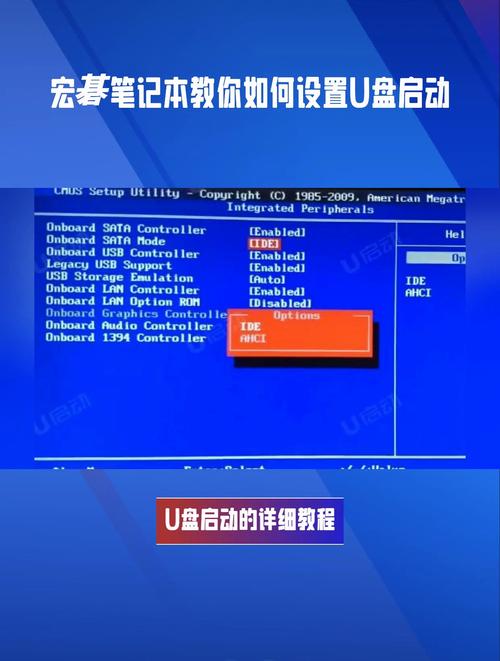
〖Two〗、选取u盘安装系统需要进入BIOS设置第一启动为u盘启动。具体按什么键需要根据你的主板情况来,一般按del键进入BIOS的比较多,也有的按别的键的。所以你可以查看你的主板型号来搜索确定是按什么键进入BIOS。
〖Three〗、电脑用u盘重装系统的方法为:先下载一个U盘启动制作软件,一键制作USB启动盘,然后从网上下载一个系统镜像保存在u盘中,关机重启,按启动热键进入到PE界面,然后用GHOST系统安装镜像,完成后激活系统既可。

台式电脑用u盘重新安装系统用U盘给电脑重装系统要按哪个键
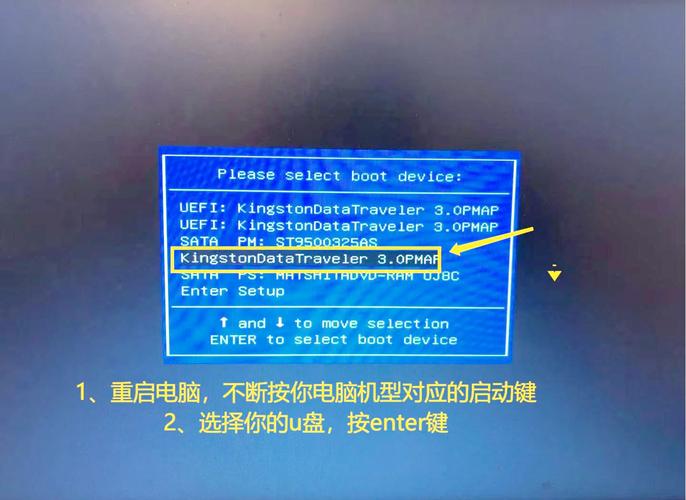
在联想电脑上插入U盘启动盘,台式和笔记本均可在开机过程中,不停按F12,部分笔记本机型需先按住Fn,再不停按F12;如果不行,则看方法二使用novo键;调出启动管理菜单,如果有两个U盘,那么EFI USB Device表示uefi模式,USB HDD表示legacy模式,根据需要选取U盘启动项,按回车进入U盘启动。
解决方法:一:重建主引导记录mbr:重新插入u盘进入pe,如果没有做u盘启动盘的可以使用系统之家一键重装系统工具制作u盘启动盘进pe。插入u盘,进入启动界面,在Boot Menu界面选取 USB字眼的启动选项,方向键上下选取按回车键确定。出现的系统之家系统界面,我们选取第一项启动,然后回车进去。
根据上面的教程制作好大白菜U盘启动盘,然后将下载的系统iso文件直接复制到u盘的GHO目录下; 怎么用U盘给电脑装系统 进入在线重装界面。
电脑如何用u盘重装系统
〖One〗、你可以先下载系统,然后用软碟通这个软件把系统写到优盘里。然后开机选取优盘启动,进入后就可以安装系统了。‘肆’ 电脑如何从u盘安装系统步骤 浏览器搜索装机吧在线系统重装工具软件并打开,选取制作系统,点击开始制作。
〖Two〗、下载装机吧一键重装系统,U盘插入电脑,进入装机吧主界面,选取u盘启动,U盘模式。⑶ 电脑怎么用u盘重装系统 将准备好的u启动u盘启动盘插在电脑usb接口上,然后重启电脑,在出现开机画面时通过u盘启动快捷键进入到u启动主菜单界面。
〖Three〗、开机,按快捷键进入BIOS设置界面,切换到“Boot”栏界面,选取“Hard Disk Drives”回车。进入新界面中,移动光标选取“1st Drive”回车,弹出小窗口中选取“u盘启动”回车。返回“Boot”栏界面,选取“Boot Device Priority”回车。
〖Four〗、各品牌电脑重装系统快捷按键如下图所示:如果是预装win8或win10的新机型,可能找不到启动项,此时需要修改BIOS。Ⅲ 如何用U盘从新装电脑系统 下载打开咔咔装机软件,选取U盘重装系统。Ⅳ 台式机用u盘重装系统具体步骤怎么操作 可以通过小白一键重装系统工具,根据教程进行u盘重装。
电脑u盘装系统电脑如何从u盘安装系统步骤
将准备好的u启动u盘启动盘插在电脑usb接口上,然后重启电脑,在出现开机画面时通过u盘启动快捷键进入到u启动主菜单界面。 电脑如何用U盘装系统 进入在线重装界面。 电脑如何从u盘安装系统步骤 浏览器搜索装机吧在线系统重装工具软件并打开,选取制作系统,点击开始制作。
关闭杀毒软件,打开小白一键重装系统软件,并u盘插入电脑。点击界面左侧的“制作系统”,选“开始制作”下一步。‘肆’ 如何用U盘给电脑安装操作系统 电脑小白系统重装工具然后打开。
⑵ 电脑如何从u盘安装系统步骤 浏览器搜索装机吧在线系统重装工具软件并打开,选取制作系统,点击开始制作。⑶ 电脑程序怎么用u盘重装系统 电脑用U盘安装系统,实质就是借助U盘引导电脑启动,再通过ghost把系统镜像还原到硬盘。
将系统U盘插入电脑。 怎么用u盘启动盘装系统 3个用u盘重装系统的方法 这里介绍了3个用u盘重装系统的方法,并都有详细的步骤,前两种方法是使用上文中方法一制作的恢复盘,最后一种方法是使用上文中方法二制作的安装盘。
电脑如何用U盘安装系统方法教程步骤图解 将U盘插入电脑,打开小白一键重装系统软件,使用前关闭杀毒工具,等待小白检测环境完成后,点击制作系统,点击开始制作。
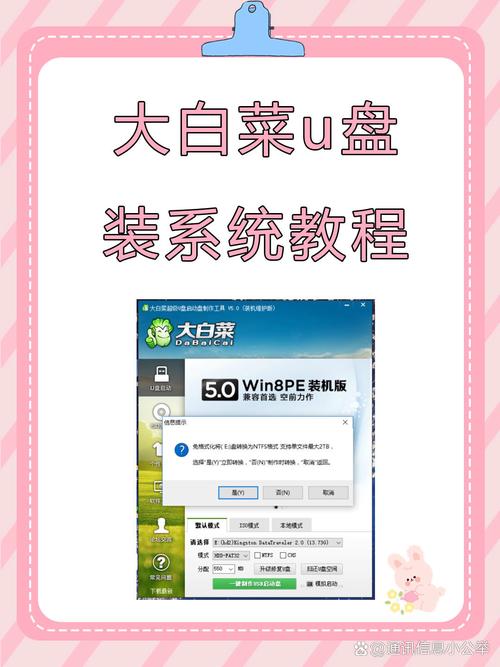
电脑系统用u盘启动盘重装教程电脑如何用U盘安装系统方法教程步骤图解...
〖One〗、将启动盘插到电脑上,打开电脑时,显示器出现第一画面,马上按键盘上的F12键,如下图;按键F12后会进入到设备启动项的界面,通过键盘上的方向键选取U盘名称,如下图;选取U盘启动项后,按回车键就可进入到U盘启动的主界面,进行下面的操作了,如下图。
〖Two〗、方法/步骤 开机,按快捷键进入BIOS设置界面,切换到“Boot”栏界面,选取“Hard Disk Drives”回车。进入新界面中,移动光标选取“1st Drive”回车,弹出小窗口中选取“u盘启动”回车。返回“Boot”栏界面,选取“Boot Device Priority”回车。
〖Three〗、在软件位置双击打开云骑士软件,U盘插入电脑并点击右上角的启动U盘按钮。03在U盘模式,系统会自动检测U盘型号,点击制作U盘启动盘。04这里Windows xp/win7/win8/win10系统的各个版本都可以选取,这里选取win7系统,点击开始制作。05下面会弹出提示框,点击确定。
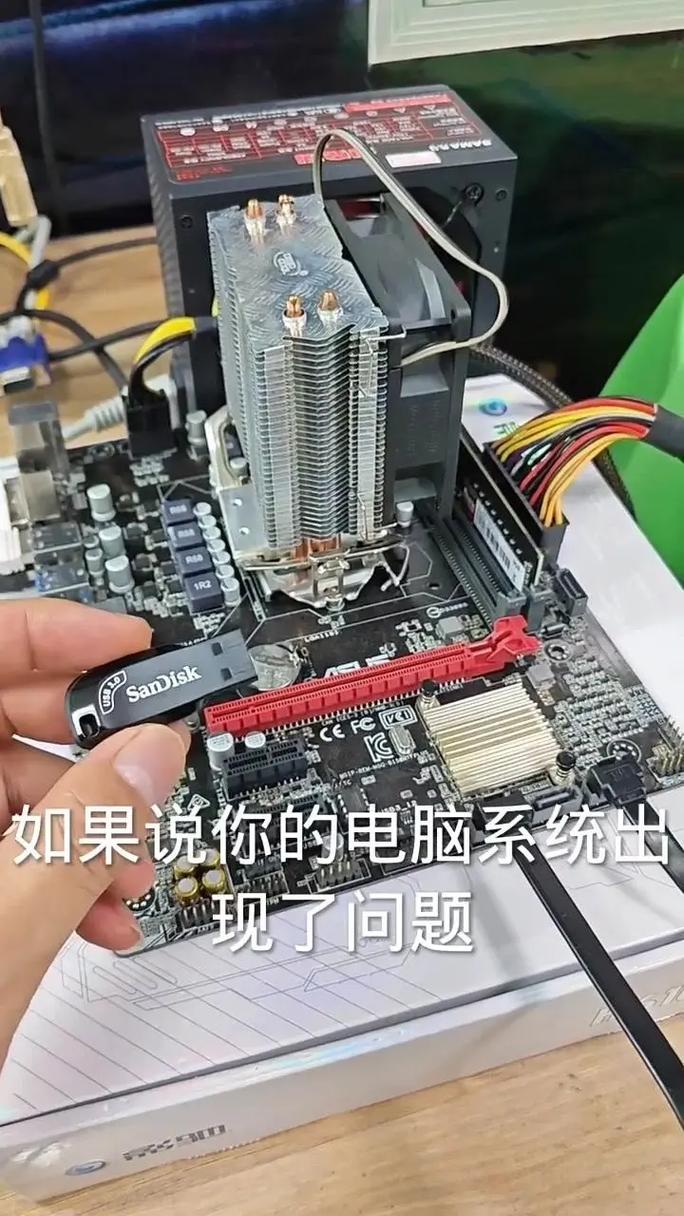
电脑优盘装系统如何用u盘重装电脑系统
〖One〗、台式机U盘安装系统,首先需要恢复系统,步骤如下:安装一键U盘装系统软件制作启动盘。检查电脑上是否有系统文件。重启电脑进入BIOS设置。进入U盘系统启动菜单界面。进入WindowsPE在开始恢复系统。
〖Two〗、开机,按快捷键进入BIOS设置界面,切换到“Boot”栏界面,选取“Hard Disk Drives”回车。进入新界面中,移动光标选取“1st Drive”回车,弹出小窗口中选取“u盘启动”回车。返回“Boot”栏界面,选取“Boot Device Priority”回车。
〖Three〗、第一,首先准备启动U盘及系统镜像,使用U盘启动盘制作工具软件,把一个U盘制作成启动盘,再把系统镜像拷贝到启动U盘里。第二,把准备好的启动U盘插入联想电脑,按下F12键,打开电脑电源,电脑自检后出现启动菜单。第三,用上,下箭头键,选取从U盘启动,启动后进入PE系统。
〖Four〗、插入制作好的U盘启动盘,开机按F2进入BIOS。
关于电脑重装系统怎么操作u盘到此分享完毕,希望能帮助到您。