本文摘要: 大家好,如果你们想深入了解关于sony笔记本电脑怎么重装系统的问题,那么请继续阅读下去。
大家好,如果你们想深入了解关于sony笔记本电脑怎么重装系统的问题,那么请继续阅读下去。在这篇文章中,我会为大家提供全面的知识,并且会尽可能地回答你们对sony笔记本电脑怎么重装系统疑惑并还会对索尼笔记本电脑系统怎么重装 相关的讲解
索尼笔记本电脑怎么重装系统索尼电脑蓝屏怎么重装系统教程
〖One〗、打开小白一键重装系统工具,选取制作系统,等待制作完成。将制作好的系统盘插入需要重装系统的电脑中,重启电脑并快速断续的按启动热键进入快速启动界面,选取带有USB开头的U盘启动项回车键进入。在这里选取“启动win10x64PE(2G以上内存)”并回车键进入。
〖Two〗、首先,准备一张带有PE的GHOST版安装光盘或一个带PE的U盘启动盘,一般可以在软件店或电脑店以5-8元的费用买到。开机后按下F12或DEL键进入BIOS设置,设置第一启动项为光驱或U盘,然后将光盘或U盘插入电脑。
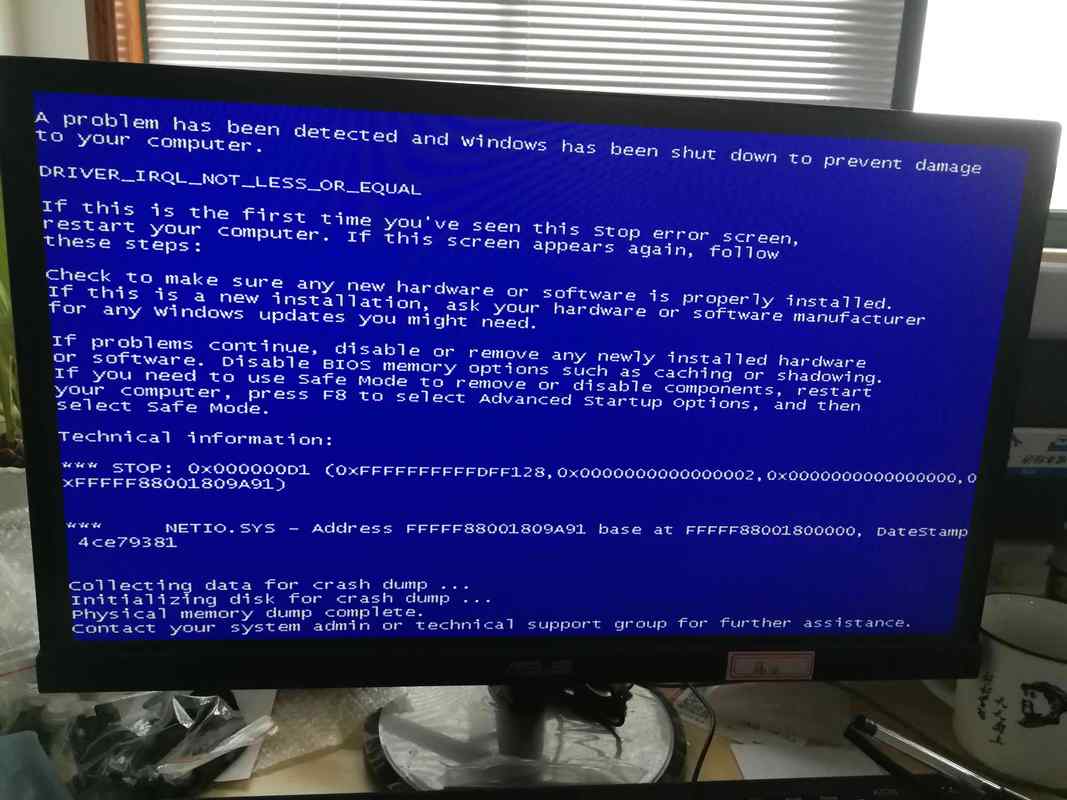
〖Three〗、电脑出现蓝屏情况时,可以采取多种措施进行处理。首先,在电脑启动过程中,当未进入操作系统之前,持续按F8键,选取“最后一次正确配置”尝试恢复系统。如果蓝屏是由于最近安装的软件或驱动程序导致,则建议在安全模式下卸载或删除这些新安装的软件及驱动,然后重新启动电脑观察是否能够正常运行。
〖Four〗、第1步:首先重新启动索尼笔记本,在开机时不断按F8进入,选取“较后一次正确的配置”然后回车即可。第2步:如果是因为索尼笔记本电脑没有识别到系统,则可以通过点击“开始”→“设置”→“系统”→“存储”,找到并点击“打开”,然后选取“立即清理”。
〖Five〗、首先,将已经下载好的原版win7系统镜像文件存放在u盘启动盘的目录中,如图所示:Ⅳ 索尼笔记本 win7系统 蓝屏 求解决 偶尔出现,鬼知道什么问题,不过一般都是内存的问题,或者特别严重的软甲冲突,只要不是经常出现就没事。Ⅳ 笔记本sony的。重装系统win7时蓝屏。怎么解决。恢复无法恢复。
〖Six〗、制作启动盘。下载老毛桃U盘制作软件,安装软件,启动,按提示制作好启动盘。下载一个win7的ISO文件,压缩型系统文件解压(ISO型系统文件直接转到U盘)到制作好的U盘,启动盘就做好了。用U盘安装系统。插入U盘开机,连续按F10键进入BIOS,设置从USB启动-F10-Y-回车。
索尼电脑安装系统索尼电脑笔记本怎么安装系统
〖One〗、sony电脑装系统索尼电脑笔记本怎么安装系统 索尼笔记本电脑 重装系统按什么键按开机按钮,屏幕有显示以后,连续按DEL键就可以进入BIOS了。重装系统的方法有很多。。可以硬盘安装,u盘安装。。
〖Two〗、使用光盘重装系统:有些笔记本也自带有光驱,同样可以使用它进行系统的重新安装,光驱是有了,还需要准备系统光盘,两者缺一不可,如果你这两样条件都满足的话,就可以使用这种方法做系统了。
〖Three〗、‘壹’ 索尼笔记本电脑怎样重新安装系统 可以用u盘重装电脑系统:首先,用【u启动U盘启动盘制作工具】制作好一个u启动u盘启动盘。
〖Four〗、索尼电脑怎么装系统(索尼电脑怎么装系统按f几)重装系统的方法有很多种,这次讲如何通过WePE启动盘安装;WePE启动盘是至今为数不多的不带捆绑的PE制作软件。
〖Five〗、Ⅰ 索尼笔记本电脑 重装系统按什么键 开机按F2进入BIOS;用方向键移动到BOOT中设置启动顺序;光盘启动:internal optical disc drive 硬盘启动:internal hard disc drive USB设备:External Device ESC退出,选取保存即可;重启按照提示一步一步进行安装即可。
sony电脑装系统索尼电脑笔记本怎么安装系统
〖One〗、sony电脑装系统索尼电脑笔记本怎么安装系统 索尼笔记本电脑 重装系统按什么键按开机按钮,屏幕有显示以后,连续按DEL键就可以进入BIOS了。重装系统的方法有很多。。可以硬盘安装,u盘安装。。
〖Two〗、sony电脑重装系统步骤如下首先从系统城的页面已经下载好了需要安装的系统春春做,注意不要将系统放在c盘扒衡中,不然会不利于之后的系统安装;之后点击胖爪装森告机大师主页:zj.xitongcheng.com,点击立即下载按钮。...在成功下载好该软件以后,选取打开。
〖Three〗、插入U盘并重启计算机,会自动进入安装程序的安装界面,按照提示安装即可。光盘重装使用光盘重装系统是最为普遍的使用方法,直接利用光盘直接启动选取重装。首先我们在BIOS中设置成光驱启动或者按相关快捷键进入启动菜单中选取光驱启动。
〖Four〗、使用光盘重装系统:有些笔记本也自带有光驱,同样可以使用它进行系统的重新安装,光驱是有了,还需要准备系统光盘,两者缺一不可,如果你这两样条件都满足的话,就可以使用这种方法做系统了。
sony笔记本u盘重装系统
〖One〗、这是一个老笔记本 索尼vpcca112t参数:处理器:Intel 酷睿i5 2450M(5GHz)。内存:4G(南亚易胜DDR3 1333MHz单根)。硬盘:500G。Sony 112t设置U盘启动方法 将U盘插入电脑,然后启动。
〖Two〗、第一步使用小白一键重装系统制作U启动工具 重启电脑后马上敲击启动热键,一般是F1FFF1ESC,都可以逐一尝试,一般开机后屏幕下方有几行英文,可以看到启动热键提示。出现启动界面,我们选取U盘,选取好确定进入。
〖Three〗、sony sve151c11t 笔记本U盘重装win8系统,进去读取完数据,再重新启动就启动不了了,求大神指教。 可能是所用的系统盘不行。直接用个好用的系统盘重装系统就行了汪仿,这样就可以全程自动、顺利解决系统安装的问题了。用u盘或者硬盘这些都是可以的,且安装速度非常快。
〖Four〗、可以用u盘重装电脑系统:首先,用【u启动U盘启动盘制作工具】制作好一个u启动u盘启动盘。
〖Five〗、如何用u盘重装系统 sony笔记本重装系统 u盘重装系统的方法如下:第一步使用小白一键重装系统制作U启动工具重启电脑后马上敲击启动热键,一般是F1FFF1ESC,都可以逐一尝试,一般开机后屏幕下方有几行英文,可以看到启动热键提示。 出现启动界面,我们选取U盘,选取好确定进入。
〖Six〗、首先需要制作u盘启动盘。按照图中所示安装好装机吧一键重装系统工具打开后,插入一个8g以上的空白u盘,选取u盘重装系统模式,点击开始制作启动盘。然后就可以选取需要安装的系统,点击开始制作启动盘。软件制作u盘启动盘成功后,可先预览需要安装的电脑主板的启动热键,然后再拔除u盘退出。
索尼电脑如何重装系统索尼笔记本装系统bios设置
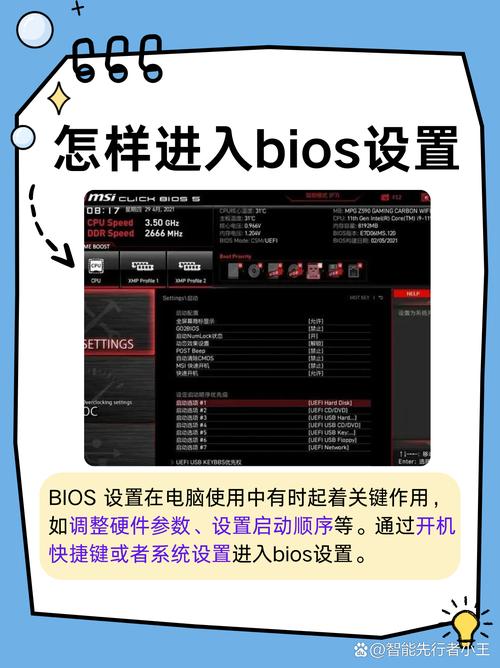
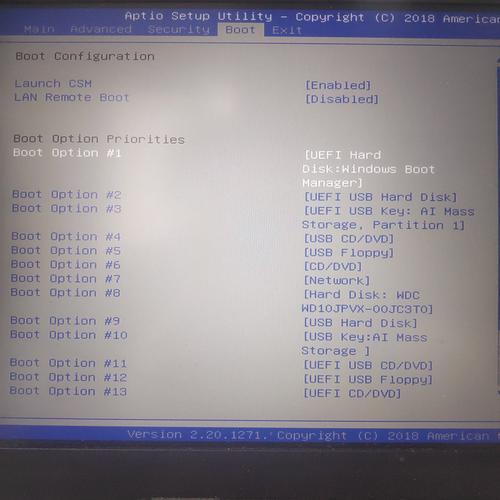
您好,sony笔记本重装系统bios设置: 如果你要设置索尼笔记本从u盘启动,那么先将你的U盘插入到电脑里面,然后接着开机,按F2进入BIOS设置。注:这里有些型号可能是按Assist键之后,再根据提示进入bios设置选项的。 接着切换到Boot栏目,接着再点击Enter就找到External Device Boot。
索尼笔记本电脑重启或者直接开机的时候,不停的按f2按键进入bios主板设置。
安装具体方法 彻底关机后,按Assist键,根据提示选取进入bios,进入boot设置选项,选取光盘启动internalOpticaldisc放第一行(U盘装系统把ExternalDevice放第一行)如下图,设置好后保存重启。
第一步:进入bios设置 索尼笔记本电脑重启或者直接开机的时候,狂按f2按键进入bios设置。然后使用键盘上的左右键,将其切换到boot选项下,再用键盘上的上下键选中External Device Boot,再按回车键操作,选取设置为:Enabled,再用回车键确认即可。
END,本文到此结束,如果可以帮助到大家,还望关注本站哦!