本文摘要: 大家好,今天来为大家解答oppor9m怎么分屏操作方法这个问题的一些问题点,包括oppor9m手机怎样分屏使用也一样很多人还不知道,因此呢,今天就来为大家分析分析,现在让我们一起来看看吧!
大家好,今天来为大家解答oppor9m怎么分屏操作方法这个问题的一些问题点,包括oppor9m手机怎样分屏使用也一样很多人还不知道,因此呢,今天就来为大家分析分析,现在让我们一起来看看吧!如果解决了您的问题,还望您关注下本站哦,谢谢~
oppor9m怎么分屏操作?
〖One〗、OPPO R9m分屏的方法如下:打开分屏功能:直接从手机顶部下拉状态栏,找到并点击分屏功能的图标,即可开启分屏模式。设置分屏应用:在分屏模式下,首先选取并打开一个支持分屏的应用作为第一屏幕。接着,再打开另一个支持分屏的应用作为第二屏幕。
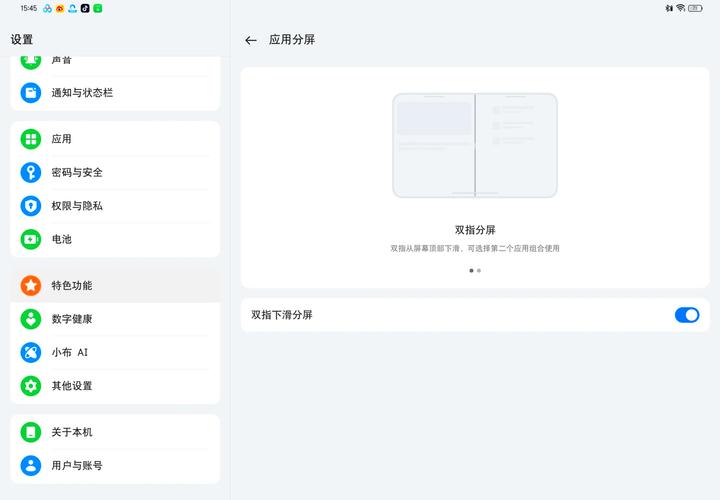
〖Two〗、首先,需要确保OPPO R9m的系统版本为ColorOS 1或更高版本,以支持分屏功能。开启应用分屏功能:打开手机设置菜单,找到并点击“其他设置”选项。在“其他设置”下拉菜单中,选取“应用分屏”,并将其打开。使用分屏功能:成功开启应用分屏功能后,系统会在已支持分屏的应用列表中进行标记。
〖Three〗、oppor9m不支持分屏功能,但是oppor9可以分屏,方法如下:以color os v1系统为例。首先,解锁手机屏幕,进入桌面,点击“设置”。在列表中点击“应用分屏”按钮。将“应用分屏”右侧的复选框进行勾选打开。也可以直接用“三指上滑”开启分屏。
〖Four〗、① 在支持分屏的应用下,从屏幕底部三指上滑即可开启分屏。②导航手势为虚拟按键时,在支持分屏的应用下,长按多任务可开启分屏。③在最近任务中,点击支持分屏的应用卡片右上角“:”,在展开的列表中点击“分屏”按钮,可开启分屏。
〖Five〗、三指上滑后开启分屏。 导航键在虚拟按键模式时,在应用界面长按多任务键进入分屏。 进入多任务模式后,点击可分屏的应用右上角设置按钮,选取分屏。在智能侧边栏中,将支持分屏的应用拖动到侧边栏外可开启分屏。您可以通过以下2种方式退出分屏:通过拖动分屏分隔条来退出分屏。
〖Six〗、建议您按照以下操作路径,查看OPPO手机应用分屏的设置方法:ColorOS12及以上版本:进入手机「设置应用应用分屏」,开启或关闭。ColorOS10-13版本:进入手机「设置便捷工具应用分屏」,开启或关闭。ColorOS0-2版本:进入手机「设置应用分屏」,开启或关闭。
oppor9m截屏怎么截
〖One〗、OPPO R9m手机截图有以下几种方法: 电源键+音量键截图 同时按下手机的电源键和音量减小键,即可实现截图。这种方式适用于大多数场景,操作简便快捷。 侧边栏截图 首先,需要在手机的【设置】中找到【便捷辅助】选项,并开启【智能侧边栏】。
〖Two〗、第一种:电源键+音量键 这种截图方式是其他手机也经常用到的,不方便触控屏幕的时候,只需要同时按下电源键+音量键即可。
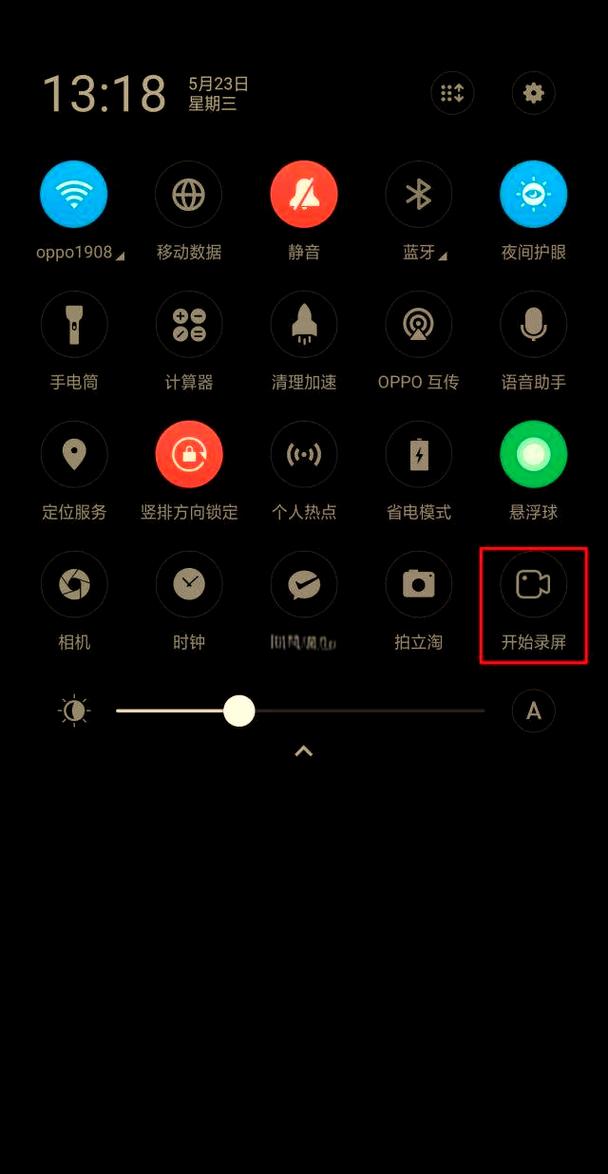
〖Three〗、OPPO R9m截屏与录视频教程如下:截屏教程: 步骤1:点亮手机屏幕,找到屏幕最上方的“快捷栏”。 步骤2:按住快捷栏向下滑动,直到看到“截屏”按键。 步骤3:点击“截屏”按键,即可截取当前屏幕内容。录视频教程: 步骤1:同样地,点亮手机屏幕并找到屏幕最上方的“快捷栏”。
〖Four〗、同时按电源键和音量减键1-2秒,轻松截屏;进入手机设置--手势体感--快捷手势/亮屏手势--三指截屏(若无“三指截屏”选项,即表示该机型不支持),开启后即可通过三指在手机屏幕上下快速滑动截屏;早期安卓0以下系统版本的机器,可通过长按菜单键截屏。
〖Five〗、步骤:在OPPOR9m的主界面,找到并点击“设置”图标。进入“手势控制”选项。在手势控制菜单中,找到并点击“截图”。打开“从屏幕边缘滑入截屏”功能。当你需要截屏时,从屏幕的任意一侧向中间滑动即可完成截屏操作。
oppo分屏小窗口怎么弄出来
〖One〗、在支持分屏的应用下,从屏幕底部三指上滑即可开启分屏。『2』导航手势为虚拟按键时,在支持分屏的应用下,长按多任务可开启分屏。『3』在最近任务中,点击支持分屏的应用卡片右上角“:”,在展开的列表中点击“分屏”按钮,可开启分屏。『4』在智能侧边栏中,将支持分屏的应用长按后拖动到侧边栏外可开启分屏。
〖Two〗、Origin OS Oean:进入设置--快捷与辅助--多任务--消息启动--打开“显示悬浮消息图标”--打开对应软件的开关;在悬浮消息展开样式--可选取“分屏展开/小窗展开”。 其他机型需进入设置--快捷与辅助/系统管理--分屏多任务--消息分屏--显示悬浮消息图标/消息分屏,开启对应软件的开关。
〖Three〗、方法一:通过手势操作 打开“设置”应用; 进入“手势体感”选项; 找到并启用“快捷方式分屏”; 在应用界面,用手指从上滑动到下,将出现分屏界面; 选取需要分屏的应用。
〖Four〗、OPPO手机弄出分屏小窗口的方法主要有两种: 通过应用程序管理页面分屏 步骤一:点击屏幕下方的多应用按钮,以调出应用程序管理页面。步骤二:在应用程序管理页面中,点击程序上方的两个点图标。步骤三:在弹出的菜单中,选取“分屏”选项,即可进入分屏模式,此时即可看到分屏小窗口。
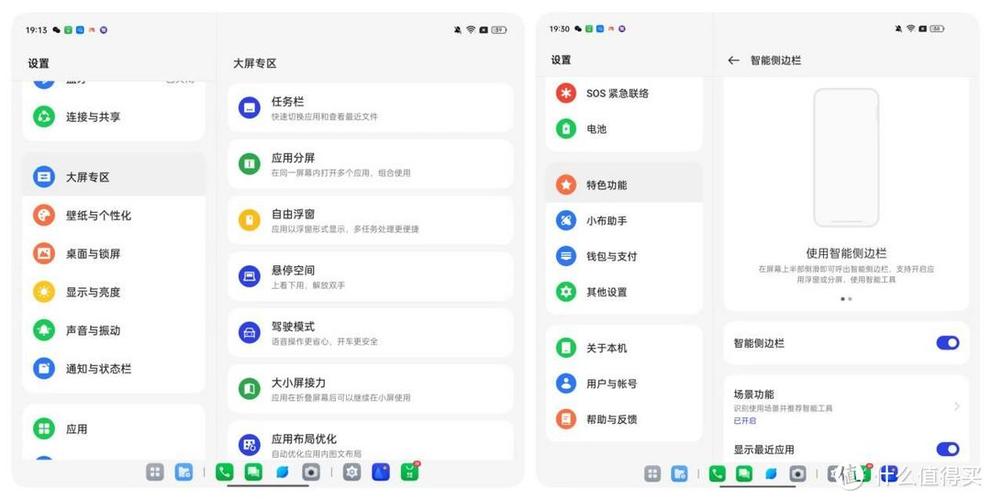
〖Five〗、oppo小窗口设置方式如下:工具/原料:oppoReno8 Pro、ColorOS1系统设置0。点击特殊功能点击进入设置,再点击特殊功能。如下图所示。点击应用分屏在特殊功能页面点击应用分屏。如下图所示。启用应用分屏跳转页面将下方应用分屏右侧按钮开启。如下图所示。
〖Six〗、把oppo手机的分屏小窗口弄出来的方法如下:工具:oppoReno8Pro、ColorOS1设置。打开手机设置,点击便捷工具。点击应用分屏选项。将【应用分屏】和【三指上滑启动分屏】开关开启,在支持分屏的应用下,从屏幕底部三指上滑即可开启分屏。
oppor9m如何分屏
OPPO R9m分屏的方法如下:打开分屏功能:直接从手机顶部下拉状态栏,找到并点击分屏功能的图标,即可开启分屏模式。设置分屏应用:在分屏模式下,首先选取并打开一个支持分屏的应用作为第一屏幕。接着,再打开另一个支持分屏的应用作为第二屏幕。
① 在支持分屏的应用下,从屏幕底部三指上滑即可开启分屏。②导航手势为虚拟按键时,在支持分屏的应用下,长按多任务可开启分屏。③在最近任务中,点击支持分屏的应用卡片右上角“:”,在展开的列表中点击“分屏”按钮,可开启分屏。
首先,需要确保OPPO R9m的系统版本为ColorOS 1或更高版本,以支持分屏功能。开启应用分屏功能:打开手机设置菜单,找到并点击“其他设置”选项。在“其他设置”下拉菜单中,选取“应用分屏”,并将其打开。使用分屏功能:成功开启应用分屏功能后,系统会在已支持分屏的应用列表中进行标记。
oppor9m不支持分屏功能,但是oppor9可以分屏,方法如下:以color os v1系统为例。首先,解锁手机屏幕,进入桌面,点击“设置”。在列表中点击“应用分屏”按钮。将“应用分屏”右侧的复选框进行勾选打开。也可以直接用“三指上滑”开启分屏。
打开手机设置,点击便捷工具。点击应用分屏选项。将【应用分屏】和【三指上滑启动分屏】开关开启,在支持分屏的应用下,从屏幕底部三指上滑即可开启分屏。或者多任务界面分屏:从手机底部上滑呼出多任务界面,点击应用右上角的两点,再点击分屏即可。
建议您按照以下操作路径,查看OPPO手机应用分屏的设置方法:ColorOS12及以上版本:进入手机「设置应用应用分屏」,开启或关闭。ColorOS10-13版本:进入手机「设置便捷工具应用分屏」,开启或关闭。ColorOS0-2版本:进入手机「设置应用分屏」,开启或关闭。

oppor9m怎么分屏软件
〖One〗、OPPO R9m分屏的方法如下:打开分屏功能:直接从手机顶部下拉状态栏,找到并点击分屏功能的图标,即可开启分屏模式。设置分屏应用:在分屏模式下,首先选取并打开一个支持分屏的应用作为第一屏幕。接着,再打开另一个支持分屏的应用作为第二屏幕。
〖Two〗、首先,需要确保OPPO R9m的系统版本为ColorOS 1或更高版本,以支持分屏功能。开启应用分屏功能:打开手机设置菜单,找到并点击“其他设置”选项。在“其他设置”下拉菜单中,选取“应用分屏”,并将其打开。使用分屏功能:成功开启应用分屏功能后,系统会在已支持分屏的应用列表中进行标记。
〖Three〗、、ColorOS 2版本:「设置 应用分屏」。打开开关后,在支持分屏的应用下,长按多任务键(屏幕底部左侧按键)可进入分屏,在另外半屏的近期任务中选取另外半个分屏应用。6 、ColorOS 1版本:「设置 其他设置 应用分屏」。
文章分享结束,oppor9m怎么分屏操作方法和oppor9m手机怎样分屏使用的答案你都知道了吗?欢迎再次光临本站哦!