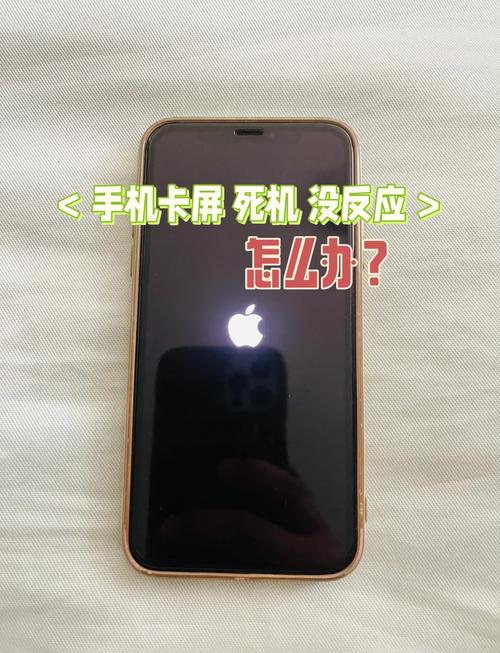
本文摘要: 很多朋友对于苹果7屏幕失灵怎么强制关机和苹果7屏幕失灵怎么强制关机重启不太懂,今天就由小编来为大家分享,希望可以帮助到大家,下面一起来看看吧!
很多朋友对于苹果7屏幕失灵怎么强制关机和苹果7屏幕失灵怎么强制关机重启不太懂,今天就由小编来为大家分享,希望可以帮助到大家,下面一起来看看吧!
苹果屏幕失灵了怎么强制关机?
方法一:强制关机(推荐)当屏幕失灵无法滑动关机时,可利用苹果手机的硬件组合键强制关机:操作步骤:同时按住Home键(圆形按键)和电源键(侧边或顶部按键),持续按压约10秒钟,直至屏幕变黑并出现苹果Logo(重启画面),此时即完成关机。
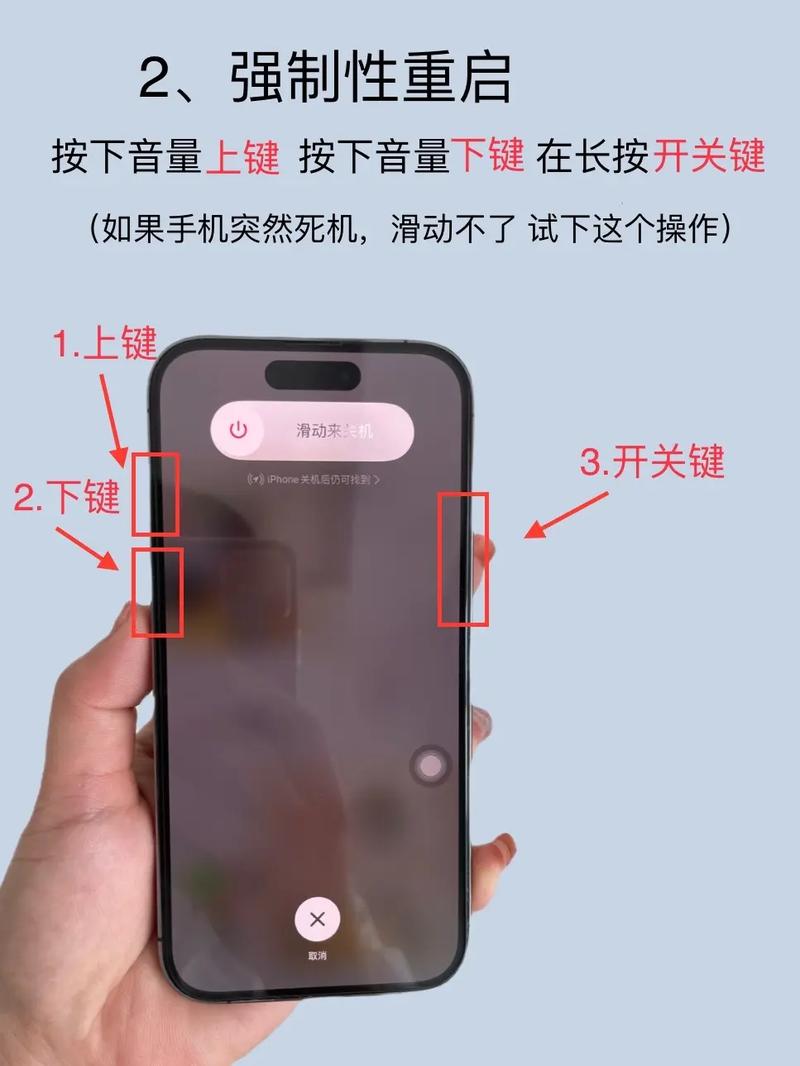
苹果xsmax屏幕失灵,可以通过使用音量键和电源键强制关机。首先快速地按一下【音量+】。再快速地按一下【音量-】。最后按住【电源】按钮,直到屏幕出现苹果logo即可强制关机。还可以把手机连接到电脑上。打开i4助手,在页面的左下方点击“关机”和“重启”按钮。
当苹果屏幕失灵时,可按以下方法强制关机:如果是iPhone 8及之后的机型:快速按下并松开音量上键,再快速按下并松开音量下键,然后长按侧边按钮,直到出现苹果标志。要是iPhone 7或iPhone 7 Plus:同时按住侧边(或顶部)按钮和音量下键,持续按住直到出现苹果标志。
苹果手机屏幕划不动时,可通过按住特定按钮组合强制关机重启,具体操作根据机型分为两种情况:iPhone 8 及更新机型(包括 iPhone SE 第二代及后续机型)步骤 1:同时按住音量增加按钮和音量减小按钮,持续约 2-3 秒后松开(此步骤可快速调出关机界面,但屏幕无响应时需直接进入下一步)。
长按电源键 尝试长按手机顶部的电源键,直至手机自动关机。尽管屏幕失灵可能无法看到弹出的关机选项,但长按电源键通常能触发关机机制。结合音量键强制关机 同时按住电源键和音量减键,直到屏幕变黑且手机发出关机震动的声音,此时松开按键即可完成强制关机。
苹果手机屏幕失灵如何强制关机?
〖One〗、苹果手机屏幕划不动时,可通过按住特定按钮组合强制关机重启,具体操作根据机型分为两种情况:iPhone 8 及更新机型(包括 iPhone SE 第二代及后续机型)步骤 1:同时按住音量增加按钮和音量减小按钮,持续约 2-3 秒后松开(此步骤可快速调出关机界面,但屏幕无响应时需直接进入下一步)。
〖Two〗、苹果手机屏幕失灵无法关机时,可通过物理按键组合强制重启,具体方法取决于机型。
〖Three〗、方法一:强制关机(推荐)当屏幕失灵无法滑动关机时,可利用苹果手机的硬件组合键强制关机:操作步骤:同时按住Home键(圆形按键)和电源键(侧边或顶部按键),持续按压约10秒钟,直至屏幕变黑并出现苹果Logo(重启画面),此时即完成关机。
〖Four〗、苹果手机屏幕损坏时,可通过长按组合键强制关机,具体以苹果6S(IOS2系统)为例,步骤如下:按下电源键显示锁屏界面若屏幕部分失灵但能显示内容,可先尝试按下手机右侧的“电源”按键,观察是否弹出锁屏界面。此步骤用于确认屏幕损坏程度,若完全无显示则直接进入下一步。
苹果手机怎么强制关机重启不了
〖One〗、若苹果手机出现强制关机重启不了的情况,可按以下步骤排查和解决: 检查音量键和电源键功能 操作方法:同时按住音量调高键和电源键,持续按压约10秒,观察屏幕是否变黑并出现Apple标志。异常情况:若按键无反应或屏幕无变化,可能是按键物理损坏(如卡顿、失灵)或手机系统卡死导致按键指令无法识别。
〖Two〗、方法三:使用 iTunes(连接电脑操作)当手机完全无响应且无法通过前两种方法重启时,可通过 iTunes 强制恢复系统:连接设备:使用 USB 线将 iPhone 连接至安装了 iTunes 的 Mac 或 PC(需提前下载最新版 iTunes)。
〖Three〗、苹果手机强制关机失灵时,可通过强制重启、连接电脑修复或寻求专业帮助等方式解决,操作前需做好数据备份。 具体方法如下:强制重启 适用机型:适用于大多数iPhone机型(iPhone 7及7 Plus除外)。
iphone7死机怎么强制关机
〖One〗、同时长按开关机键和主菜单键 当iPhone 7出现死机情况时,首先需要同时长按手机的开关机键(也称为电源键)和主菜单键(Home键)。这两个键同时长按的目的是为了触发手机的强制重启机制。在长按的过程中,手机屏幕可能会继续显示死机前的状态,但无需担心,继续按住即可。
〖Two〗、iPhone 7死机后的强制关机操作步骤如下:同时长按开关机键和主菜单键:这两个键需要同时被长按,直到手机屏幕变黑。黑屏后松开主菜单键:当手机屏幕变黑后,首先松开主菜单键。持续按住开关机键:白色苹果标志会在主菜单键松开后的几秒钟内出现在手机屏幕上,此时需要继续按住开关机键。
〖Three〗、iPhone7出现死机或无法关机的情况时,可按照以下步骤处理:单个APP卡死的解决方法若仅某个APP卡住导致死机,可通过关闭后台重启应用解决:双击Home键:快速连续按下两次手机正面的Home键(圆形按键),触发后台应用管理界面。关闭卡死APP:在后台界面中找到卡死的APP,向上滑动其预览窗口即可强制关闭。

苹果手机屏幕失灵如何强制关机
方法一:强制关机(推荐)当屏幕失灵无法滑动关机时,可利用苹果手机的硬件组合键强制关机:操作步骤:同时按住Home键(圆形按键)和电源键(侧边或顶部按键),持续按压约10秒钟,直至屏幕变黑并出现苹果Logo(重启画面),此时即完成关机。
苹果手机屏幕失灵无法关机时,可通过物理按键组合强制重启,具体方法取决于机型。
苹果手机屏幕损坏时,可通过长按组合键强制关机,具体以苹果6S(IOS2系统)为例,步骤如下:按下电源键显示锁屏界面若屏幕部分失灵但能显示内容,可先尝试按下手机右侧的“电源”按键,观察是否弹出锁屏界面。此步骤用于确认屏幕损坏程度,若完全无显示则直接进入下一步。
苹果xsmax屏幕失灵,可以通过使用音量键和电源键强制关机。首先快速地按一下【音量+】。再快速地按一下【音量-】。最后按住【电源】按钮,直到屏幕出现苹果logo即可强制关机。还可以把手机连接到电脑上。打开i4助手,在页面的左下方点击“关机”和“重启”按钮。
长按电源键 尝试长按手机顶部的电源键,直至手机自动关机。尽管屏幕失灵可能无法看到弹出的关机选项,但长按电源键通常能触发关机机制。结合音量键强制关机 同时按住电源键和音量减键,直到屏幕变黑且手机发出关机震动的声音,此时松开按键即可完成强制关机。
苹果手机屏幕失灵时,可通过以下步骤强制关机并重启设备:快速按下并松开音量加键操作位置为设备左侧上方的音量加键,按下后需立即松开,屏幕右上角会短暂显示“音量加”图标。此步骤用于触发系统响应机制,为后续操作做准备。

苹果手机屏幕失控想要强制关机但是关不了怎么办
如果无法强制重启,可以将手机静置,在持续亮屏状态下等待电量耗尽(可能需要几小时)。电量耗尽后,插上充电器并正常开机。如果急需关机,可以播放高耗电视频(如4K片源)加速放电。连接电脑恢复:若手机长期卡死、重启无效或系统崩溃,可以尝试连接电脑恢复。
当苹果13手机屏幕失灵点不动且关机也关不了时,可按以下方法解决:强制重启(优先尝试)这适用于系统卡顿、软件崩溃导致的屏幕无响应情况。操作步骤如下:快速按下并松开 音量+键,再快速按下并松开 音量-键;长按 侧边电源键,直到屏幕出现苹果标志后松开,等待设备重启。
苹果13手机屏幕失灵且无法关机时,需通过官方渠道发起维修请求。以下是具体操作步骤:进入服务页面打开苹果官方支持渠道(如Apple官方网站或“支持”App),在首页或菜单栏中找到服务页面入口。此页面集中了设备维修、技术支持等核心功能。选取“技术支持”选项在服务页面中,点击技术支持模块。
方法一:清理存储空间后正常关机 打开手机的 设置 应用,进入 通用 选项。在通用界面中,选取 iPhone储存空间,查看存储占用情况。清理不必要的文件(如缓存、照片、应用数据等),释放存储空间。返回通用界面,点击 关机 选项,滑动滑块关闭设备。
这种情况下,需要到苹果官方维修点或者第三方维修点进行维修。维修时,由于需要专业的技术和设备,不建议普通用户自行尝试拆解或修理。应寻求专业维修人员的帮助,以确保手机能够得到正确的维修和恢复。总结:苹果手机屏幕失灵无法关机时,可以尝试使用上述强制关机方法。
苹果手机屏幕失灵无法关机时,可通过物理按键组合强制重启,具体方法取决于机型。
关于苹果7屏幕失灵怎么强制关机和苹果7屏幕失灵怎么强制关机重启的介绍到此就结束了,不知道你从中找到你需要的信息了吗 ?如果你还想了解更多这方面的信息,记得收藏关注本站。