本文摘要: 大家好,今天小编来为大家解答以下的问题,关于惠普一体机无线网络开关在哪里,hp一体机wifi怎么打开这个很多人还不知道,现在让我们一起来看看吧!
大家好,今天小编来为大家解答以下的问题,关于惠普一体机无线网络开关在哪里,hp一体机wifi怎么打开这个很多人还不知道,现在让我们一起来看看吧!
惠普一体机怎么打开无线网络连接
〖One〗、惠普一体机打开无线网络连接的方法如下: 通过操作系统设置打开无线网络 Windows系统:点击屏幕右下角的网络图标,通常会显示当前的网络连接状态。在弹出的网络列表中,选取“WiFi”选项,如果无线网络开关未打开,此处可能显示为“飞行模式”或“无线关闭”,点击以启用无线网络。无线网络启用后,系统会自动搜索附近的WiFi网络。
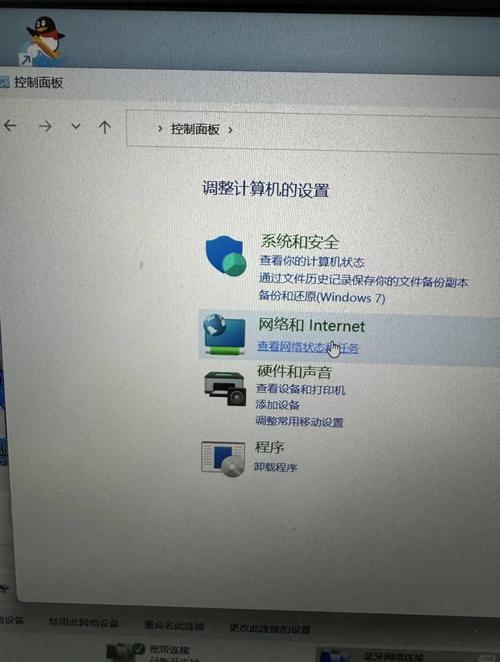
〖Two〗、首先,点击屏幕左下角的“开始”按钮,在弹出的菜单中选取“控制面板”。查找网络和共享中心:在控制面板窗口中,找到并点击“网络和共享中心”选项。打开更改适配器设置:在网络和共享中心窗口中,点击左侧的“更改适配器设置”链接。
〖Three〗、惠普一体机打开无线网络连接的步骤如下:通过操作系统设置打开无线网络 进入控制面板:首先,点击屏幕左下角的“开始”按钮,然后选取“控制面板”选项。在控制面板窗口中,可以找到与网络和共享中心相关的设置。打开网络和共享中心:在控制面板中,找到并点击“网络和共享中心”选项。
〖Four〗、惠普一体机打开无线网络连接的步骤如下:通过控制面板打开网络和共享中心:首先,点击电脑桌面左下角的“开始”按钮,在弹出的菜单中选取“控制面板”。在控制面板中,找到并点击“网络和共享中心”。更改适配器设置:在网络和共享中心窗口中,点击左侧的“更改适配器设置”。
惠普的一体机怎么连无线网络?
惠普一体机打开无线网络连接的方法如下: 通过操作系统设置打开无线网络 Windows系统:点击屏幕右下角的网络图标,通常会显示当前的网络连接状态。在弹出的网络列表中,选取“WiFi”选项,如果无线网络开关未打开,此处可能显示为“飞行模式”或“无线关闭”,点击以启用无线网络。
惠普一体机打开无线网络连接的步骤如下:通过操作系统设置打开无线网络 进入控制面板:首先,点击屏幕左下角的“开始”按钮,然后选取“控制面板”选项。在控制面板窗口中,可以找到与网络和共享中心相关的设置。打开网络和共享中心:在控制面板中,找到并点击“网络和共享中心”选项。
启用无线网络适配器:在适配器设置窗口中,找到代表无线网络连接的适配器(通常名称为“无线网络连接”或带有“Wi-Fi”字样),右键点击它,然后选取“启用”。如果无线网络适配器已经是启用状态,则此步骤无需操作。
惠普一体机打开无线网络连接的步骤如下:通过控制面板打开无线网络设置:首先,在惠普一体机的操作系统界面,找到并点击“开始”菜单。接着,选取“控制面板”选项,进入控制面板界面。在控制面板中,寻找并点击“网络和共享中心”或类似的网络管理选项。
惠普无线开关在哪里?
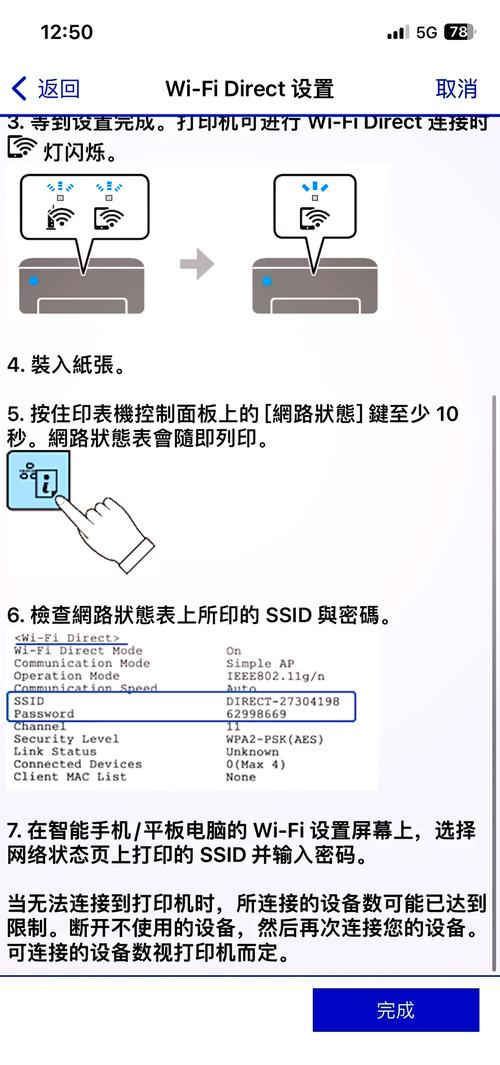
惠普笔记本电脑无线网卡硬件开关一般在笔记本电脑键盘上方。如图所示就是一款惠普笔记本电 脑的无线网卡开关的位置。当然电脑的型号不一样,无线网卡的硬件开关也会有所变化,如图所示。如果笔记本电脑没有启用无线网卡,就是要先找一下笔记本电脑上的这些“无线网络开关”键。
惠普电脑打开无线网开关的方式有两种:方法一:通过电脑自带的无线网开关,一般在电脑的侧面或者边上(只要找到相应的图标,就可以确定无线开关的位置)。
通常在键盘的F1F12键中的某一个按键上,会有无线网络的标志。操作方法:按住Fn键,同时按下带有无线网络标志的键,即可启动无线网卡。通过Windows移动中心开启:操作方法:按下Win+X键组合,打开Windows移动中心。在Windows移动中心界面中,手动点击开启无线网卡开关。
对于许多惠普笔记本电脑,无线开关是一个物理按键,通常位于键盘的上方,功能键区域中。这个按键可能被标记为“无线”图标,或者是一个飞行模式的图标,通过这个按键可以快速地开启或关闭电脑的无线网络功能。系统设置:一些惠普电脑将无线开关集成在系统设置中。
方法一:通过功能键开启在正常情况下,可按下FN+F12组合键,或单独按F12键尝试开启无线开关。需注意,当F12键位置的无线指示灯为白色时,表示无线功能已开启;若指示灯为红色,则表示无线功能处于关闭状态。此方法适用于大多数惠普笔记本型号,操作简单直接。
方法一:通过电脑自带的无线网开关 位置识别:惠普电脑的无线网开关通常位于电脑的侧面或边缘位置。为了快速找到它,可以留意电脑外壳上印有的无线网络图标(通常是一个信号发射塔的形状),该图标附近往往就是无线网开关的所在位置。

惠普proone400一体机怎么打开wifi开关
〖One〗、惠普ProOne 400一体机开启WiFi功能有多种方法。首先,你可以按下组合键Fn+F2来快速打开WiFi。其次,也可以通过桌面右下角的网络图标,点击它,随后选取打开WiFi。
〖Two〗、按组合键fn+f2即可打开。2,或者点击右下角网络图标,然后打开WiFi。3,或者右击桌面网络图标,打开网络共享中心,更改适配器设置,右击无线网络,启用。4,然后在电脑右侧的WiFi网络中选取要连接的无线网络,输入密码就可以了。
〖Three〗、ALL-IN-ONE一体机,查询此机器没有外置无线开关,如果机器无线驱动安装正常,应该在机器任务栏右下角可以看到无线图标的 我是HP员工。
〖Four〗、惠普ProOne 400一体机屏幕出现横线,可以尝试以下几种解决方法:重新安装显卡驱动:操作建议:屏幕出现横线可能是由于显卡驱动问题导致的。可以尝试下载并重新安装最新的显卡驱动程序,以解决可能存在的兼容性问题或驱动错误。检查连接线:操作建议:一体机屏幕出现横线,还可能是由于连接线松动或损坏导致的。
〖Five〗、多设备连接:HP ProOne 400 G6 不仅可以用作全功能PC,还可以作为其他台式机或笔记本电脑的附加显示屏,提供全新的灵活性和便捷性。军工级测试:经过美国810H军工测试,确保产品在不同环境下的稳定性和耐用性,适合前后台办公环境使用。
〖Six〗、在惠普proone400右下角的后面,有一排按键板,最下面就是电源开关。惠普ProOne400G1AiO是一款停产的一体机。双核心内存容量4GB。硬盘容量:500GB。屏幕尺寸15英寸。
惠普电脑wifi开关在哪
惠普笔记本的WiFi开关通常可以通过以下方式开启或关闭:按键位置:无线网卡开关通常位于键盘的右上方或者笔记本的前方。该开关上通常有一个)的标志,用于标识WiFi功能。指示灯状态:当无线网卡开关打开时,指示灯通常为白色或蓝色。当无线网卡开关关闭时,指示灯通常为橙色或不亮。
惠普电脑的WiFi开关通常可以通过控制面板中的网络和Internet选项进行设置。以下是具体步骤:通过控制面板打开WiFi开关 打开开始菜单:首先,点击电脑屏幕左下角的“开始”按钮,打开开始菜单。进入控制面板:在开始菜单中,找到并点击“控制面板”选项,进入控制面板界面。
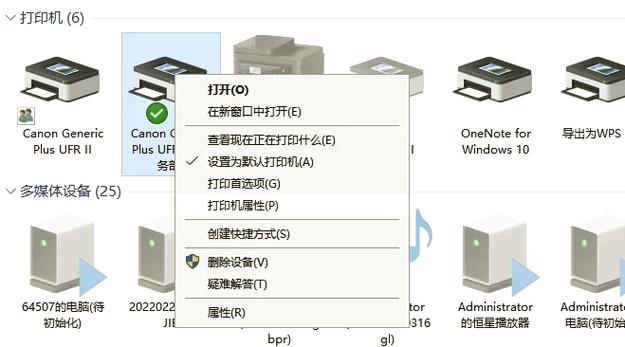
打开电脑开始菜单,找到控制面板,并点击打开。在打开的控制面板中,找到网络和internet选项,并点击进入。在跳转的界面中,点击网络和共享中心选项。在打开的界面中,点击左侧功能栏的更改适配器设置选项。之后找到wlan,并右键打开菜单,即可设置wifi开关。
惠普电脑的WiFi开关通常可以通过以下两种方式找到并打开:物理开关 位置:大部分惠普笔记本的侧面或前面都装配有一个外部无线开关,也可能位于键盘上,或是键盘上部的功能键区域中。 识别:无线开关的图标看上去像是一个无线网络发射信号的图案。 操作:滑动或波动开关,将其切换到打开状态。
关于惠普一体机无线网络开关在哪里的内容到此结束,希望对大家有所帮助。