本文摘要: 大家好,今天来为大家解答联想510s怎么设置硬盘启动这个问题的一些问题点,包括联想510进入bios设置按哪个键也一样很多人还不知道,因此呢,今天就来为大家分析分析,现在让我们一起来看看吧!
大家好,今天来为大家解答联想510s怎么设置硬盘启动这个问题的一些问题点,包括联想510进入bios设置按哪个键也一样很多人还不知道,因此呢,今天就来为大家分析分析,现在让我们一起来看看吧!如果解决了您的问题,还望您关注下本站哦,谢谢~
联想天逸510S怎么设置U盘启动
〖One〗、联想天逸510S台式电脑如何设置U盘启动?以下是详细步骤: 使用“u深度u盘启动盘制作工具”创建u启动盘后,启动电脑。在开机画面出现时,按下“F12/F8/ESC”键(不同品牌快捷键可能不同),以进入BIOS界面。 进入BIOS界面后,切换至“BOOT”选项卡,准备设置U盘启动。
〖Two〗、开机时按快捷键弹镇并岁出启动选项窗口,联想一般都是F12或者F2,如下图所示,选取“Enter Setup”进入BIOS界面。
〖Three〗、先保证优盘启动盘制作好 bios设置启动顺序为优盘优先(有些可以直接f12进入快速启动设备选取)其他:注意是否uefi启动以及secureboot是否关闭。
〖Four〗、小编就教大家把联想天逸510S商用台式机自带的win10系统换成win7系统的方法教程 安装步骤如下:安装前准备工作 转移硬盘所有的重要文件 准备8G容量U盘一个:U盘启动盘制作工具(PE特点:1,绝无捆绑任何软件的启动盘。2,支持PE自动修复UEFI+GPT引导。3,支持LEGACY/UEFI双引导。
〖Five〗、联想天逸510s改装Windows 7旗舰版操作方法 准备工作 制作U盘PE启动盘:准备一个容量8GB的U盘,使用微PE工具制作启动盘(确保无捆绑软件,支持UEFI+GPT引导修复及LEGACY/UEFI双引导)。下载系统镜像:获取Windows 7旗舰版64位ISO镜像文件,解压后提取GHO文件并复制到U盘根目录。
〖Six〗、品牌型号:联想天逸510S Mini台式机 软件版本:微PE工具箱v1 制作U盘启动盘首先,我们需要准备一个容量在8GB以上的U盘,并且确保U盘内没有重要数据,因为制作启动盘的过程会格式化U盘。
联想aio510s怎么u盘启动
〖One〗、了解U盘启动快捷键:联想AIO510s电脑的U盘启动快捷键通常为F12,但也可能因具体型号或BIOS版本而有所不同,因此建议在操作前查阅相关文档或询问官方客服以确认。BIOS设置U盘启动操作方法 连接U盘并重启电脑:将制作完成的U盘启动盘连接至联想AIO510s电脑,然后重启电脑。
〖Two〗、下载u深度U盘启动盘制作工具。准备一个能够正常使用的U盘,容量大小建议在4G以上。了解电脑U盘启动快捷键,联想aio510s的U盘启动快捷键为F12。BIOS设置U盘启动操作方法:将制作完成的U盘启动盘连接至电脑。重启电脑。在显示器中出现联想logo的时候,按下F12键。进入启动项选取窗口。
〖Three〗、如果怀疑是驱动问题,可以利用U盘在另一台电脑上下载驱动精灵,然后将其应用于当前电脑,以此来解决可能存在的驱动问题。总结而言,通过更换安装媒介至U盘,以及使用“小马一键安装”等自动安装工具,用户不仅能够更高效地安装系统,还能更准确地诊断和解决问题,确保计算机系统的稳定运行。
联想510S一体机怎么进入bios设置u盘启动
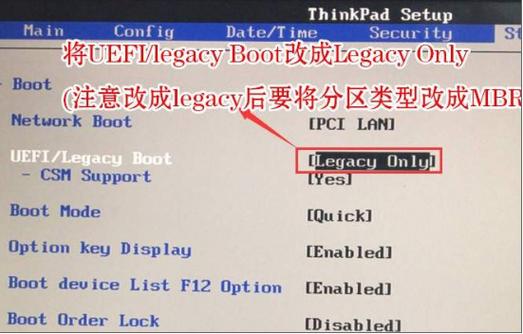
〖One〗、联想 IdeaPad 510S-11KB 设置 U 盘启动的步骤如下:进入 BIOS 设置:开机时立即按下 FN + F2 组合键,进入 BIOS 界面。修改启动模式:在 BIOS 界面中找到 Boot 选项卡,将 Boot Priority 设置为 Legacy First,并将 U 盘 调整为第一启动项。
〖Two〗、联想AIO510s电脑设置U盘启动的步骤如下:准备工作 下载U盘启动盘制作工具:首先,需要下载并安装“U深度U盘启动盘制作工具”,这是制作U盘启动盘的关键步骤。准备U盘:确保有一个能够正常使用的U盘,容量大小建议在4GB以上,以保证能够存储足够的启动文件和系统镜像。
〖Three〗、下载u深度U盘启动盘制作工具。准备一个能够正常使用的U盘,容量大小建议在4G以上。了解电脑U盘启动快捷键,联想aio510s的U盘启动快捷键为F12。BIOS设置U盘启动操作方法:将制作完成的U盘启动盘连接至电脑。重启电脑。在显示器中出现联想logo的时候,按下F12键。进入启动项选取窗口。
〖Four〗、使用“u深度u盘启动盘制作工具”创建u启动盘后,启动电脑。在开机画面出现时,按下“F12/F8/ESC”键(不同品牌快捷键可能不同),以进入BIOS界面。 进入BIOS界面后,切换至“BOOT”选项卡,准备设置U盘启动。 在键盘上按下F5/F6键进行上下切换,将“USB HDD”调整至第一选项。
〖Five〗、开机时按快捷键弹镇并岁出启动选项窗口,联想一般都是F12或者F2,如下图所示,选取“Enter Setup”进入BIOS界面。
〖Six〗、联想致美一体机510S预装Win10系统改Win7的完整教程如下:准备工作 需提前完成三项操作:制作U盘启动工具盘:借鉴微PE工具制作方法,确保U盘容量8GB且已备份数据。下载专用Win7系统镜像:选取联想笔记本/台机专用Win7 64位旗舰版(含USB0驱动),避免因驱动缺失导致硬件无法识别。
联想小新510s如何使用bios设置u盘启动
联想小新510S重装Win7系统操作方法如下:准备工作 制作U盘启动盘:下载微PE等U盘启动工具,按教程制作启动盘。下载系统镜像:获取联想专用Win7 64位旗舰版(适配USB0驱动),解压后将GHO文件复制到U盘。备份数据:提前转移C盘及桌面重要文件,避免丢失。
在电脑开机之前把U盘插入到电脑中,再开机快速按键盘上的【F2】键。进入BIOS以后用键上的向右键移动到【BOOT】处。此时看到有很多的设备在这里显示出来。比如我的第一项是DVD启动。如果想把下面的U盘移动到第一位,使用键盘上的下键移动到U盘位置上。再按【F6】调到第一位。
制作U盘启动盘首先需将U盘(容量建议≥8GB)制作成启动盘。可使用第三方工具(如大白菜、UltraISO等),按软件指引将U盘格式化为可启动设备,并确保其支持UEFI启动模式(联想小新510s默认采用UEFI BIOS)。
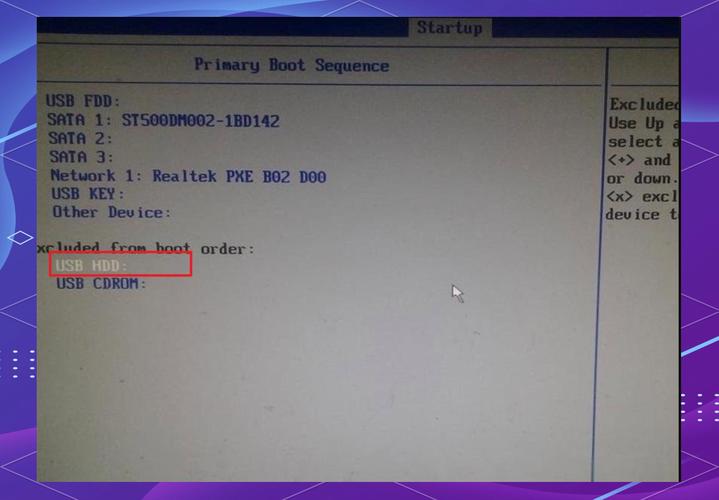
联想天逸510s怎么设置u盘启动
联想天逸510S台式电脑如何设置U盘启动?以下是详细步骤: 使用“u深度u盘启动盘制作工具”创建u启动盘后,启动电脑。在开机画面出现时,按下“F12/F8/ESC”键(不同品牌快捷键可能不同),以进入BIOS界面。 进入BIOS界面后,切换至“BOOT”选项卡,准备设置U盘启动。
开机时按快捷键弹镇并岁出启动选项窗口,联想一般都是F12或者F2,如下图所示,选取“Enter Setup”进入BIOS界面。
先保证优盘启动盘制作好 bios设置启动顺序为优盘优先(有些可以直接f12进入快速启动设备选取)其他:注意是否uefi启动以及secureboot是否关闭。
小编就教大家把联想天逸510S商用台式机自带的win10系统换成win7系统的方法教程 安装步骤如下:安装前准备工作 转移硬盘所有的重要文件 准备8G容量U盘一个:U盘启动盘制作工具(PE特点:1,绝无捆绑任何软件的启动盘。2,支持PE自动修复UEFI+GPT引导。3,支持LEGACY/UEFI双引导。
联想天逸510s改装Windows 7旗舰版操作方法 准备工作 制作U盘PE启动盘:准备一个容量8GB的U盘,使用微PE工具制作启动盘(确保无捆绑软件,支持UEFI+GPT引导修复及LEGACY/UEFI双引导)。下载系统镜像:获取Windows 7旗舰版64位ISO镜像文件,解压后提取GHO文件并复制到U盘根目录。
品牌型号:联想天逸510S Mini台式机 软件版本:微PE工具箱v1 制作U盘启动盘首先,我们需要准备一个容量在8GB以上的U盘,并且确保U盘内没有重要数据,因为制作启动盘的过程会格式化U盘。
联想510s怎么设置硬盘启动的介绍就聊到这里吧,感谢你花时间阅读本站内容,更多关于联想510进入bios设置按哪个键、联想510s怎么设置硬盘启动的信息别忘了在本站进行查找哦。