
本文摘要: 大家好,今天给各位分享联想yoga710怎么重装系统的一些知识,其中也会对联想yoga710如何一键恢复系统进行解释,文章篇幅可能偏长,如果能碰巧解决你现在面临的问题,别忘了关注本站,现在就马上开始吧!
大家好,今天给各位分享联想yoga710怎么重装系统的一些知识,其中也会对联想yoga710如何一键恢复系统进行解释,文章篇幅可能偏长,如果能碰巧解决你现在面临的问题,别忘了关注本站,现在就马上开始吧!
yoga710恢复系统win10
系统:win10专业版 电脑:联想YOGA 710-14ISK-IFI 首先我们用鼠标右键点击开始菜单图标,然后选取文件资源管理器。电脑 然后在文件资源管理器界面点击上方的查看,然后点击最右侧的选项。电脑 在文件夹选项界面里,我们点击最上方的查看。
系统重置提示“找不到恢复环境”故障原因:恢复功能被关闭或恢复文件异常,导致系统无法调用RE(Windows恢复环境)文件。解决方案:右击开始菜单(或按Win+X)选取“终端(管理员)”,输入命令reagentc /info回车,查看Windows RE状态。若显示为Disabled,继续输入reagentc /enable回车尝试重新开启功能。
首先备份文档,以防数据丢失,完成后关闭电脑。 开机时,同时快速连续按F2键进入系统设置界面。 在系统中选取“一键恢复”,点击“确定”按钮。 下面选取“从初始备份”,确认后系统将启动初始备份系统。 根据系统提示操作,进行确认等步骤。
准备工作 下载工具与镜像:从官方网站下载“大白菜超级U盘启动制作工具”,并准备原版Win10系统ISO镜像文件。制作U盘启动盘:将U盘(容量建议≥8GB)插入电脑,运行大白菜工具,选取U盘设备并点击“一键制作启动盘”,完成后将Win10镜像文件复制到U盘根目录。
联想yoga710如何还原系统
首先备份文档,以防数据丢失,完成后关闭电脑。 开机时,同时快速连续按F2键进入系统设置界面。 在系统中选取“一键恢复”,点击“确定”按钮。 下面选取“从初始备份”,确认后系统将启动初始备份系统。 根据系统提示操作,进行确认等步骤。
点击电脑机身侧的一键恢复按钮,进入功能选取界面后通过上下键选取SystemRecovery,进入恢复界面并点击“恢复系统”。电脑将自动恢复为出厂系统,恢复完成后需完成Windows初始设置(如用户名、密码等),期间请勿中断操作。恢复后原有应用会保留,用户可手动删除不需要的文件或功能。
系统:win10专业版 电脑:联想YOGA 710-14ISK-IFI 首先我们用鼠标右键点击开始菜单图标,然后选取文件资源管理器。电脑 然后在文件资源管理器界面点击上方的查看,然后点击最右侧的选项。电脑 在文件夹选项界面里,我们点击最上方的查看。
长按开机键关机,重新启动一下看看。联想电脑一键恢复方法 首先要确定硬盘上的隐藏分区还在,没被删除才能正常一键还原。
安装系统:运行桌面一键装机还原工具,选取U盘中的.GHO文件,指定安装到C盘,点击确定。等待安装进度完成,重启时拔除U盘,系统将自动完成后续部署。注意事项:改装系统可能影响硬件兼容性(如驱动缺失),建议安装后通过联想官方网站下载对应驱动。若安装失败,需检查BIOS设置是否恢复默认或硬盘模式是否正确。
联想yoga710-14恢复出厂设置方法如下:首先文档备份好,以防丢失了。(备份好后关机)然后开机,开机同时,快速地连续按F2键。进入系统后,选取“一键恢复“,然后”确定“。下面选“从初始备份”确认,就启动了初始备份系统了。最后根据系统的提示来操作按确认等操作。
请问联想yoga710
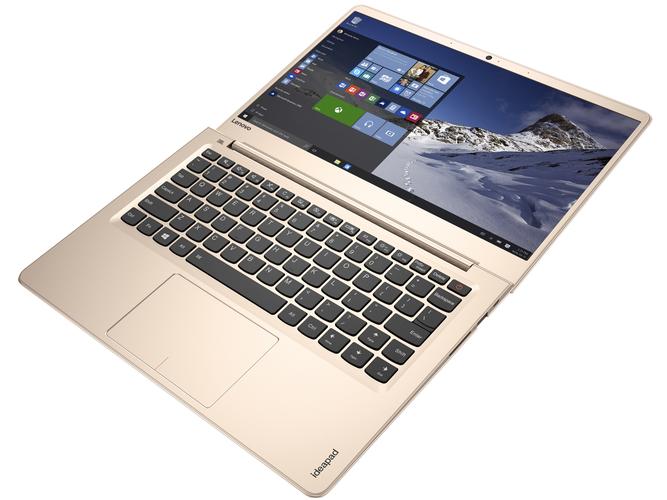
〖One〗、联想YOGA 710-14IKB是一款以轻薄便携、多模式使用和高色域屏幕为核心优势的二合一笔记本,适合日常办公与轻娱乐场景,但存在电源键设计、功能键操作逻辑等小瑕疵。外观与设计采用全金属机身(航空铝材质)搭配CNC切割高光倒角工艺,金属质感突出。
〖Two〗、联想YOGA 710-14IKB是一款兼顾轻薄便携与多模式使用场景的实用型笔记本,在屏幕显示、性能配置和设计细节上表现均衡,但存在部分功能键布局和电源键设计的适应性需求。
〖Three〗、联想yoga710开启vt方法如下:首先在电脑开机时按下F2键,进入主板BIOS设置页面,选取“Configuration”选项。然后看到Intel Virtual Technology设置选项,设置项默认为关闭状态。然后按照页面提示,按下F5或者F6键,更改该项的设置值。接着将Intel Virtual Technology设置选项更改为Enable选项。
〖Four〗、联想yoga710的截屏方法是使用快捷键Windows+Alt+PrtSc。具体说明如下: 快捷键组合:同时按下键盘上的Windows键、Alt键和Print Screen键,即可完成截屏操作。 截屏结果:截屏后,系统会将截图保存到剪贴板中,你可以打开任意图片编辑软件或文档,通过粘贴操作将截图保存或编辑。
我的联想yoga710,屏幕上说准备安装windows不要关机,但是卡在这里好久了...
长按开机键关机,重新启动一下看看。联想电脑一键恢复方法 首先要确定硬盘上的隐藏分区还在,没被删除才能正常一键还原。
准备工作 下载工具与镜像:从官方网站下载“大白菜超级U盘启动制作工具”,并准备原版Win10系统ISO镜像文件。制作U盘启动盘:将U盘(容量建议≥8GB)插入电脑,运行大白菜工具,选取U盘设备并点击“一键制作启动盘”,完成后将Win10镜像文件复制到U盘根目录。
调整硬盘模式:在Configuration选项卡中,检查SATA Controller Mode是否为RAID。若是,改为AHCI模式(避免PE下无法识别硬盘),按F10保存。U盘启动:插入U盘,重启时按F12或Fn+F12,选取USB HDD进入PE系统。磁盘分区与系统安装 进入PE系统:在U盘启动菜单中选取【1】进入PE环境。
联想YOGA710电脑还原报错的解决方案需根据具体报错类型选取对应方法,常见情况及处理步骤如下:系统重置提示“找不到恢复环境”故障原因:恢复功能被关闭或恢复文件异常,导致系统无法调用RE(Windows恢复环境)文件。
断开所有外部设备(如U盘、外接硬盘等),因为这些设备有时会导致电脑无法正常启动。打开电脑后盖(如可能),检查内存条和硬盘是否安装牢固,没有松动。尝试安全模式启动:长按电源键启动电脑,在屏幕显示联想标志时,立即连续按F2键进入BIOS设置。在BIOS中找到“Boot”菜单,确保启动顺序设置为从硬盘启动。
在u启动pe装机工具中,选取win10镜像文件安装在c盘中,点击确定。程序执行还原操作提醒,勾选完成后重启,点击确定。下面是系统安装过程,等待安装完成后会再重启。然后就是电脑常规设置,设置完成后win10系统就可以使用了。
联想yoga怎么重装系统
联想YOGA 16s重装Win10系统的步骤如下:下载装机工具:下载【系统之家装机大师】软件,并确保关闭所有杀毒软件以避免干扰。打开装机工具:打开已下载的装机大师软件,仔细阅读提示后点击“我知道了”进入工具界面。检测电脑信息:工具会自动检测当前电脑系统的相关信息,点击“下一步”继续。
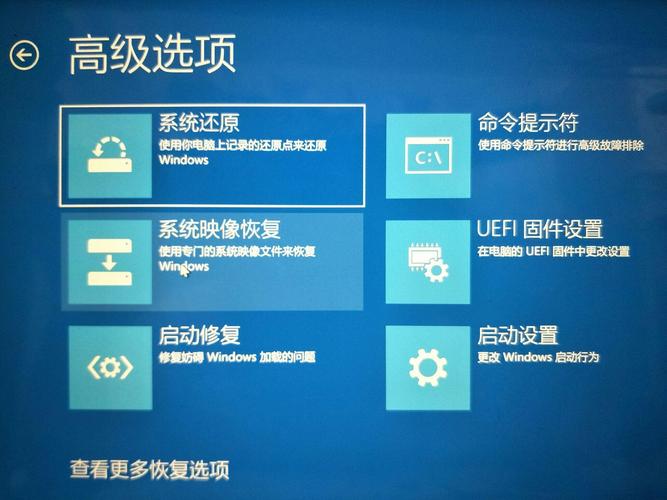
点击首页右上角或右下角的菜单栏,选取“设置”选项。点击“电源”,然后按住键盘上的“shift”按键,再点击“重启”。在重启过程中,点击“疑难解答”,然后选取“初始化电脑”。选取恢复选项:点击“下一步”,此操作将删除所有个人文件和应用,并将电脑设置还原为默认设置。
联想S1 Yoga重装系统的步骤如下:数据备份:在开始重装系统前,首先需要确认是否能进入正常的Windows系统。如果能进入系统,务必备份好自己的数据,以防数据丢失。进入恢复环境:点击屏幕右上角或右下角的菜单栏,选取“设置”选项。点击“电源”,同时按住键盘上的“shift”键,再点击“重启”。
联想Yoga系列笔记本重装系统教程 前置准备 确认系统状态:首先,需要确认联想Yoga笔记本是否能正常进入Windows系统。数据备份:如果系统仍能正常使用,建议先备份重要数据,以防在重装系统过程中数据丢失。恢复方式选取:如果之前已经全盘格式化,需要使用原厂光盘进行恢复。
关于联想yoga710怎么重装系统和联想yoga710如何一键恢复系统的介绍到此就结束了,不知道你从中找到你需要的信息了吗 ?如果你还想了解更多这方面的信息,记得收藏关注本站。