本文摘要: 大家好,360wifi怎么在电脑上使用相信很多的网友都不是很明白,包括360电脑wifi怎么弄也是一样,不过没有关系,接下来就来为大家分享关于360wifi怎么在电脑上使用和360电脑wifi怎么弄的一些知识点,大家可以关注收藏,免得下次来找不到哦,下面我们开始吧!
大家好,360wifi怎么在电脑上使用相信很多的网友都不是很明白,包括360电脑wifi怎么弄也是一样,不过没有关系,接下来就来为大家分享关于360wifi怎么在电脑上使用和360电脑wifi怎么弄的一些知识点,大家可以关注收藏,免得下次来找不到哦,下面我们开始吧!
360wifi如何快速使用
〖One〗、打开360安全卫士,点击主界面右下角的“更多”选项。在“更多工具”列表中找到360wifi,点击“下载”按钮。等待安装完成,桌面会显示安装进度提示。配置wifi网络 安装完成后,360wifi会自动生成一个随机名称和密码的无线网络,用户可自由修改名称和密码。
〖Two〗、一键设置:无需复杂配置,输入热点名称和密码即可快速启用。安全防护:支持WPA2等加密方式,防止数据泄露,并可查看已连接设备列表。扩展功能:包括信号增强、网速测试、智能省电等辅助工具。安装与启动步骤下载安装包访问360WiFi官方网站,下载最新版本软件。
〖Three〗、使用360免费WIFI一键开启WIFI共享热点的步骤如下:打开360安全卫士:首先,确保你的电脑上已经安装了360安全卫士。如果未安装,请先下载安装。进入更多选项:打开360安全卫士后,在主界面右下角找到并点击【更多选项】,这将带你进入工具栏界面。
〖Four〗、WIFI的使用方法为下载安装驱动、插入设备、连接网络、手机连接无线网络。下载安装驱动:登陆360wifi官方网站,百度搜索“360wifi官方”,第一个出现的就是官方网站,直接打开。在官方网站找到“安装驱动”选项并点击下载。
〖Five〗、安装驱动。我们要做的第一步是登录360的官方网站下载“安装驱动”,用浏览器搜索“360WiFi官方”,找到官方网站,打开之后,找到上面的“安装驱动”,然后进行下载。下载之后,就跟我们安装其他软件一样,双击图标,选取“下一步”,选取磁盘,然后安装驱动就完成了。将360WiFi插入电脑。
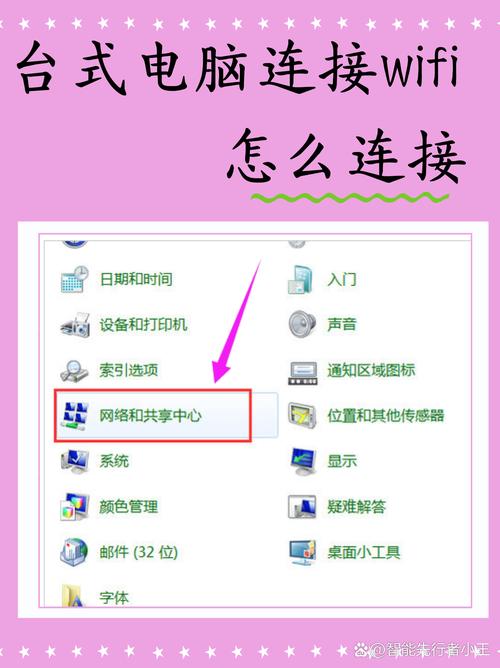
360wifi,怎么让台式电脑接收wifi上网?
将准备的USB接口的无线网卡接入电脑的USB接口。待窗口弹出来以后安装无线网卡的驱动。打开计算机,进入计算机的管理界面,查看无线网卡的型号。根据无线网卡的型号,安装同型号的网卡驱动(一定不要安装错了)。在安装好网卡驱动以后,进入无线网卡的管理界面。下面选取可用网络的按钮,点击搜索,找到附近的可用网络。
只要插入无线网卡并正确安装驱动,台式机就会像有线网络一样接收无线信号上网了。360随身wifi相当于一个无线网卡。360随身wifi还可以转换模式,如果你电脑本身是宽带上网的,插入360随身wifi,手机就可以通过360随身wifi免费上网。如果有帮助,希望采纳,谢谢支持。
将360随身WiFi插入台式电脑的USB接口中。电脑会自动识别并安装相应的驱动程序。如果未自动安装,可以从360官方网站下载并手动安装驱动程序。切换为无线网卡模式:安装成功后,在任务栏或系统托盘中找到360随身WiFi的图标。右键点击图标,选取“切换为无线网卡模式”。
安装360随身WiFi 首先,需要将360随身WiFi插入台式电脑的USB接口中。随后,系统会自动安装360随身WiFi的驱动程序。如果系统没有自动安装,可以前往360官方网站下载并手动安装驱动程序。切换为无线网卡模式 安装成功后,在任务栏或系统托盘中找到360随身WiFi的图标。
首先说,360随身wifi完全可以让台式电脑链接无线网,前提是:360随身wifi是用来发射无线信号的,其实在WIN7系统下任何无线网卡都可以。但这种发射无线信号的网卡必须插在有网络的电脑上。台式机要接收无线信号,也必须有无线网卡。
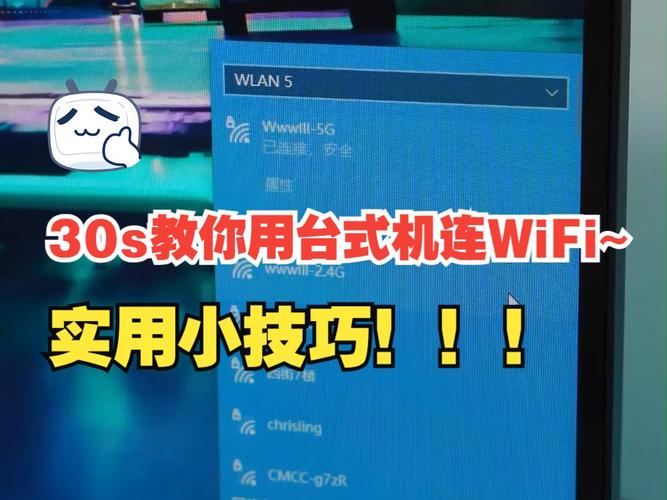
选取并连接:从列表中找到想要连接的WiFi网络,点击“连接”。系统会要求输入WiFi密码。输入密码:输入正确的WiFi密码后,点击“确定”或“连接”按钮。等待片刻,如果密码正确且信号良好,电脑将成功连接到该WiFi网络。
360wifi如何使用
〖One〗、WIFI的使用方法为下载安装驱动、插入设备、连接网络、手机连接无线网络。下载安装驱动:登陆360wifi官方网站,百度搜索“360wifi官方”,第一个出现的就是官方网站,直接打开。在官方网站找到“安装驱动”选项并点击下载。
〖Two〗、工具/原料准备 电脑360安全卫士(需提前安装)安装360wifi 打开360安全卫士,点击主界面右下角的“更多”选项。在“更多工具”列表中找到360wifi,点击“下载”按钮。等待安装完成,桌面会显示安装进度提示。
〖Three〗、WiFi的安装和使用方法如下:安装 下载并安装驱动程序:打开浏览器,访问360WiFi的官方网站。找到并点击“安装驱动”选项,下载对应的驱动程序。双击下载的文件,按照屏幕上的指示完成安装过程,选取安装路径后耐心等待安装完成。插入360WiFi设备:将360WiFi设备插入电脑的USB接口。
〖Four〗、驱动程序安装 官方下载:首先,打开浏览器,输入360WiFi官方网站,找到官方下载入口。下载安装:下载对应的驱动程序安装包,双击安装包图标,按照引导完成安装过程。连接USB设备:将360WiFi的USB设备接入电脑,驱动程序将自动识别并运行。

电脑怎么设置360wifi
〖One〗、安装正确的驱动程序卸载旧驱动:若电脑已安装不兼容驱动(如系统自动安装的版本),需先卸载。进入设备管理器(右键“此电脑”→“管理”→“设备管理器”),找到“网络适配器”中的360WiFi设备,右键卸载。下载官方驱动:从360官方网站或产品包装盒获取最新驱动下载链接,确保版本与设备型号匹配。
〖Two〗、台式电脑使用360WiFi进行设置的方法如下:硬件准备与驱动安装 接入无线网卡:首先,确保你有一个USB接口的无线网卡,并将其接入台式电脑的USB接口。此时,系统可能会自动识别并弹出安装驱动的窗口。安装驱动:如果系统未自动识别或弹出安装窗口,你需要手动安装无线网卡驱动。
〖Three〗、台式电脑使用360WiFi的设置步骤如下:安装无线网卡:硬件连接:首先,将购买的USB接口的无线网卡接入台式电脑的USB接口。确保接口稳固,避免松动导致连接不良。安装无线网卡驱动:自动安装:通常情况下,当USB无线网卡插入电脑后,系统会自动弹出驱动安装窗口。按照提示完成驱动的安装。
〖Four〗、电脑360wifi开启方法:第一步需要先点击下载并安装好的“360安全卫士”。安装完成后双击进入360安全卫士窗口,在上方找到“功能大全”按钮。进入功能大全窗口后在左侧找到“我的工具”按钮。进入我的工具页面,在页面中找到“免费WiFi”按钮,并点击下载安装。
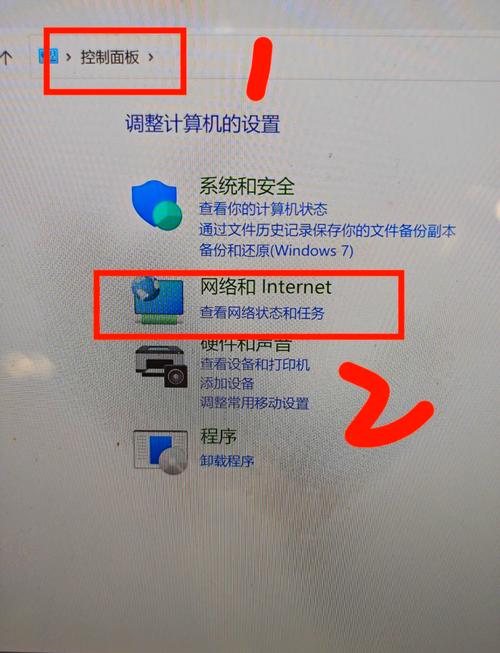
台式用360wifi怎么设置
台式电脑使用360WiFi进行设置的方法如下:硬件准备与驱动安装 接入无线网卡:首先,确保你有一个USB接口的无线网卡,并将其接入台式电脑的USB接口。此时,系统可能会自动识别并弹出安装驱动的窗口。安装驱动:如果系统未自动识别或弹出安装窗口,你需要手动安装无线网卡驱动。
台式电脑使用360WiFi的设置步骤如下:安装无线网卡:硬件连接:首先,将购买的USB接口的无线网卡接入台式电脑的USB接口。确保接口稳固,避免松动导致连接不良。安装无线网卡驱动:自动安装:通常情况下,当USB无线网卡插入电脑后,系统会自动弹出驱动安装窗口。按照提示完成驱动的安装。
台式电脑使用360WiFi进行设置的方法如下:接入无线网卡:将USB接口的无线网卡接入台式电脑的USB接口。安装驱动:待系统窗口弹出后,按照提示安装无线网卡的驱动程序。如果窗口未自动弹出,可以手动在计算机的设备管理器中找到并安装驱动。
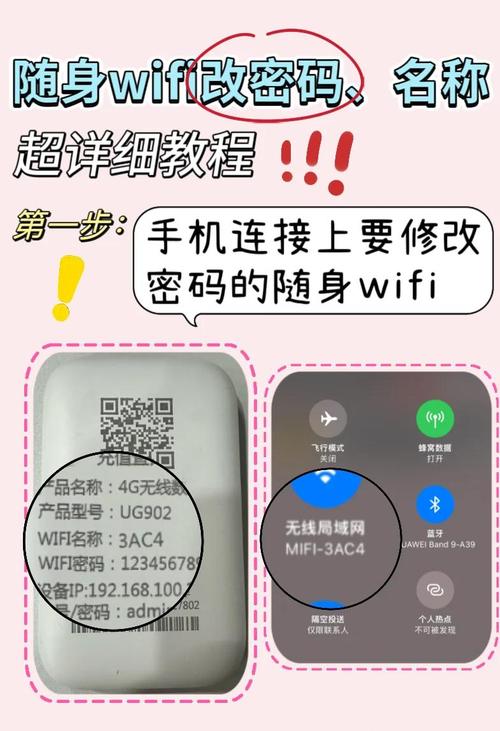
360wifi怎样连接电脑使用啊?
〖One〗、第一步,打开电脑中的浏览器,并搜索wifi官方网站,然后点击搜索结果中的官方网站链接,打开官方网站。第二步,进入官方网站页面后,点击随身wifi选项。第三步,进入随身WiFi页面后,点击右侧的安装驱动按钮。第四步,打开下载页面后,设置并记住下载路径,然后点击下载按钮。第五步,下载完成后,双击进行驱动的安装。
〖Two〗、安装正确的驱动程序卸载旧驱动:若电脑已安装不兼容驱动(如系统自动安装的版本),需先卸载。进入设备管理器(右键“此电脑”→“管理”→“设备管理器”),找到“网络适配器”中的360WiFi设备,右键卸载。下载官方驱动:从360官方网站或产品包装盒获取最新驱动下载链接,确保版本与设备型号匹配。
〖Three〗、台式电脑使用360WiFi的设置步骤如下:安装无线网卡:硬件连接:首先,将购买的USB接口的无线网卡接入台式电脑的USB接口。确保接口稳固,避免松动导致连接不良。安装无线网卡驱动:自动安装:通常情况下,当USB无线网卡插入电脑后,系统会自动弹出驱动安装窗口。按照提示完成驱动的安装。
好了,本文到此结束,如果可以帮助到大家,还望关注本站哦!